PS怎么做出字体有火焰的效果样式

 时间:2026-02-12 05:16:47

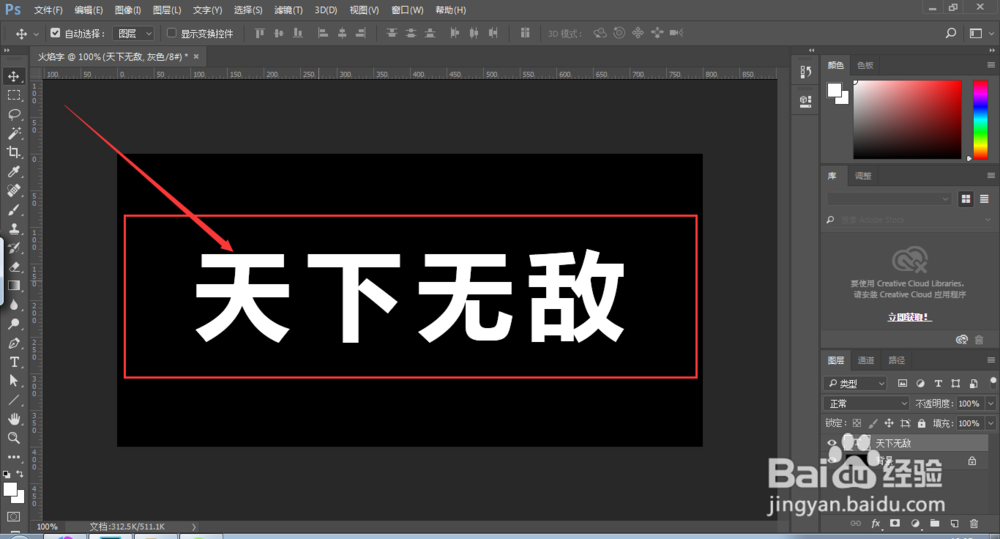
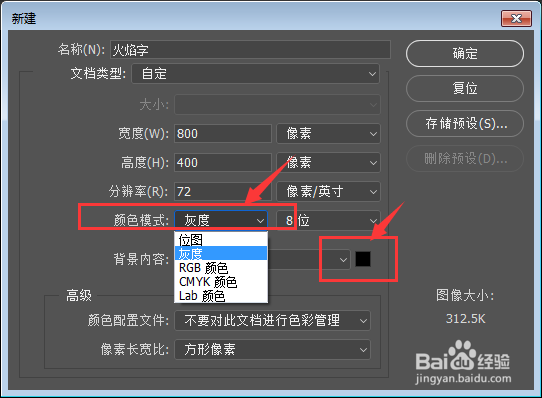
1、在新建文件的时候,选择颜色模式是灰度,背景填充黑色
PS怎么做出字体有火焰的效果样式

2、然后输入文字,文字放大

PS怎么做出字体有火焰的效果样式

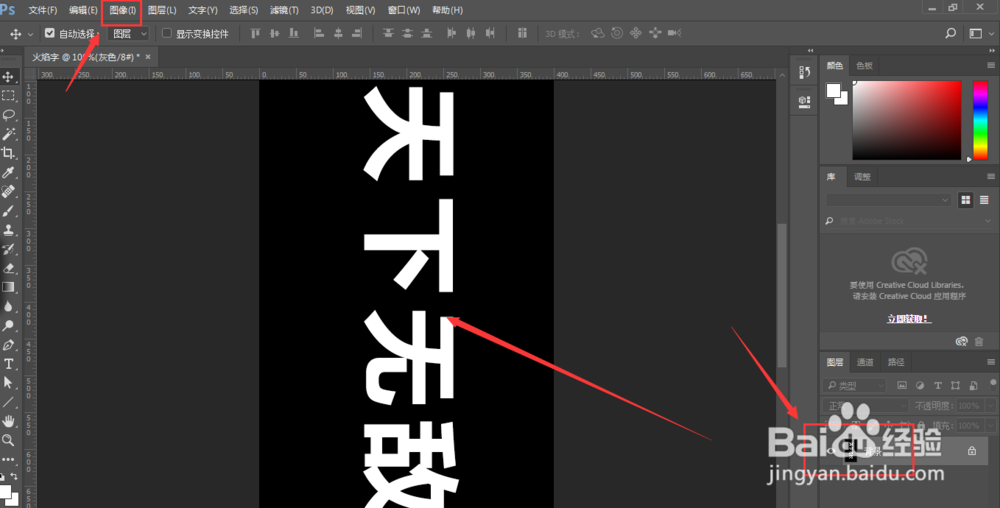
3、将文字和背景层合并为一层,然后将图像顺时针90度旋转方向

PS怎么做出字体有火焰的效果样式

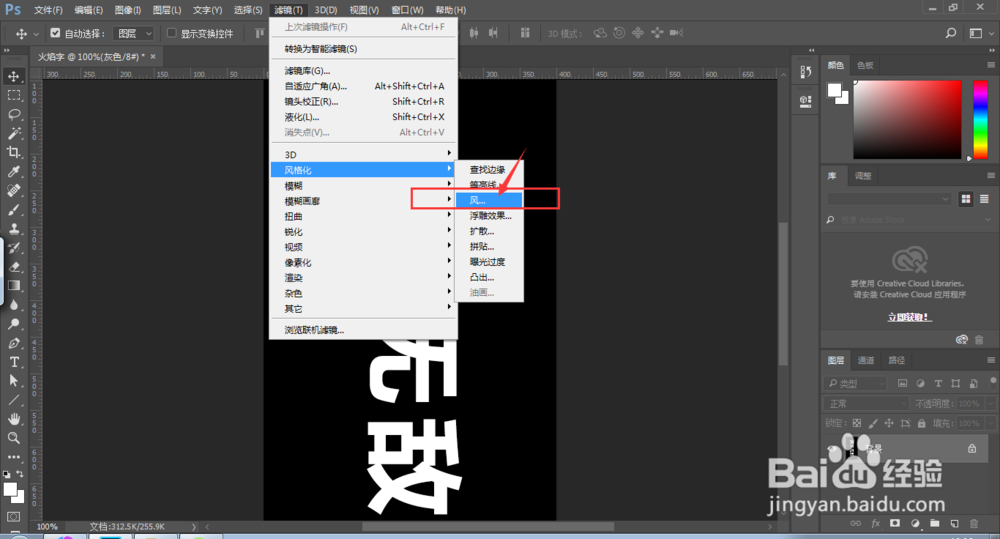
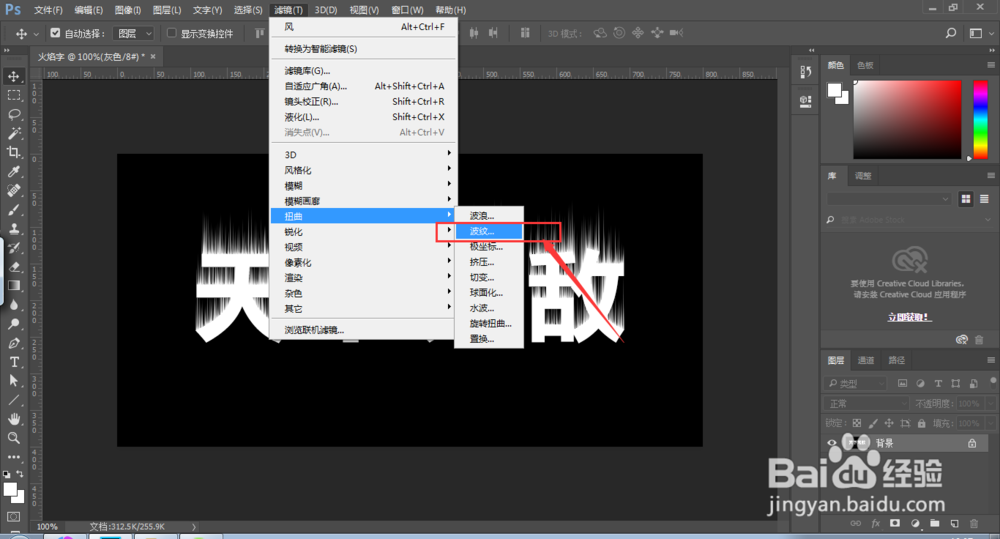
4、打开滤镜里面的风效果,如图

PS怎么做出字体有火焰的效果样式

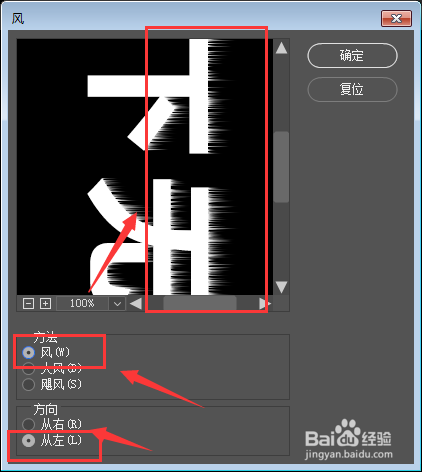
5、选择里面的风,方向从左侧,如图,再做2次风效果

PS怎么做出字体有火焰的效果样式

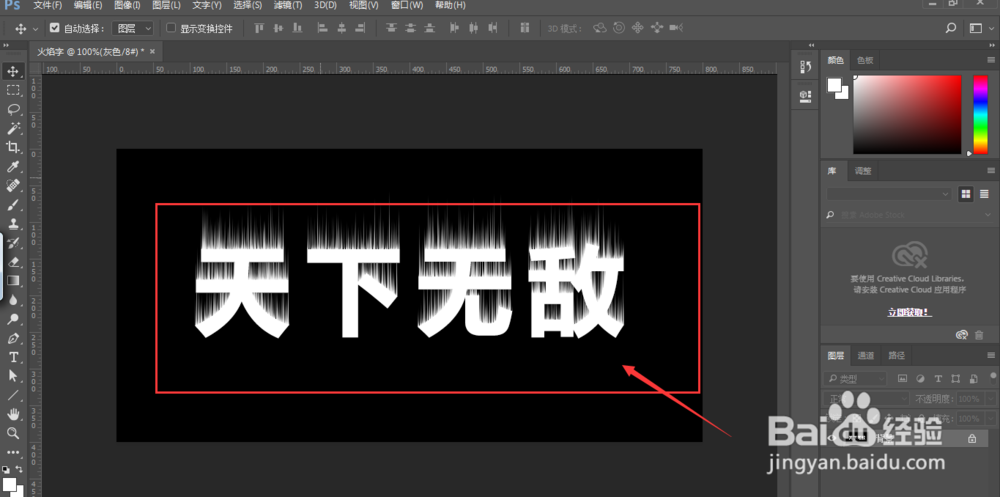
6、然后再将文字图片转回到原来的位置,也就是逆时针再旋转90度回到原来的位置
PS怎么做出字体有火焰的效果样式

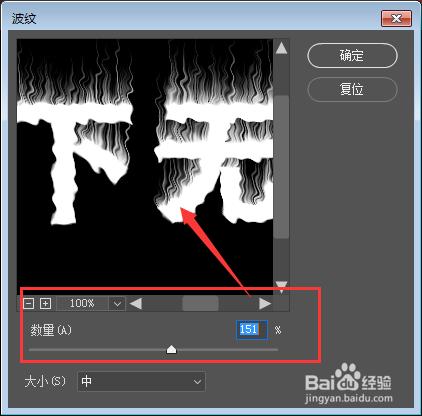
7、这时候再选择波纹效果

PS怎么做出字体有火焰的效果样式

8、 调整下数量大小,达到自己想要的扭曲效果即可

PS怎么做出字体有火焰的效果样式

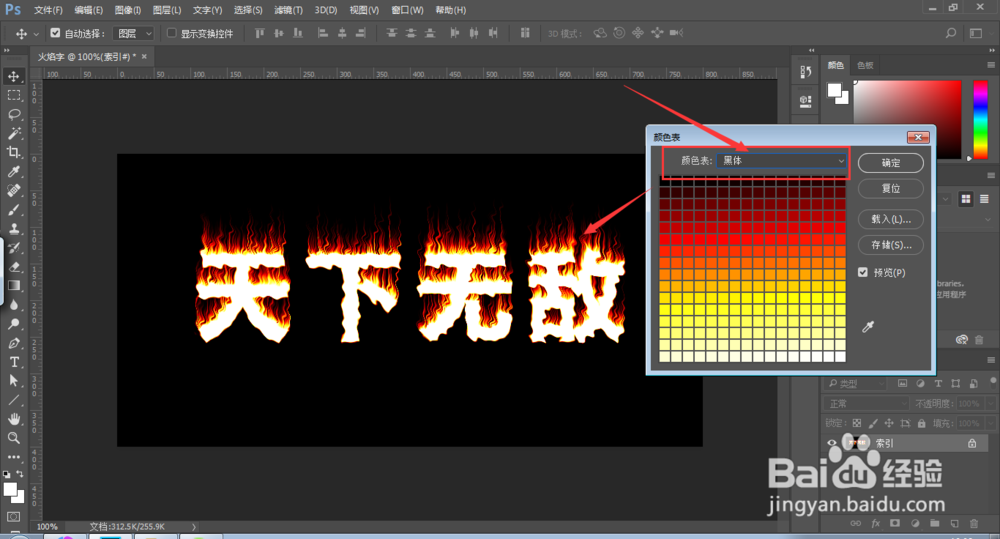
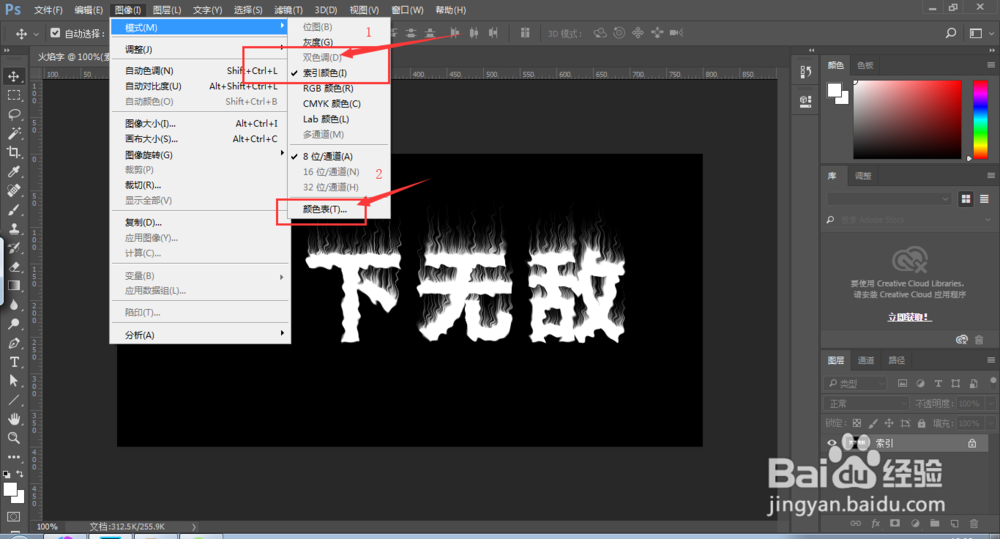
9、这时候就要添加火焰的颜色了,先将文件调整模式为索引颜色,然后再打开下面的颜色表设置
PS怎么做出字体有火焰的效果样式

10、选择里面的黑色设置,这时候做好了,如图所示的字体效果。

PS怎么做出字体有火焰的效果样式

  • PS实用案例:“火焰文字”的制作方法
  • PS如何制作火焰字效果
  • ps怎么制作火焰效果
  • PS如何使用渐变工具拉取线性渐变效果?
  • Photoshop怎么设置图层的混合模式?
  • 热门搜索
    武汉市旅游局 怎么提高学习成绩 焦糖玛奇朵怎么做 胸罩怎么分大小 哺乳期可以烫头发吗 笔记本散热器怎么用 二分之一怎么打 韩语我爱你怎么读 lol怎么升级快 胸肋骨疼是怎么回事