用斜切改变图片的透视效果

 时间:2026-04-22 08:18:00

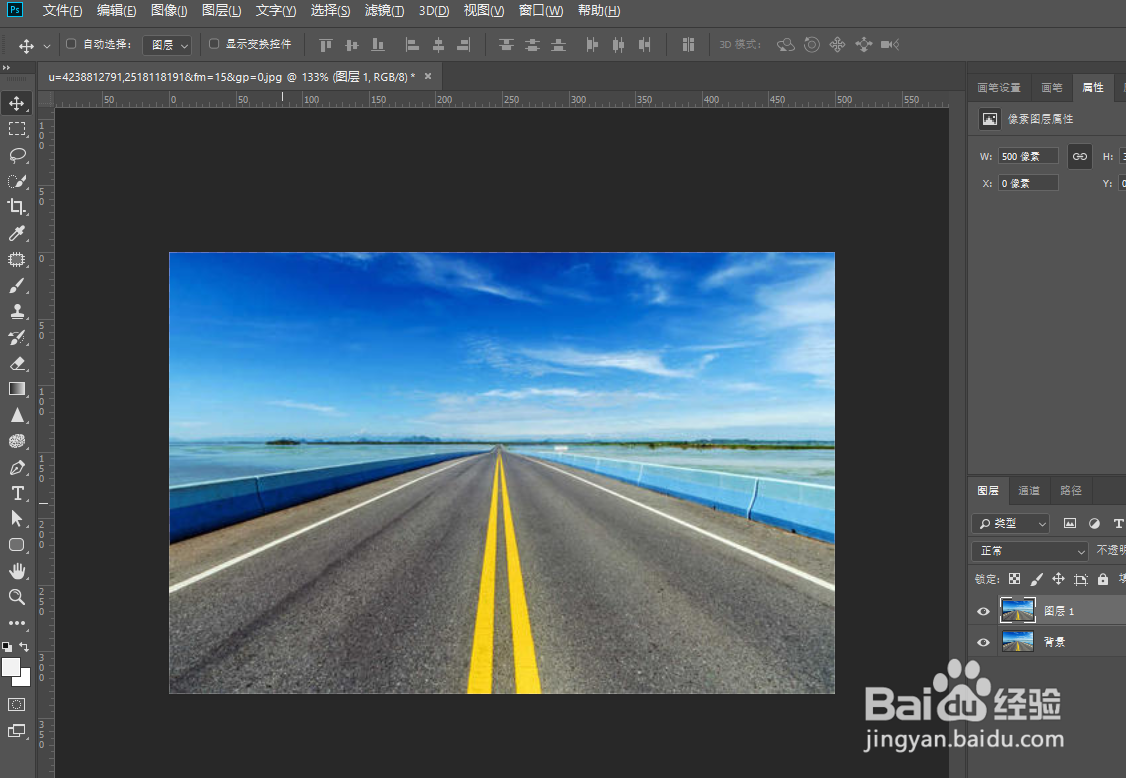
1、在ps中打开图片,按Ctrl+J拷贝图层。
用斜切改变图片的透视效果

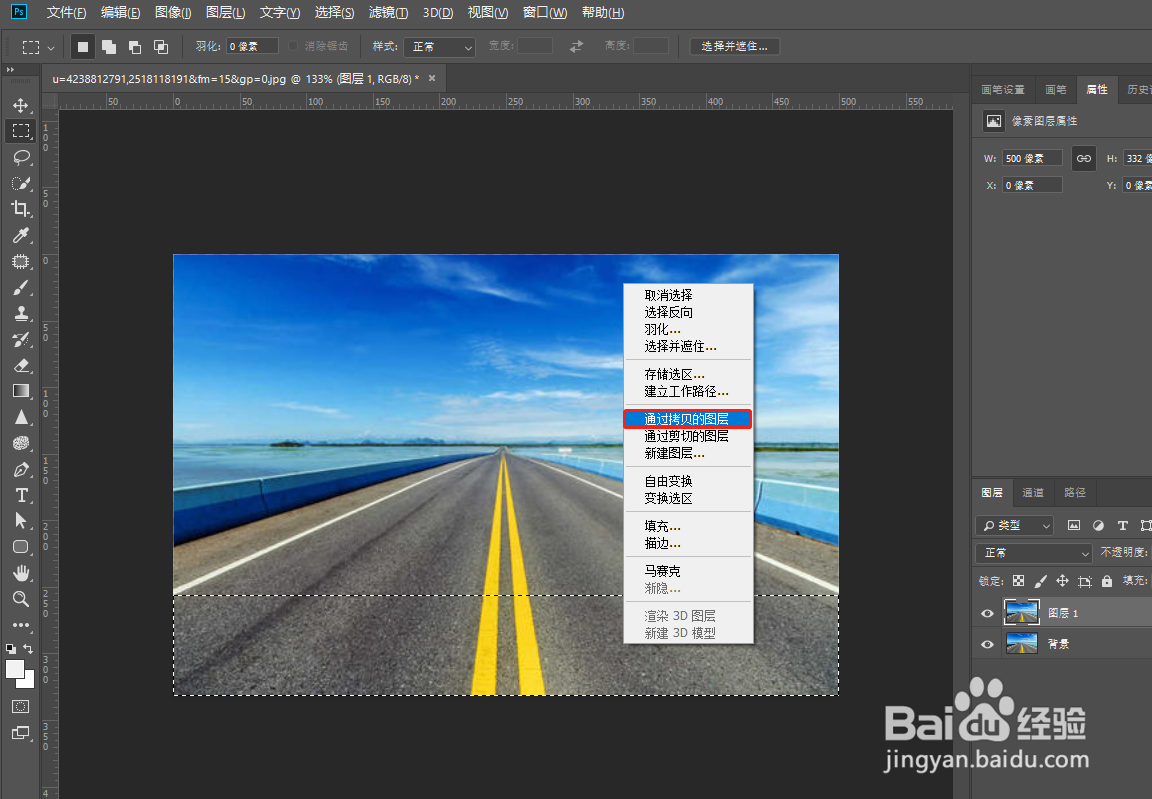
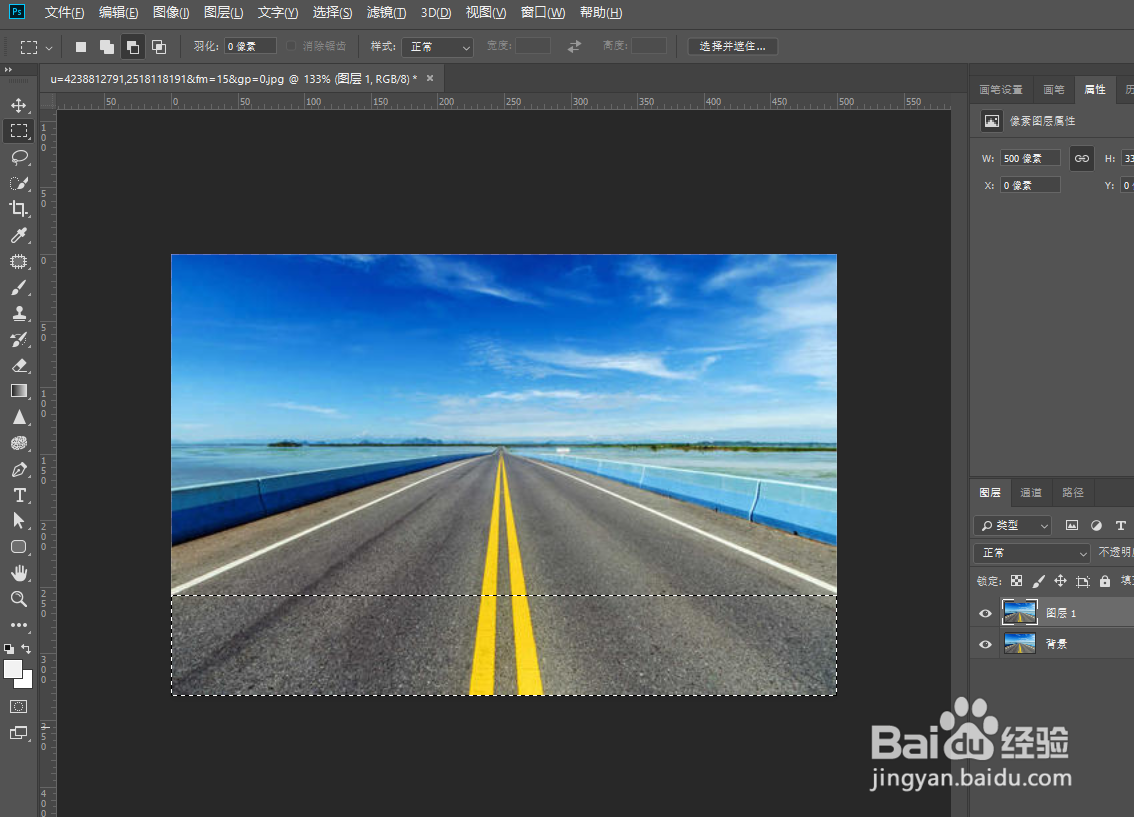
2、用“矩形选框工具”框选出图片的三分之一的部分,右键鼠标,选择“通过拷贝的图层”。
用斜切改变图片的透视效果

用斜切改变图片的透视效果

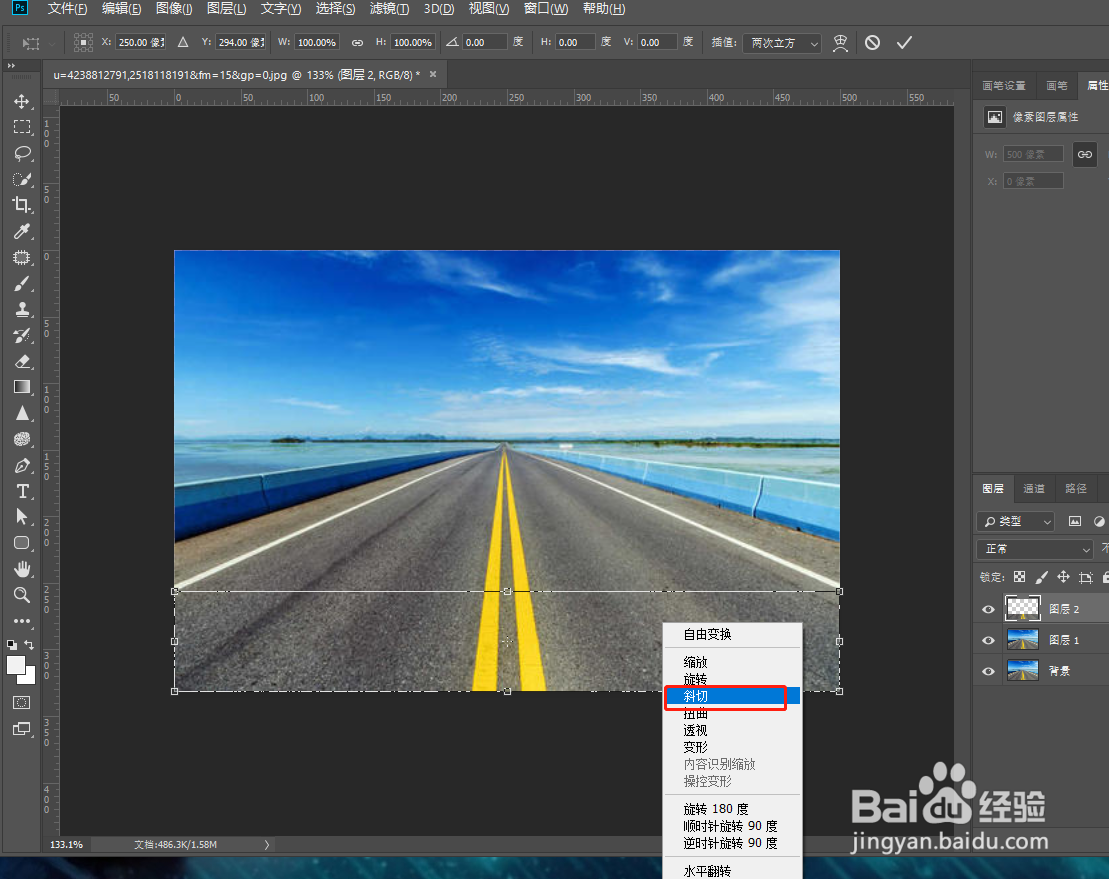
3、按Ctrl+T,自由变换,右键鼠标,选择“斜切。”

用斜切改变图片的透视效果

用斜切改变图片的透视效果

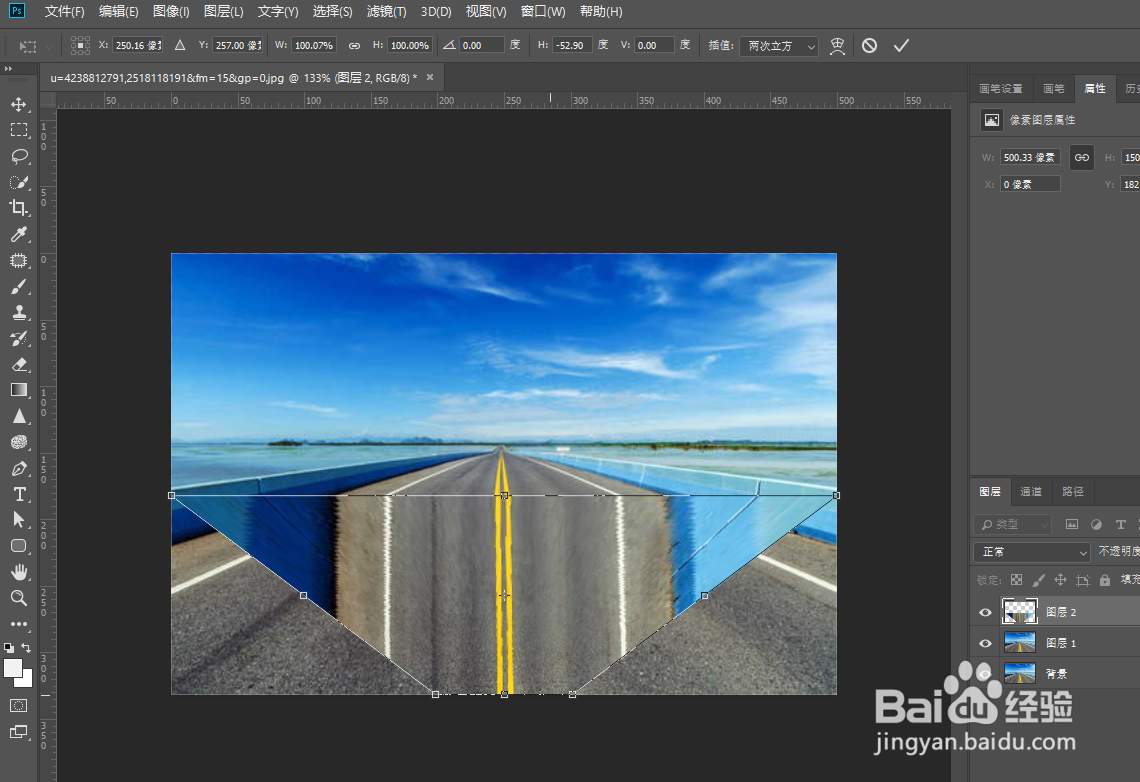
4、同时按住Shift+Alt键鼠标左键拖拉边角,使图片出现透视效果。

用斜切改变图片的透视效果

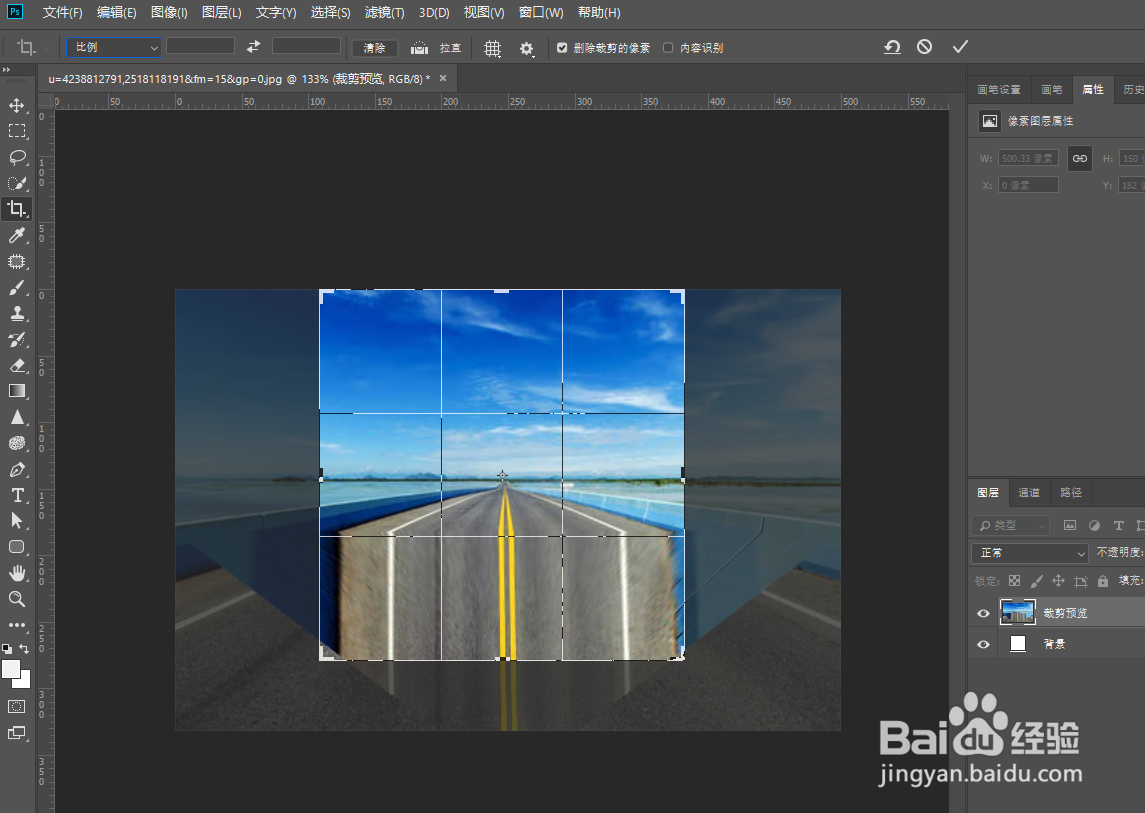
5、单击“裁剪”工具,把多余的部分给裁剪掉。

用斜切改变图片的透视效果

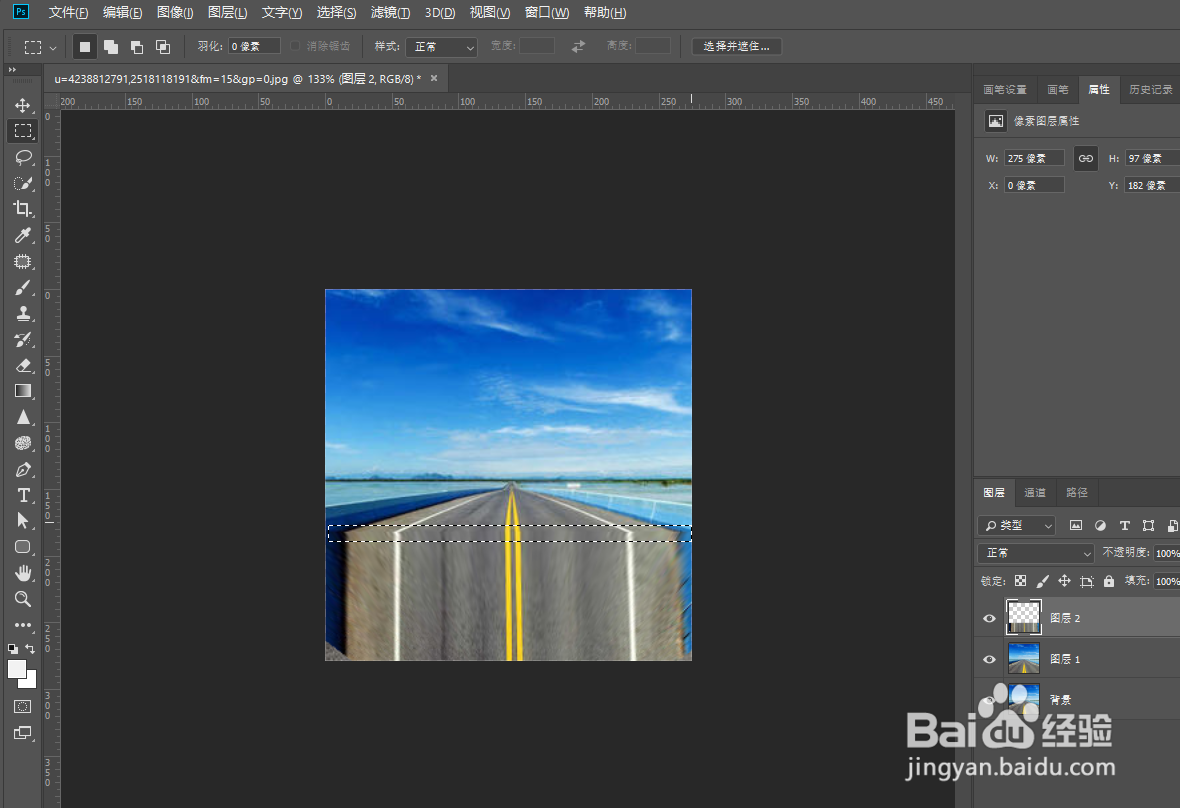
6、用“矩形选框工具”把边界的地方给框选出来,并填充黑色。

用斜切改变图片的透视效果

用斜切改变图片的透视效果

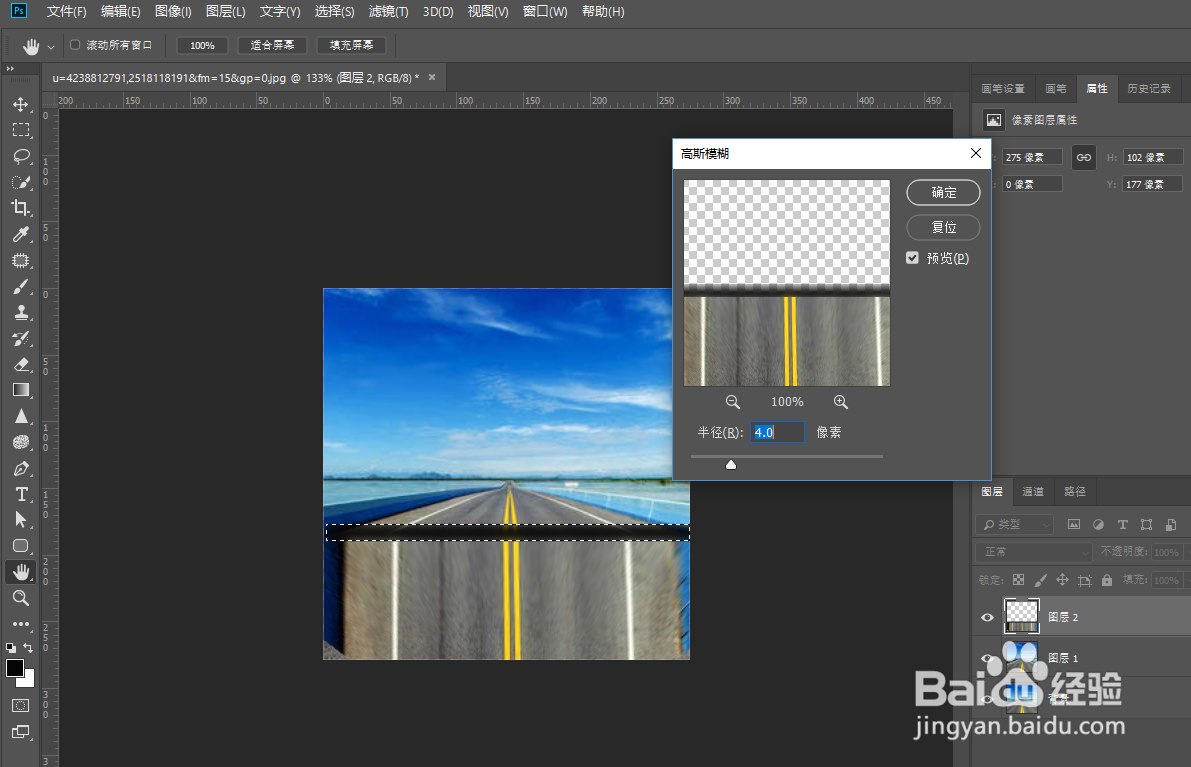
7、在“滤镜”菜单中选择“模糊”中的“高斯模糊”。

用斜切改变图片的透视效果

8、给图层添加蒙版,用画笔对边缘部分进行涂抹,使其边缘过度的自然一些,出现阴影的效果。图片的透视效果就改变完成了。

用斜切改变图片的透视效果

  • 3dMax中如何使用区域阴影
  • 如何在AI里导出jpg图片
  • PS软件如何调整、新建、删除浮动面板
  • 3dmax如何制作简单的台阶
  • PS2018如何在图片中画圆角三角形?
  • 热门搜索
    平衡车什么牌子好 有恃无恐什么意思 dept是什么意思 羁绊什么意思 either是什么意思 读书百遍的下一句是什么 什么咖啡好喝 找不到一个拥抱的理由是什么歌 李靖属什么生肖 962464什么意思