PPT怎样制作美观的多个并列展示的饼图

 时间:2026-02-14 23:36:29

1、打开PPT,建立空白文档。

PPT怎样制作美观的多个并列展示的饼图

2、点击【插入】—【图表】—【饼图】—【饼图】,点击【确定】。

PPT怎样制作美观的多个并列展示的饼图

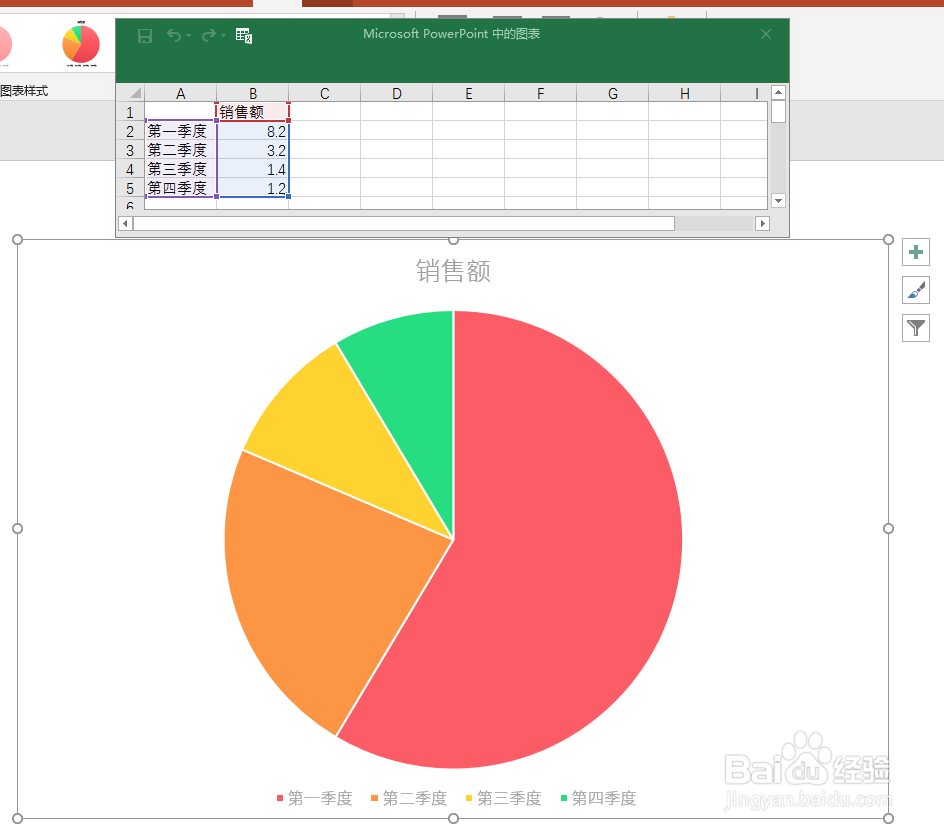
3、就得到了默认样式和默认数据的饼图。该饼图含有四列数据,那么就可以将其制作成四个独立的小饼图。
PPT怎样制作美观的多个并列展示的饼图

4、将Excel表格中的数据进行删除,仅保留一个百分比数据,另一个为辅助数据,两者相加等于100%。这样,就得到了一个小饼图。

PPT怎样制作美观的多个并列展示的饼图

5、对该饼图进行美化,主要是设置颜色,突出数据饼形,删除图例。

PPT怎样制作美观的多个并列展示的饼图

6、接着,复制饼图,修改源数据,设置不同的颜色。

PPT怎样制作美观的多个并列展示的饼图

7、同样的道理,再复制多个相同的饼图,修改源数据,设置颜色。

PPT怎样制作美观的多个并列展示的饼图

8、最后,再添加标题。就得到了最终的显示效果。

PPT怎样制作美观的多个并列展示的饼图

  • Excel图表如何在一张图表中制作两个饼图
  • 怎么在柱状图上加折线图
  • Excel中怎样制作复合饼图
  • Excel双层饼图怎么做
  • Excel中怎样制作条形图和折线图的组合图
  • 热门搜索
    弛怎么组词 pdf怎么转word 试管婴儿是怎么回事 微博怎么加好友 手机信号不好怎么办 怎么增强记忆力 中国用英语怎么写 撇折怎么写 狗咬了没破皮没出血怎么办 微信群怎么建