Excel中怎样制作复合饼图

 时间:2026-04-21 21:11:18

1、打开需要操作的Excel表格,如图所示。

Excel中怎样制作复合饼图

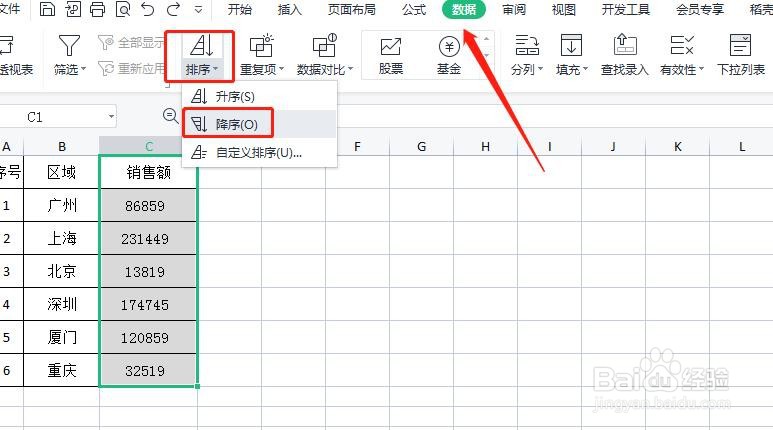
2、选中表格中的数据区域,单击数据选项卡,选择排序,下拉菜单中选择降序。

Excel中怎样制作复合饼图

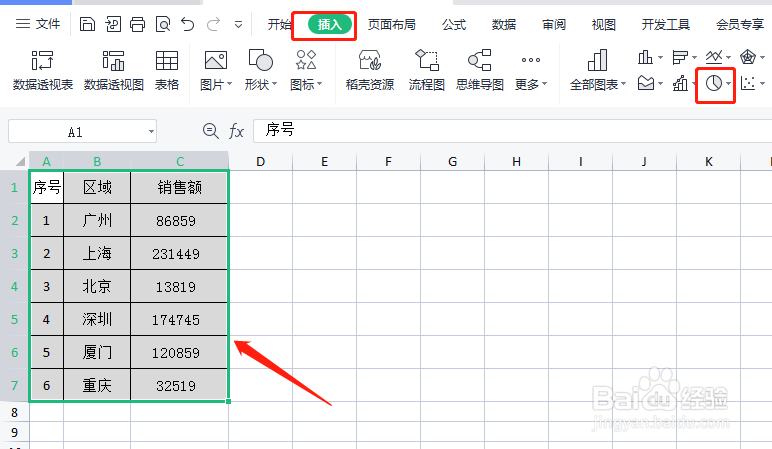
3、选中表格区域,单击插入选项卡,在图表区域,单击饼图。

Excel中怎样制作复合饼图

4、打开的饼图下拉菜单中,选择复合饼图,插入。

Excel中怎样制作复合饼图

5、单击复合饼图的子饼图,鼠标右键,选择设置数据系列格式,打开属性对话框。

Excel中怎样制作复合饼图

6、在打开的属性窗口,单击系列,系列分类依据,我们选择位置,第二绘图区中的值,我们输入3,(我们需要将销售额小于200000的放在第二绘图区)关闭对话框。

Excel中怎样制作复合饼图

7、最后设置完成,可以看到制作的复合饼图,如图所示。

Excel中怎样制作复合饼图

  • 复合饼图怎么分别选取数据
  • 在Excel中如何创建双层饼图
  • excel中,怎么制作子母饼图?
  • Excel图表如何在一张图表中制作两个饼图
  • EXCEL中如何对饼图中的单个扇区进行分离
  • 热门搜索
    伯瑞英语怎么样 方案怎么写范文 红烧鸡翅 西安交通大学城市学院怎么样 苹果三日减肥法 重装机兵2攻略 九华山旅游攻略 苦丁茶能减肥吗 山东农业工程学院怎么样 小孩睡觉出汗怎么回事