复合饼图怎么分别选取数据

 时间:2026-02-12 14:17:58

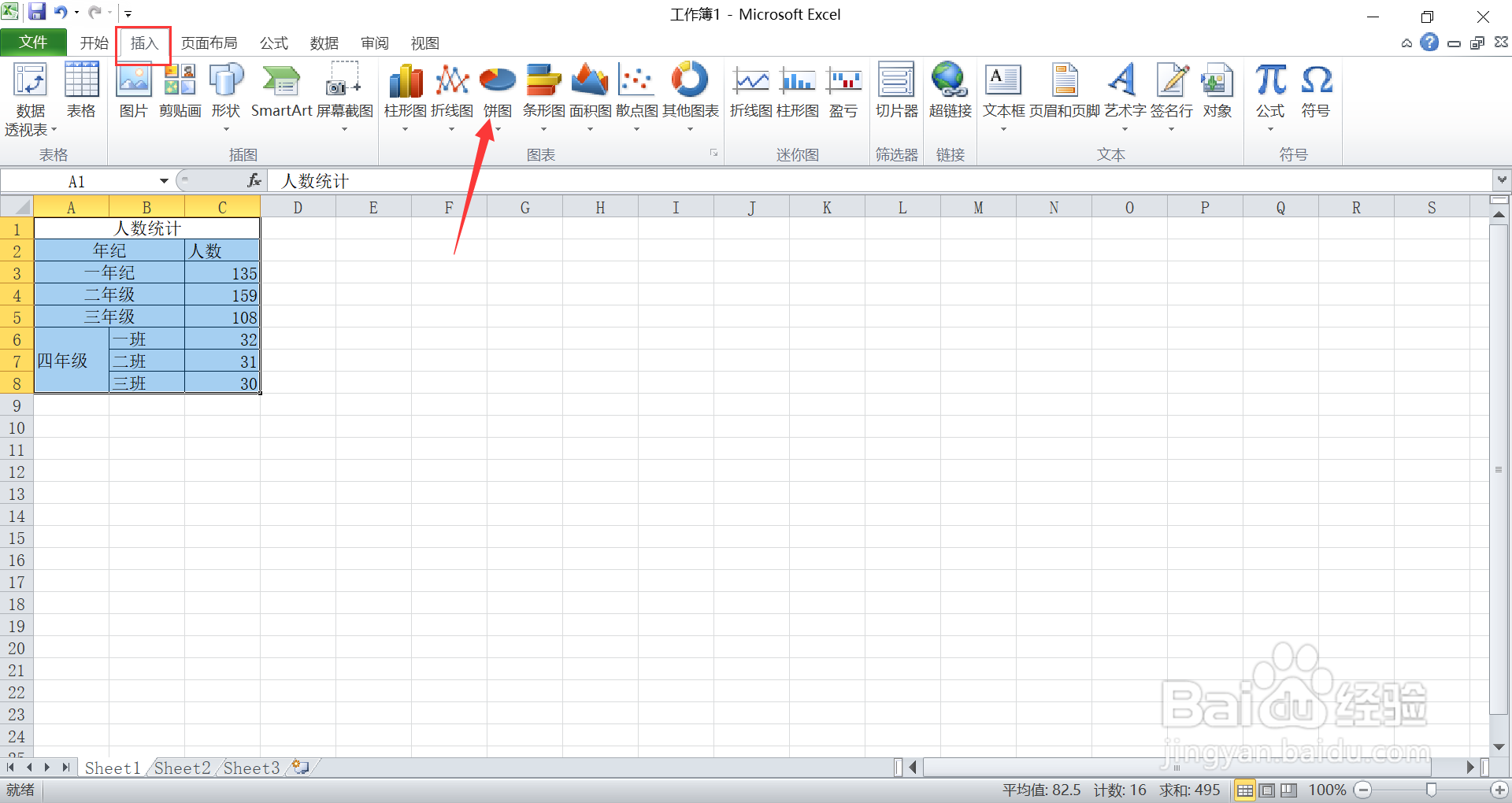
1、选中数据

打开excel文档,选中需要的数据。

复合饼图怎么分别选取数据

2、选择饼图

选中数据后,在顶部工具栏插入菜单栏下,点击饼图。

复合饼图怎么分别选取数据

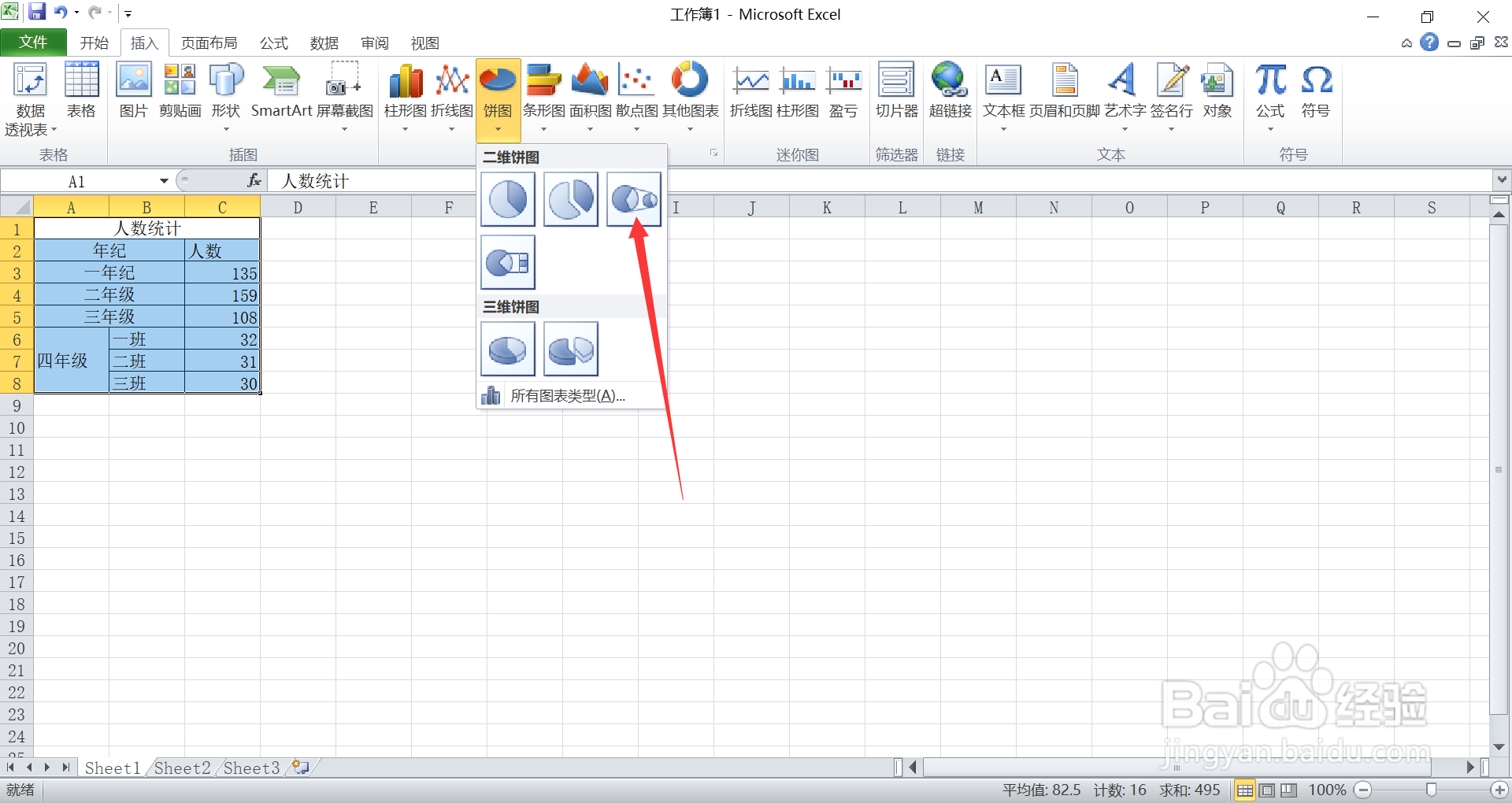
3、选择复合饼图

点击饼图调出菜单栏,在菜单栏中点击复合饼图。

复合饼图怎么分别选取数据

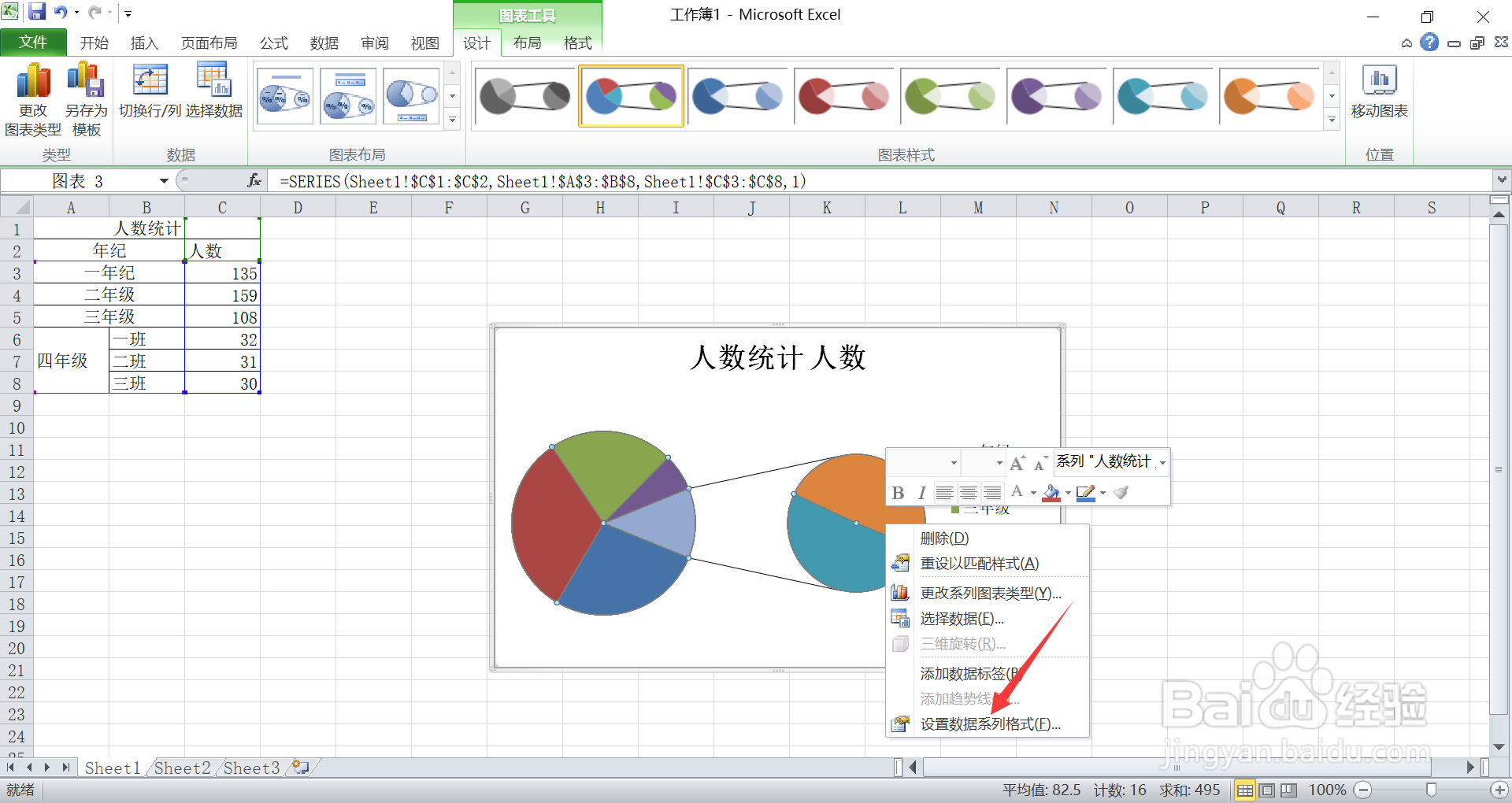
4、选择设置数据系列格式

创建出图表后,鼠标右键单击调出菜单栏,点击设置数据系列格式。
复合饼图怎么分别选取数据

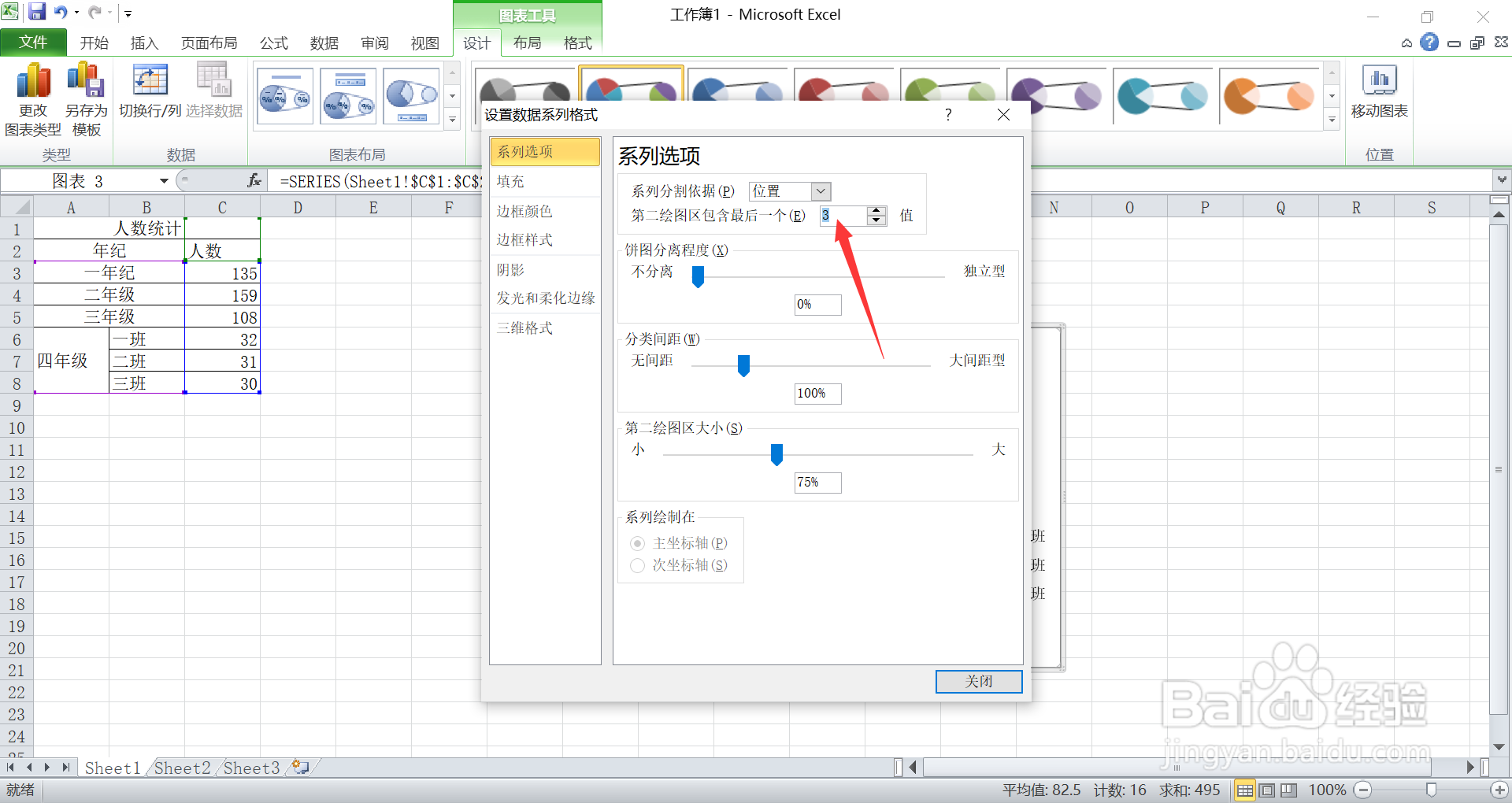
5、设置第二绘图区值

进入设置数据系列格式界面,设置第二绘图区值为相应的值。
复合饼图怎么分别选取数据

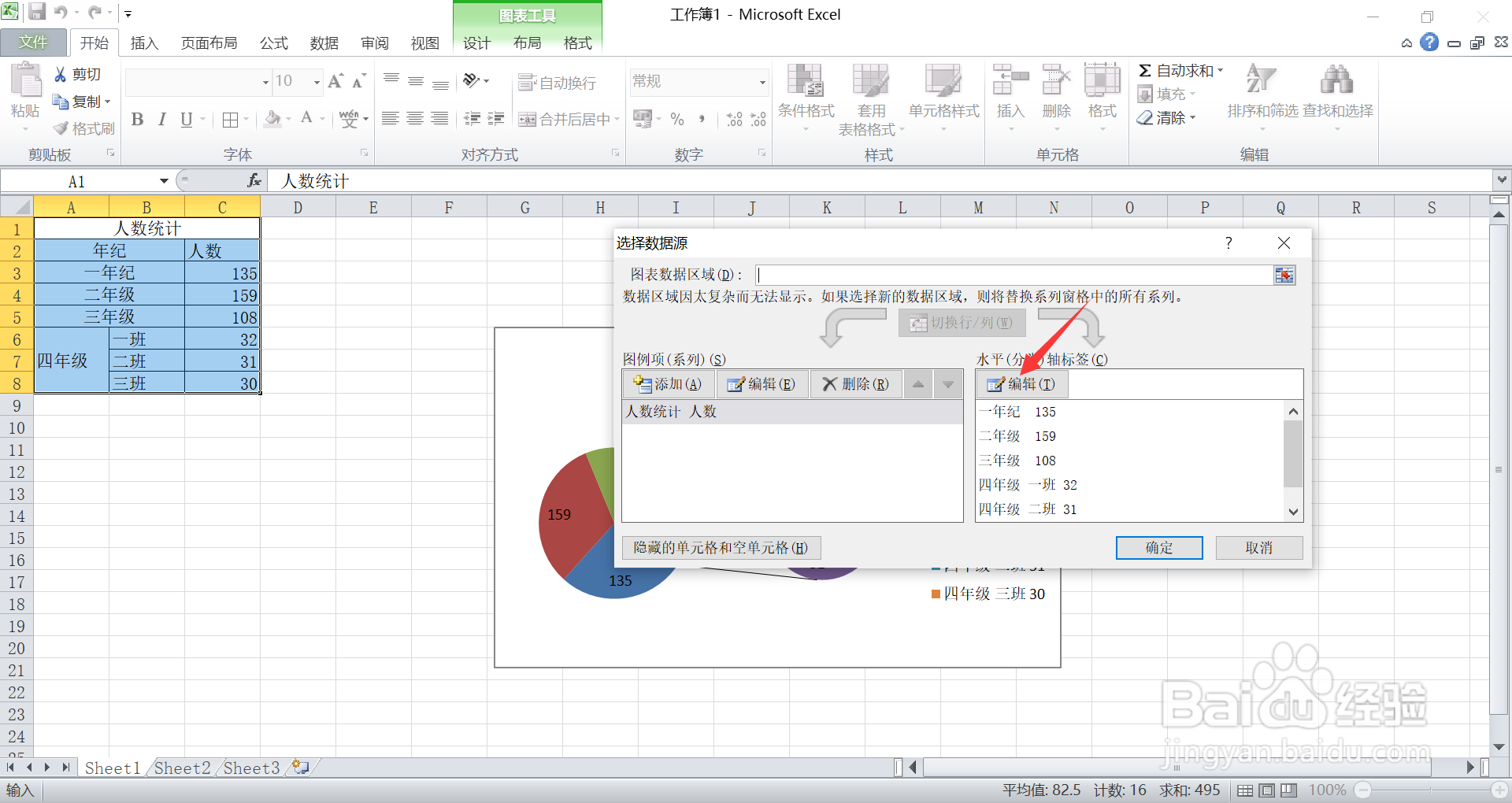
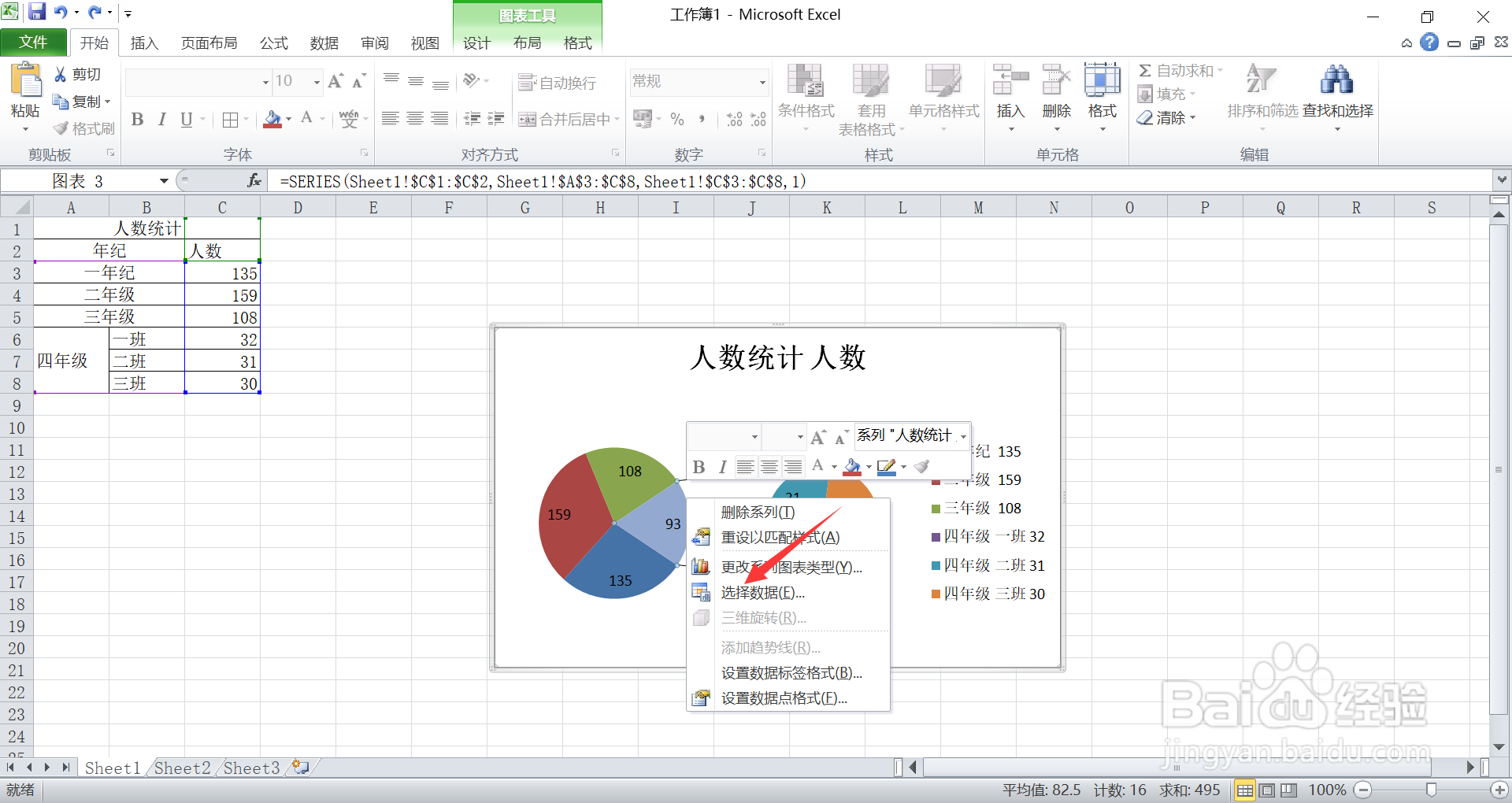
6、点击选择数据

设置成功后,回到图表鼠标右键单击调出菜单栏,点击选择数据。
复合饼图怎么分别选取数据

7、点击编辑

进入选择数据界面,点击编辑。

复合饼图怎么分别选取数据

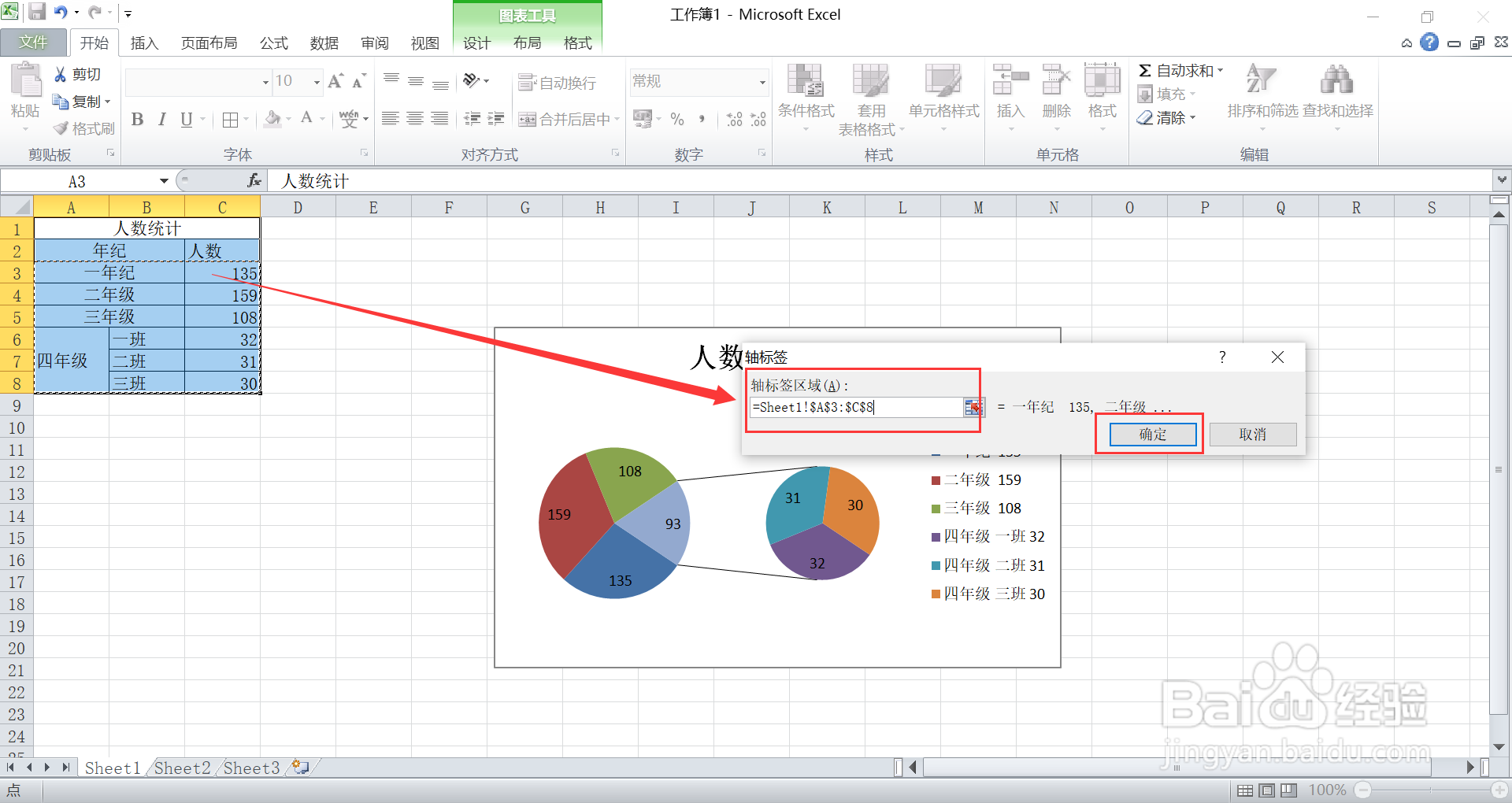
8、选择需要的数据

点击编辑进入选择状态,选择文档中分别需要选择的数据。

复合饼图怎么分别选取数据

  • Excel中怎样制作复合饼图
  • 在Excel中如何创建双层饼图
  • Excel图表如何在一张图表中制作两个饼图
  • excel中,怎么制作子母饼图?
  • EXCEL中如何对饼图中的单个扇区进行分离
  • 热门搜索
    问道手游怎么赚钱 怎么提神 怎么才会怀孕 图片怎么做成视频 喘不上气是怎么回事 神州租车怎么样 蜂花粉怎么吃 银行卡密码忘记了怎么办 怎么查wifi密码 头皮痛是怎么回事