word2010如何绘制三线表?

 时间:2026-04-26 13:23:04

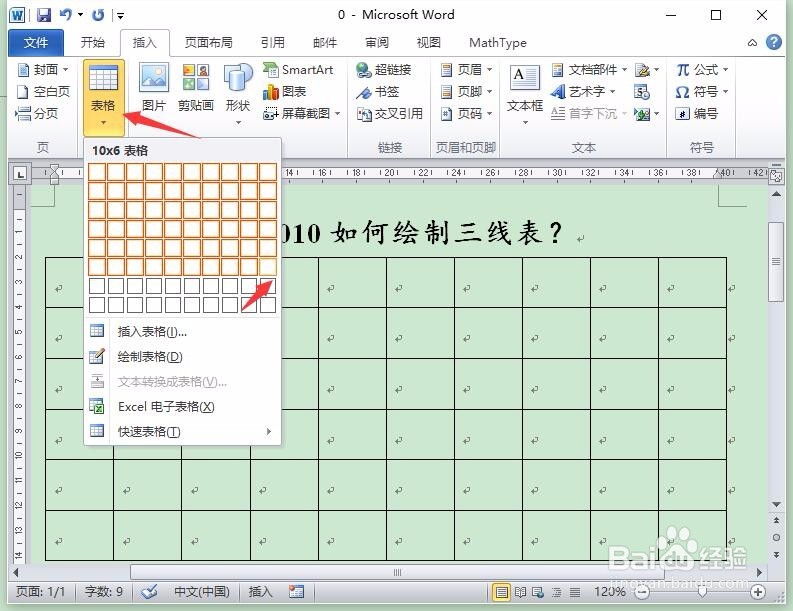
1、首先,点击“插入>表格”,拖动鼠标绘制出相应大小的表格,如图所示。
word2010如何绘制三线表?

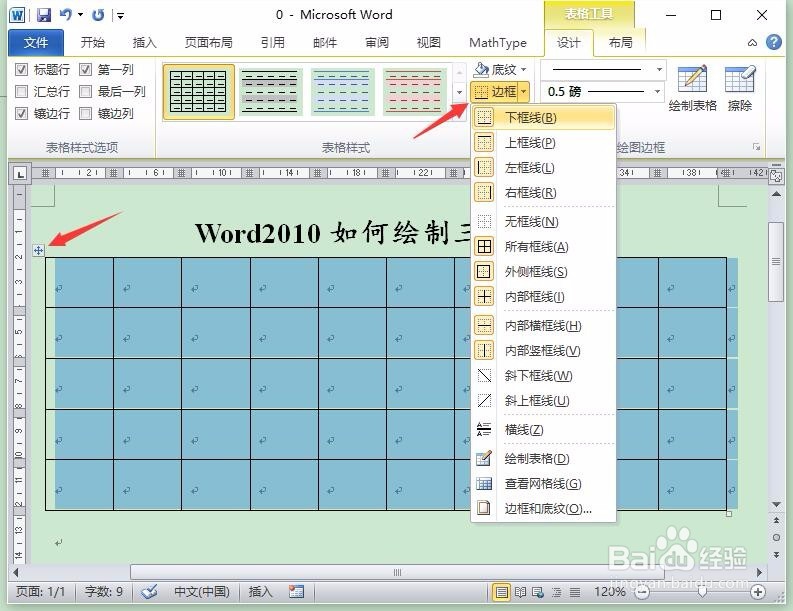
2、接着,用鼠标点击表格左上方的全选标志,并点击“边框”下拉菜单,将所有边框都去掉,如图所示。
word2010如何绘制三线表?

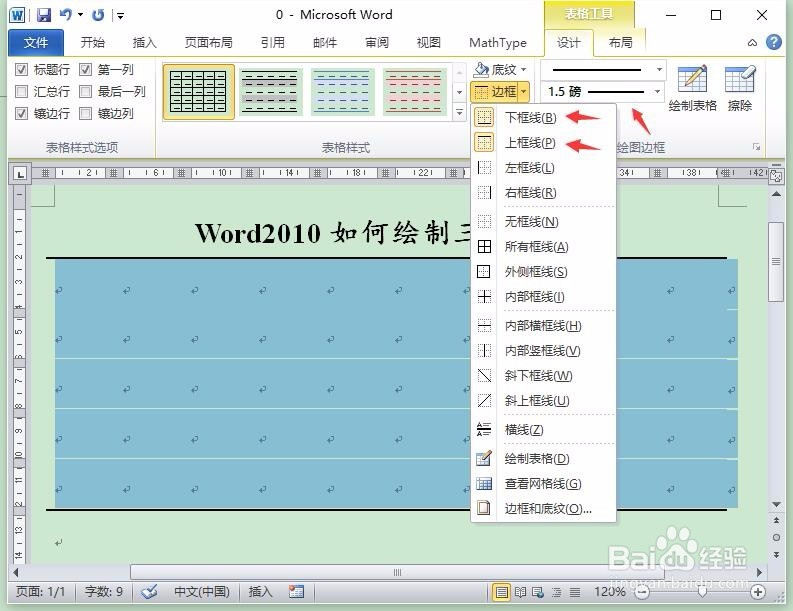
3、然后,调整线条宽度为“1.5磅”,并点选“下框线”和“上框线”,绘制出三线表的上下两条线,如图所示。
word2010如何绘制三线表?

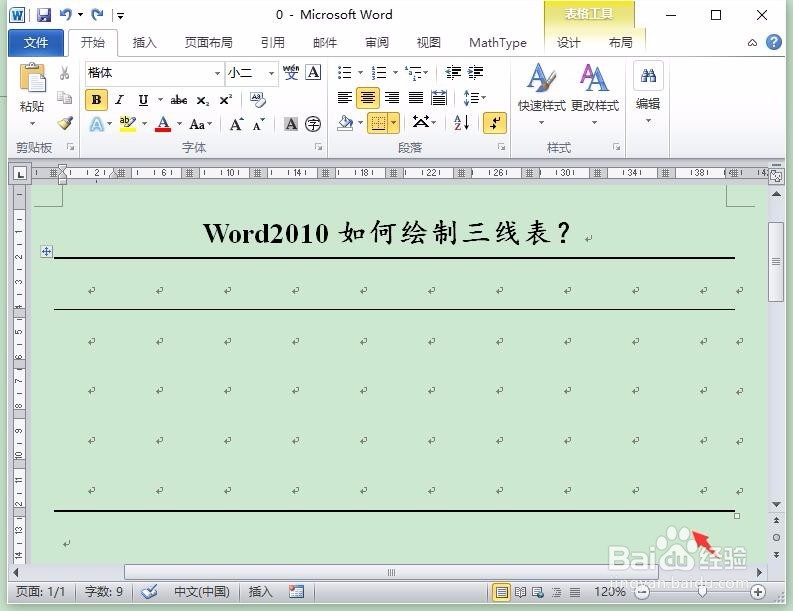
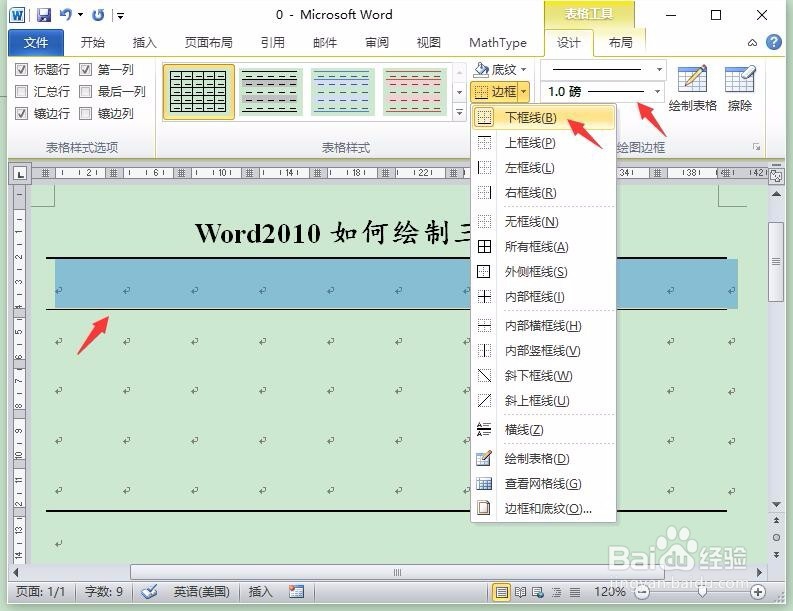
4、接下来,选中表格中的第一行,将线条设置为“1.0磅”,并点选“下框线”,绘制出表格中的第三条细线,这时,三线表就绘制完成了,如图所示。
word2010如何绘制三线表?

word2010如何绘制三线表?

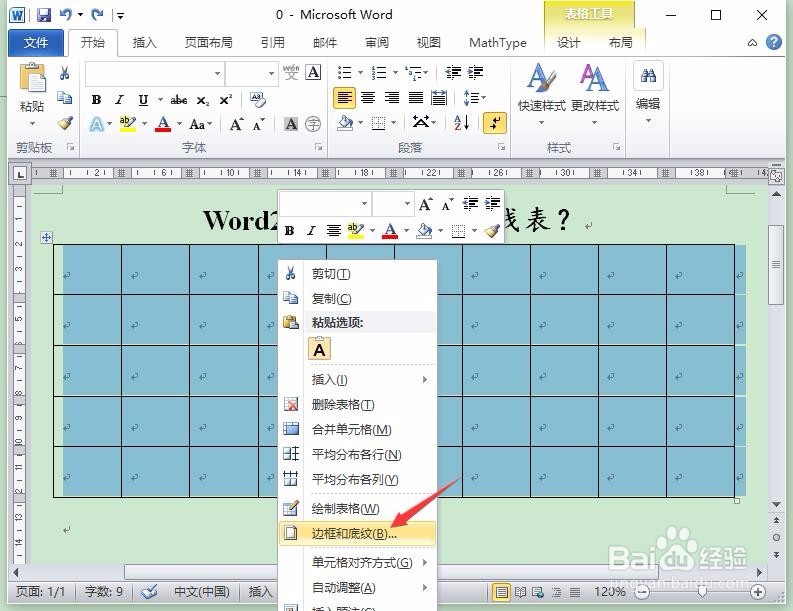
1、选中绘制出的表格,单击鼠标右键,选择“边框和底纹”选项,如图所示。

word2010如何绘制三线表?

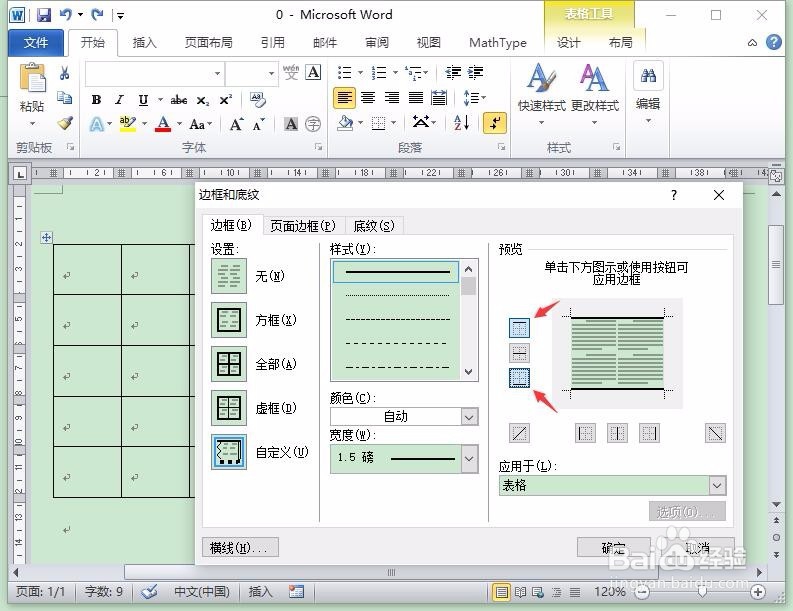
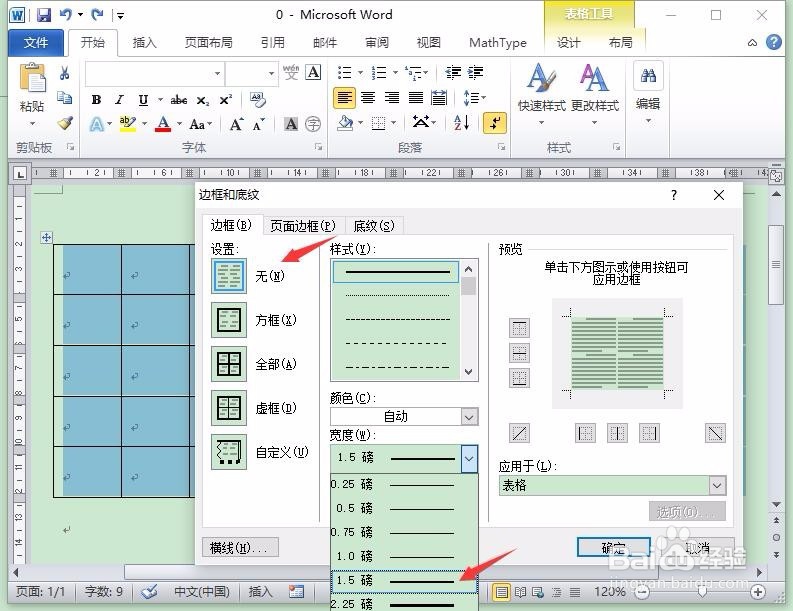
2、点选弹出对话框中的“”选项,将线条宽度设置为“1.5磅”,并点选“上下两个边框线”,单击“确定”,如图所示。
word2010如何绘制三线表?

word2010如何绘制三线表?

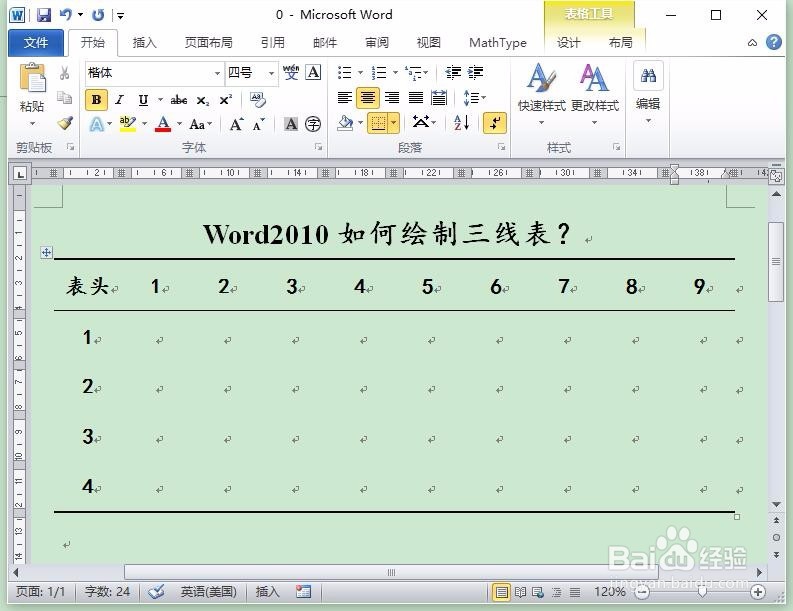
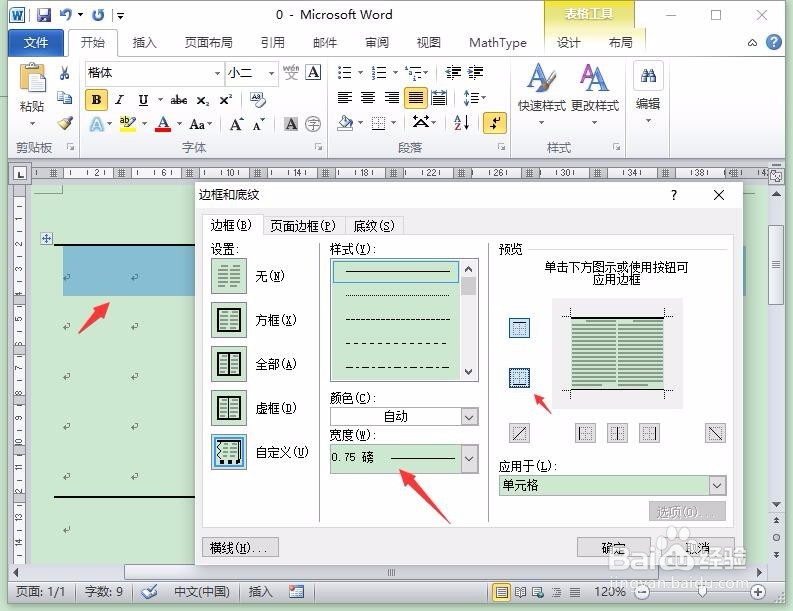
3、按照上一步的方法,选中表格的第一行,设置线条宽度为“0.75磅”,并点选“下边框线”按钮,而后“确定”即可,如图所示。
word2010如何绘制三线表?

4、如图所示,同样可以完成三线表的绘制!

word2010如何绘制三线表?

  • Word如何制作三线表
  • word中画三线表怎么完成
  • 在WORD中怎么插入三线制表格怎么做
  • word怎么把表格变成三线表
  • word中怎么制作三线表和添加题注
  • 热门搜索
    鞋子磨脚怎么处理 陕西科技大学怎么样 怎么把软件下载到u盘 欠钱还不起怎么办 怎么查询电脑配置 初中学习计划怎么写 三菱劲炫怎么样 后宫动漫大全 奥特曼视频大全 舞蹈视频大全