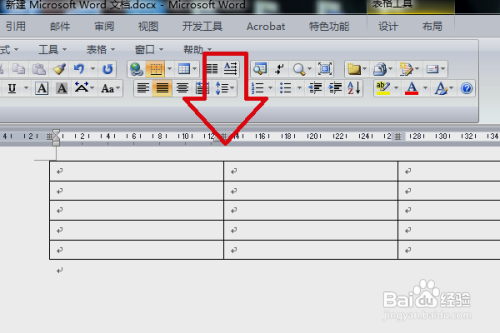
word中画三线表怎么完成

 时间:2024-10-23 02:22:04

1、打开文件打开有表格的文件。

word中画三线表怎么完成

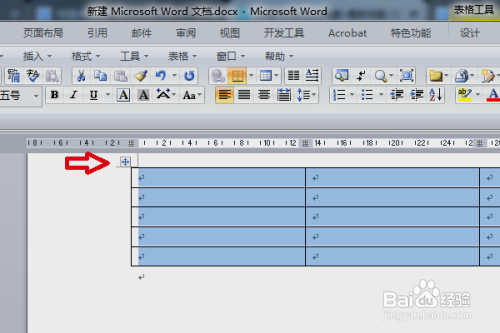
2、表格选中然后目标表格选中,如图所示。

word中画三线表怎么完成

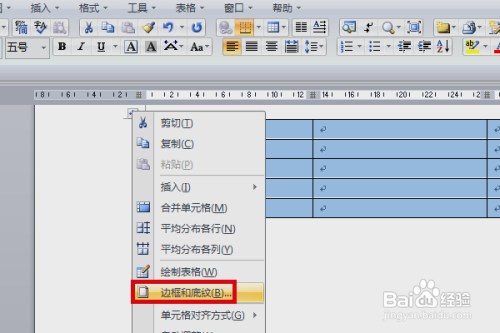
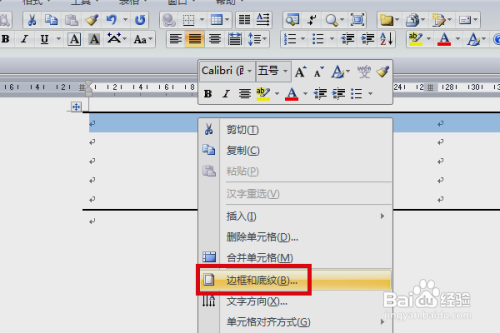
3、点击边框和底纹右击鼠标,在右键菜单中点击“边框和底纹”选项

word中画三线表怎么完成

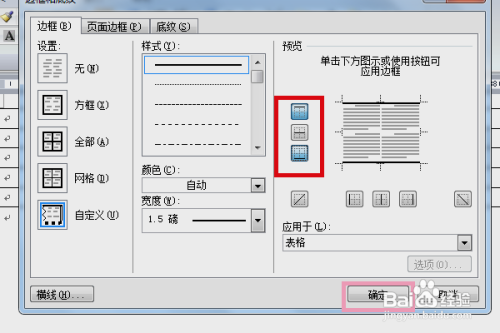
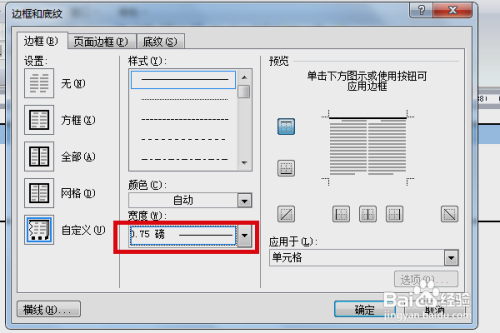
4、宽度设置在出现窗口的自定义界面,将宽度设置为比较大的值。

word中画三线表怎么完成

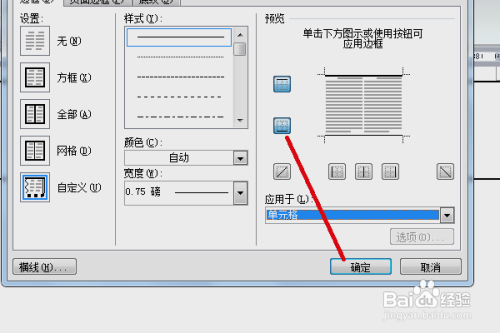
5、选中上下边框线然后在预览区,只选中上下边框线,进行确定,如图。

word中画三线表怎么完成

6、选中表格的第一行然后再选中表格的第一行,如图所示。

word中画三线表怎么完成

7、点击“边框和底纹”右击鼠标,在菜单中点击“边框和底纹”选项。

word中画三线表怎么完成

8、宽度设置然后在自定义界面,将线型宽度设置得比较小。

word中画三线表怎么完成

9、将下框线选中然后在预览区将下框线选中,进行确定,如图。

word中画三线表怎么完成

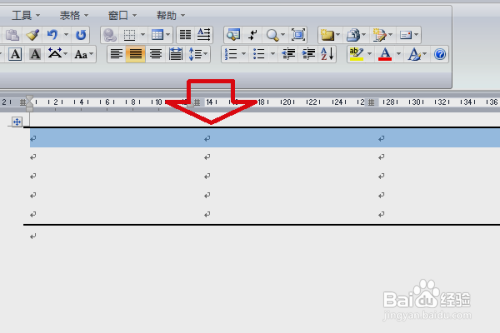
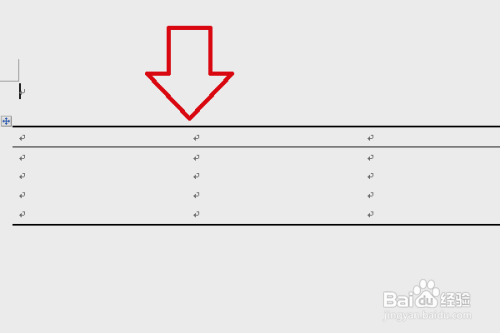
10、完成完成以上设置后,即可在word中画三线表。

word中画三线表怎么完成
  • 在WORD中怎么插入三线制表格怎么做
  • Word如何制作三线表
  • 三线表格怎样制作
  • word怎么把表格变成三线表
  • 论文中的三线表格如何制作
  • 热门搜索
    app是什么意思 小米3怎么拆后盖 在家里如何赚钱 2月28日是什么星座 我与奴隶的生活 图片尺寸怎么改 平凡生活 如何添加网络打印机 如何缩小桌面图标 内分泌失调有什么症状