PPT如何通过编辑顶点更改图形形状?

 时间:2026-02-12 21:13:40

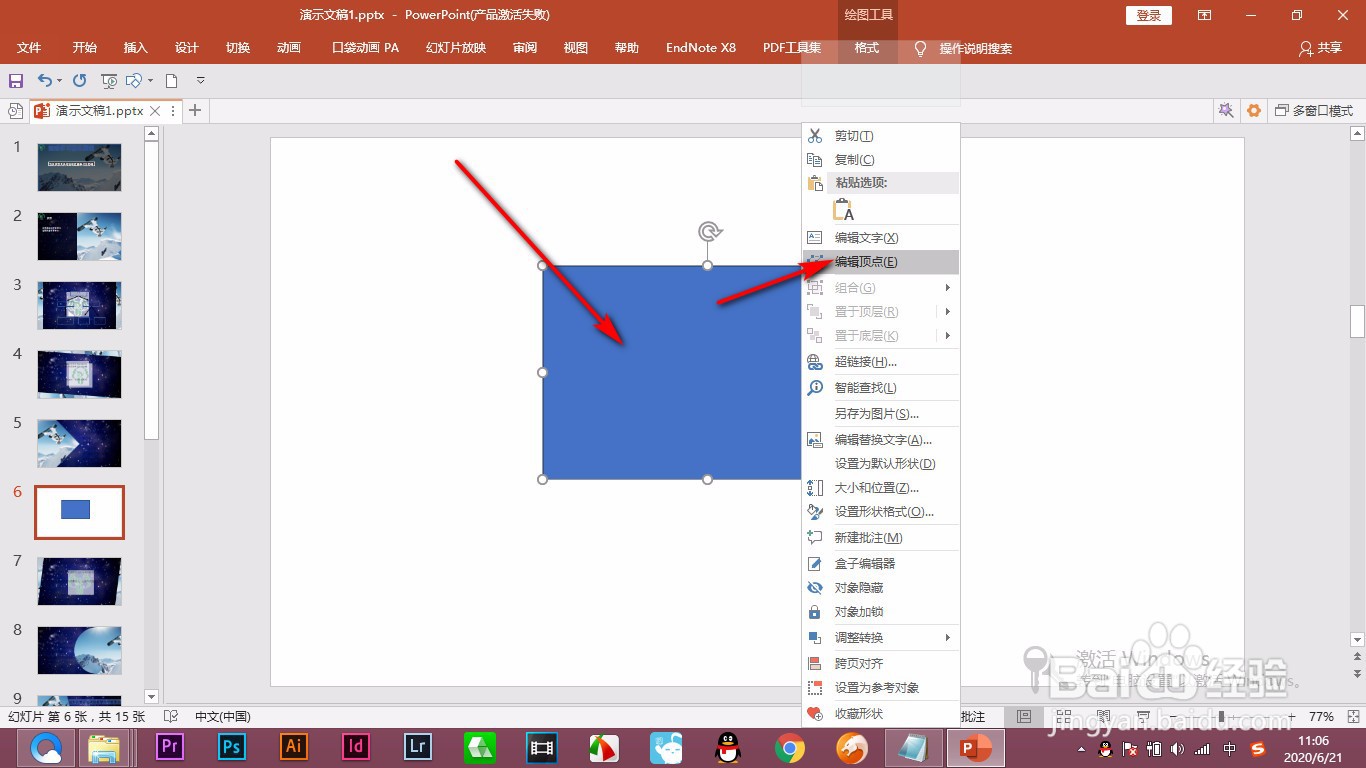
1、首先绘制一个矩形,然后右键选择——编辑顶点的选项。
PPT如何通过编辑顶点更改图形形状?

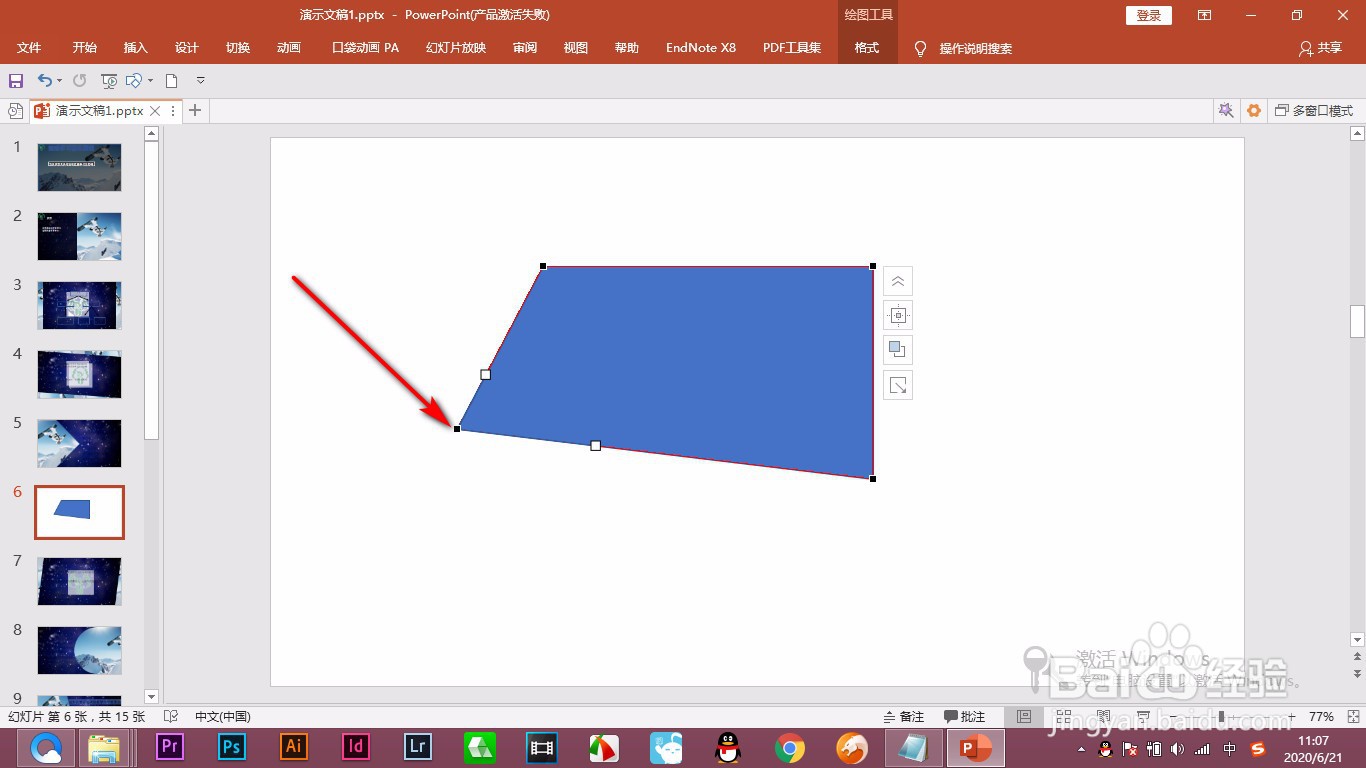
2、这个时候四个角的顶点都会变成黑色。

PPT如何通过编辑顶点更改图形形状?

3、我们鼠标拖拽的话就会发现可以改变图形的形状了。

PPT如何通过编辑顶点更改图形形状?

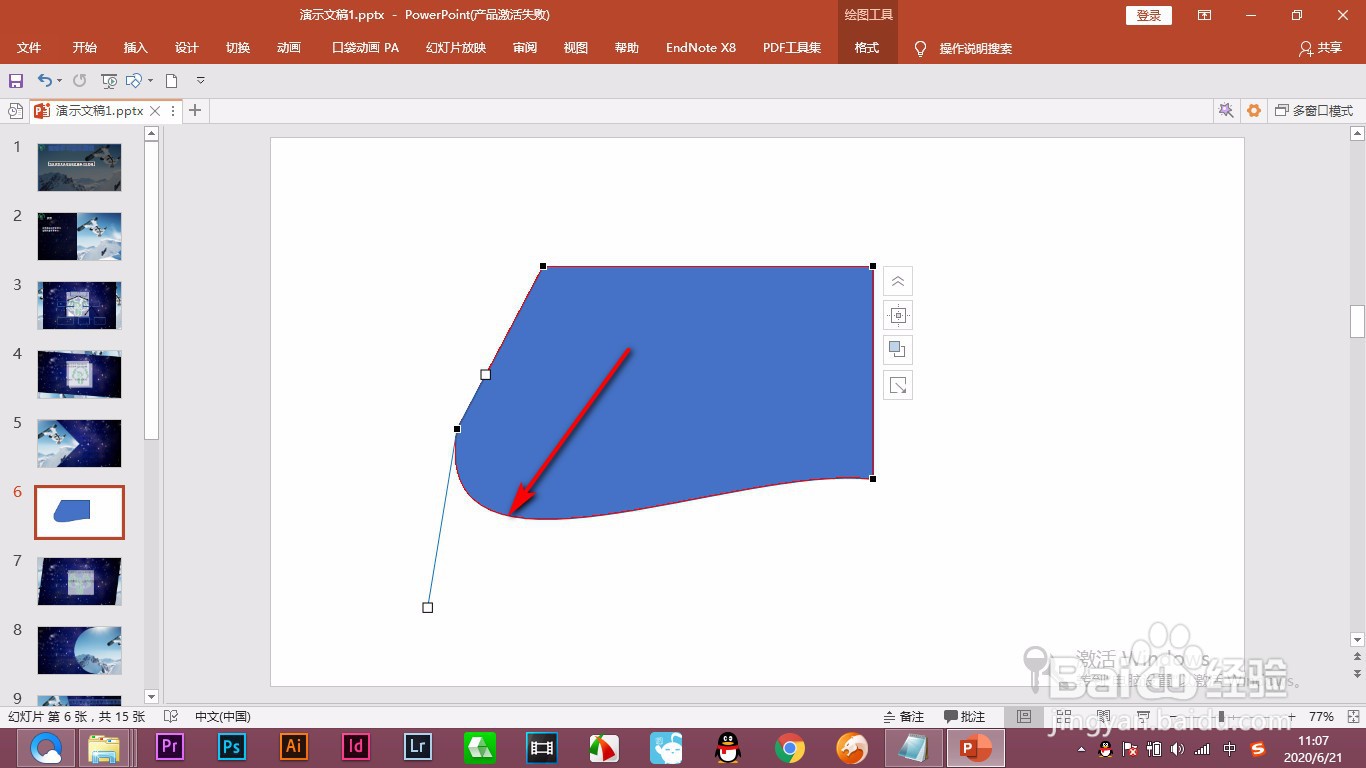
4、然后两边各有一个白色的点,我们拖拽的话就会出现滑杆来调整两端点之间的弧度。

PPT如何通过编辑顶点更改图形形状?

PPT如何通过编辑顶点更改图形形状?

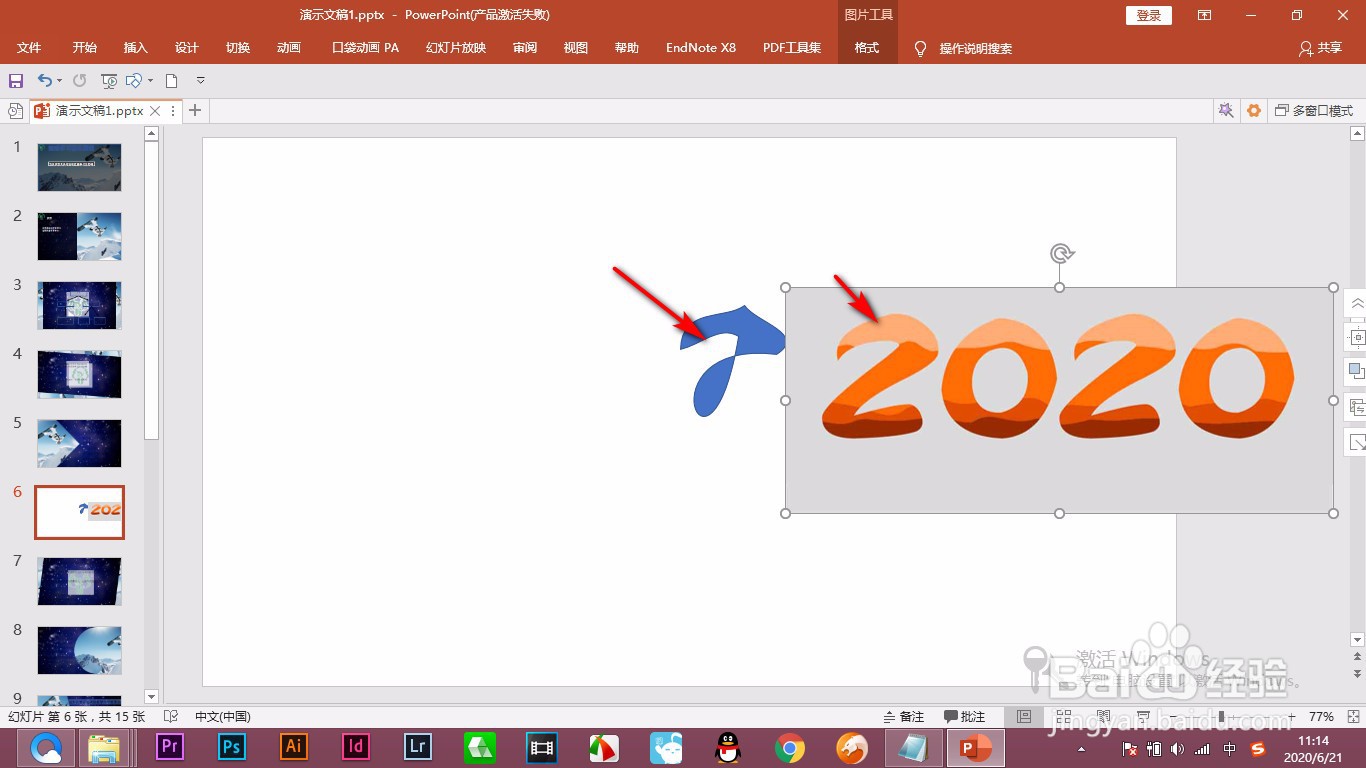
5、编辑顶点一般是根据一个模板,然后通过形状变形达到我们需要的形状。

PPT如何通过编辑顶点更改图形形状?

6、我们通过拖拽滑杆儿以及锚点的来临摹出我们需要的形状。

PPT如何通过编辑顶点更改图形形状?

1、首先绘制一个矩形,然后右键选择——编辑顶点的选项。

2.这个时候四个角的顶点都会变成黑色。

3.我们鼠标拖拽的话就会发现可以改变图形的形状了。

4.然后两边各有一个白色的点,我们拖拽的话就会出现滑杆来调整两端点之间的弧度。

5.编辑顶点一般是根据一个模板,然后通过形状变形达到我们需要的形状。

6.我们通过拖拽滑杆儿以及锚点的来临摹出我们需要的形状。

  • win10如何查看U盘存储情况?
  • 怎么下载爸爸去哪儿游戏
  • 原神行秋的语音条怎么听
  • 什么是微信营销
  • 《春天的故事》歌词
  • 热门搜索
    韵母表怎么读 肘子的家常做法 运动减肥方法 漫画大全之无彩翼漫无遮 最佳怀孕时间和方法 刀妹怎么玩 清蒸排骨的家常做法 黄大仙精选免费资料大全 亲子鉴定最简单方法 中草药大全