1、1.添加辅助列

2、2.点击插入——图表——散点图

3、3.点击图表工具——设计——选择数据,添加两个数据系列

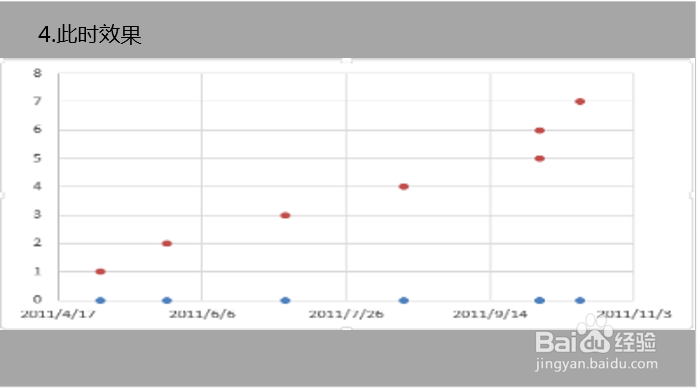
4、4.此时效果
5、5.设置辅助列Y的误差线

6、6.误差线值的设置。
1.正错误值是序列号所在范围
2.负错误值不设置

7、7.设置数据标签格式,把数据标签中的值改成文本

8、8.设置数据标签区域,数据标签区域为事件的值。

9、9.图表的美化

10、10.最终效果

时间:2026-04-21 21:56:40
1、1.添加辅助列
2、2.点击插入——图表——散点图
3、3.点击图表工具——设计——选择数据,添加两个数据系列
4、4.此时效果
5、5.设置辅助列Y的误差线
6、6.误差线值的设置。
1.正错误值是序列号所在范围
2.负错误值不设置
7、7.设置数据标签格式,把数据标签中的值改成文本
8、8.设置数据标签区域,数据标签区域为事件的值。
9、9.图表的美化
10、10.最终效果
