苹果Mac版Excel 2016如何打开直接进入表格界面

 时间:2024-10-15 09:46:28

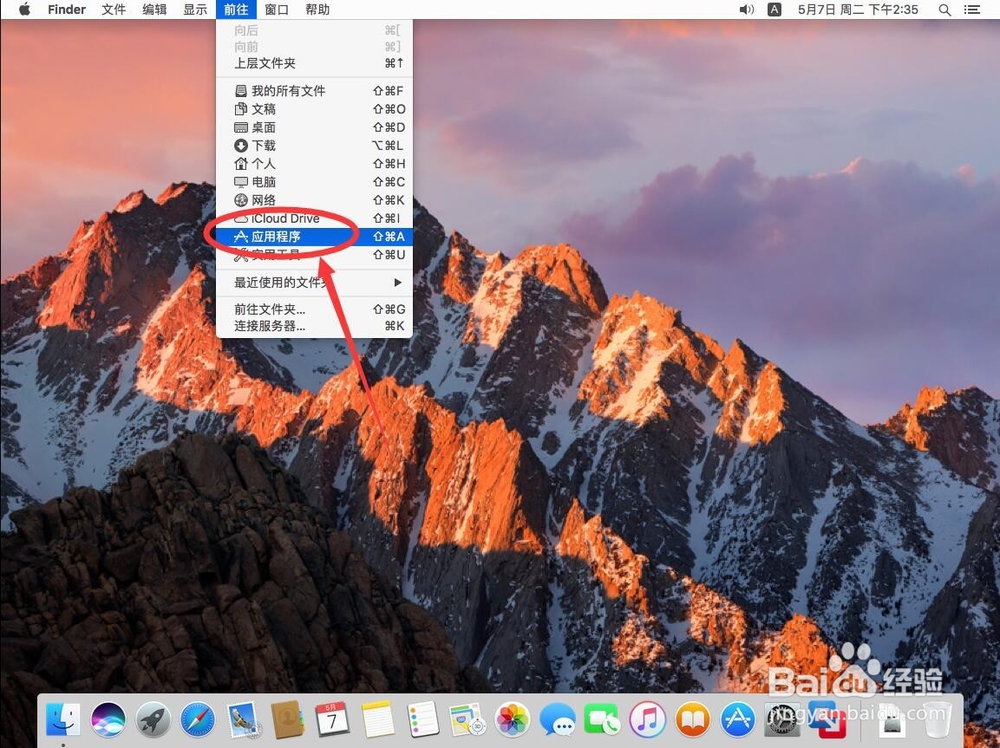
1、首先点击屏幕顶部工具栏上的“前往”

苹果Mac版Excel 2016如何打开直接进入表格界面

2、打开前往菜单后,选择“应用程”

苹果Mac版Excel 2016如何打开直接进入表格界面

3、打开应用程序后,找到“Microsoft Excel”双击打开

苹果Mac版Excel 2016如何打开直接进入表格界面

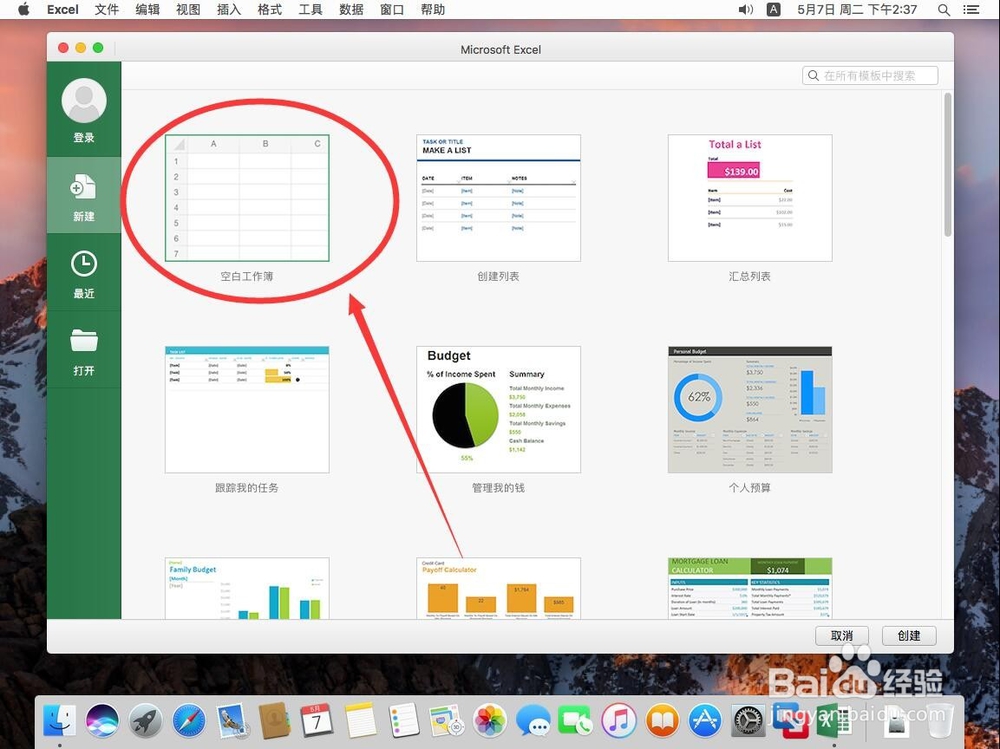
4、打开Excel后,如图默认是进入开始模板界面选择任意模板,例如这里选择“空白工作薄”

苹果Mac版Excel 2016如何打开直接进入表格界面

5、然后点击右下角的“创建”

苹果Mac版Excel 2016如何打开直接进入表格界面

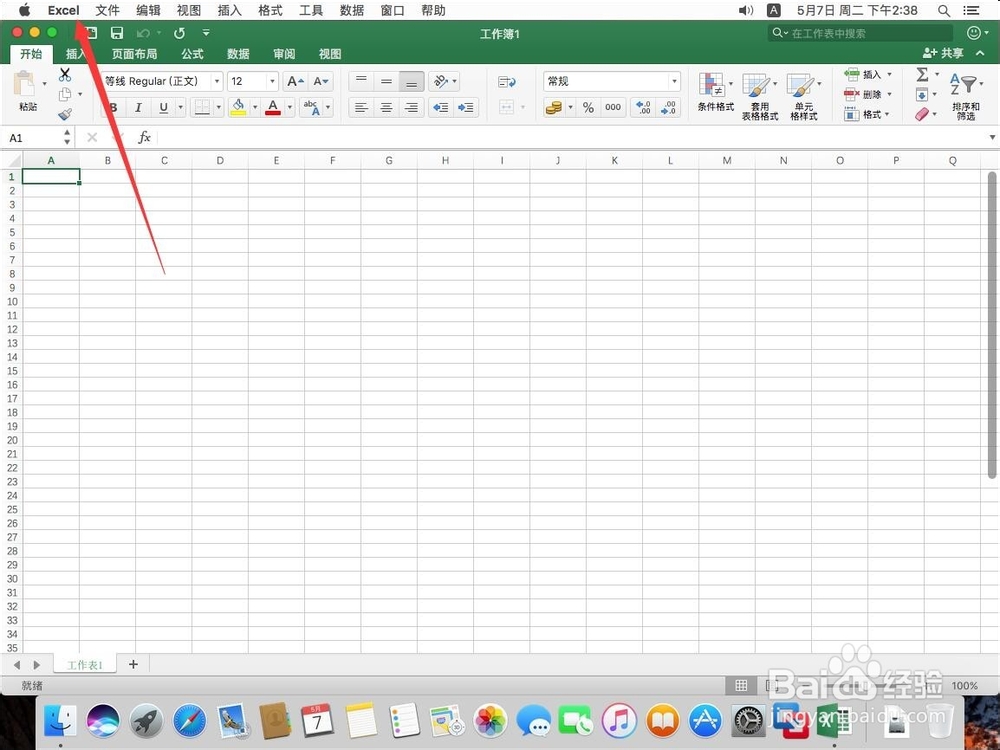
6、点击屏幕左上角苹果标志右侧的“Excel”

苹果Mac版Excel 2016如何打开直接进入表格界面

7、打开Excel菜单后,选择”偏好设置“

苹果Mac版Excel 2016如何打开直接进入表格界面

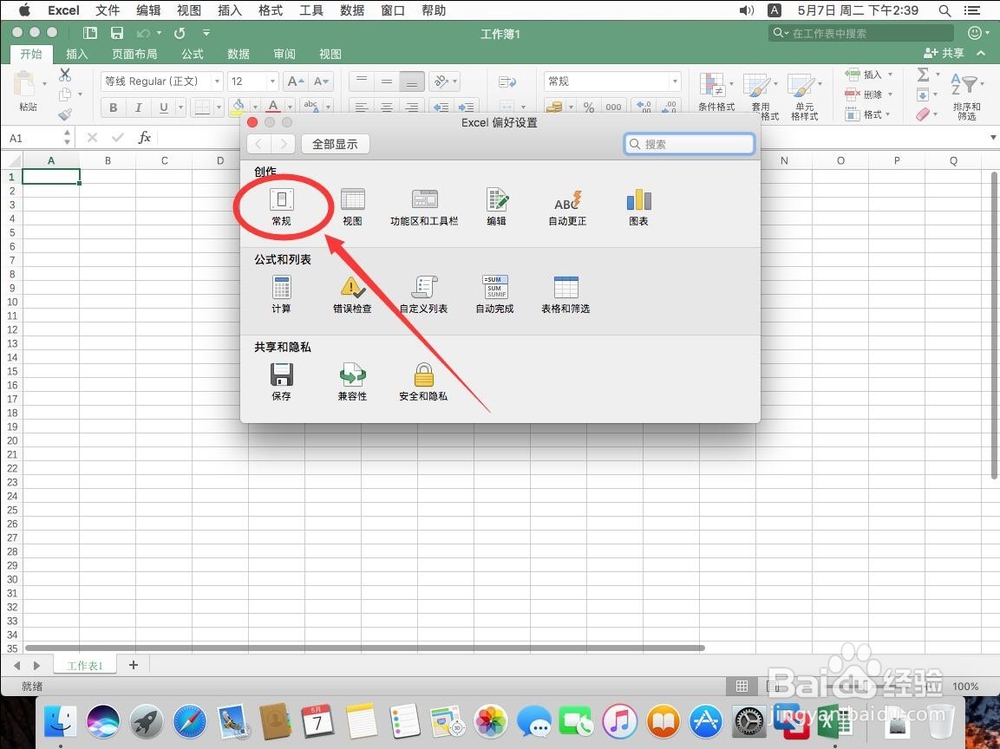
8、打开Excel偏好设置后,选择”常规“

苹果Mac版Excel 2016如何打开直接进入表格界面

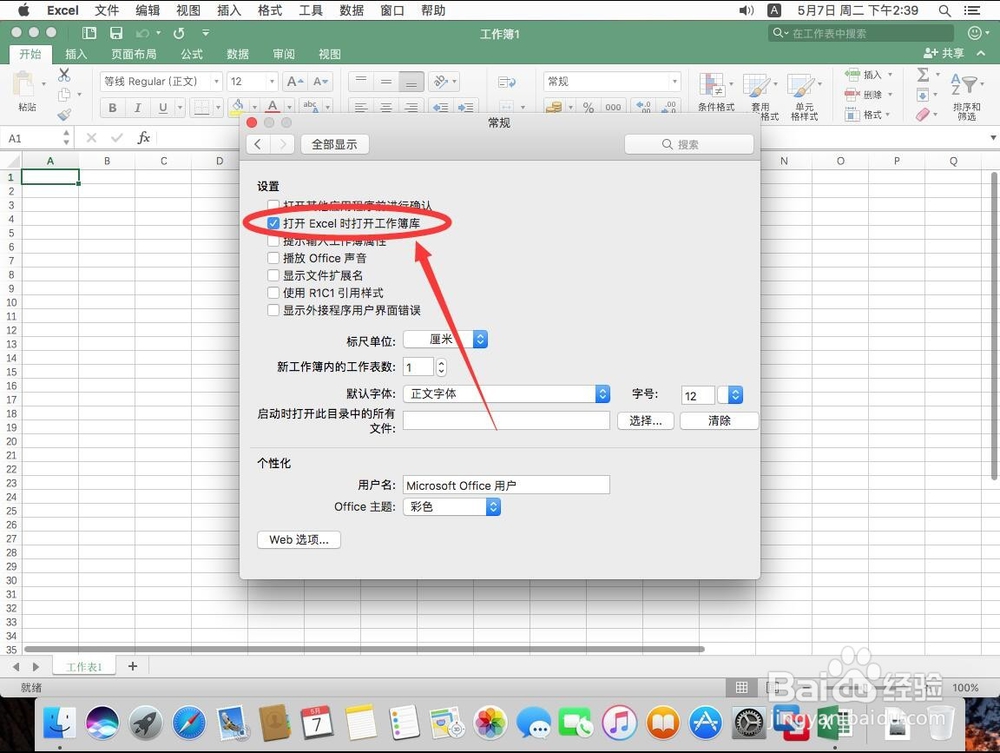
9、取消”打开Excel时进入工作薄库“前面的勾选

苹果Mac版Excel 2016如何打开直接进入表格界面

10、点击左上角的红色叉号,关闭偏好设置

苹果Mac版Excel 2016如何打开直接进入表格界面

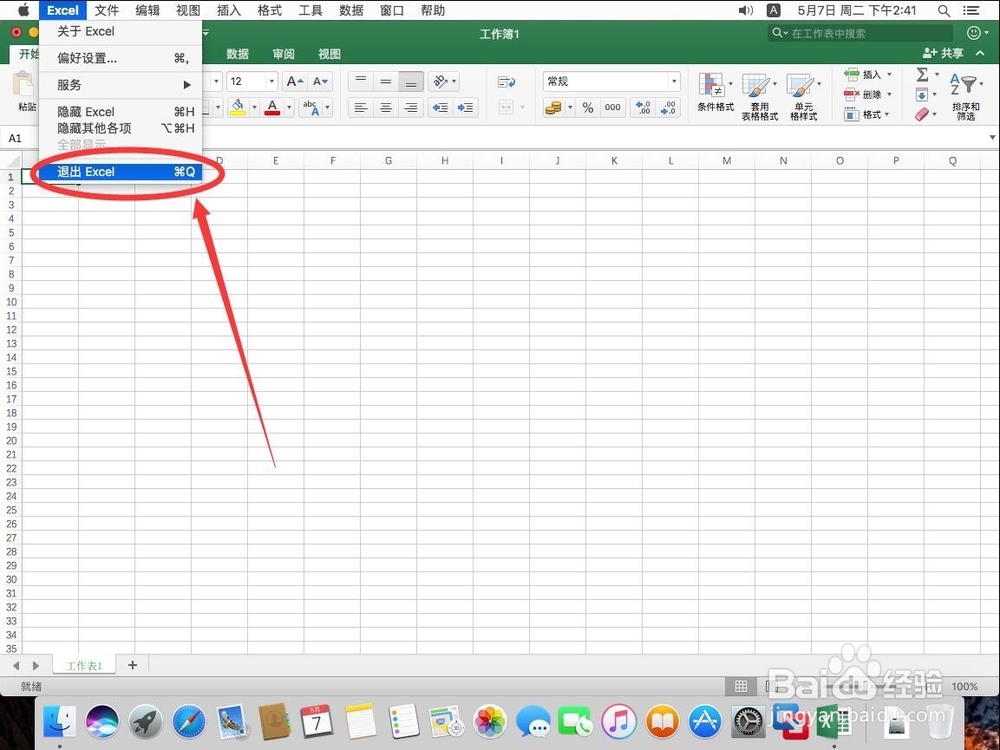
11、点击屏幕左上角苹果标志右侧的Excel,打开菜单选择”退出Excel“
苹果Mac版Excel 2016如何打开直接进入表格界面

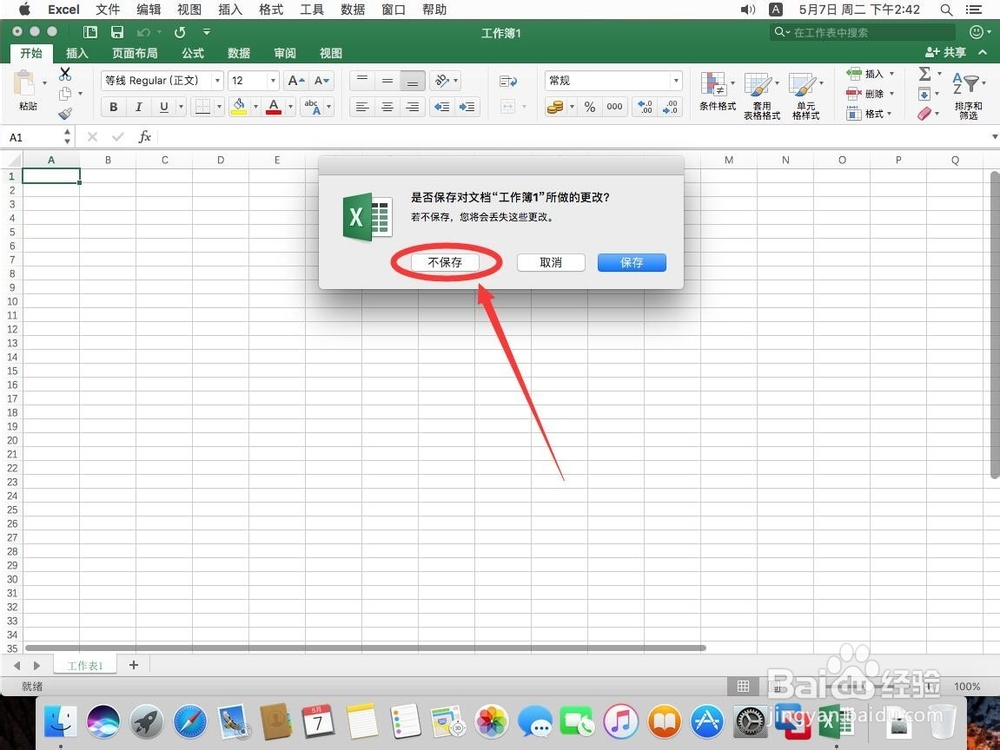
12、弹出提示,是否要保持文件,选择”不保存“

苹果Mac版Excel 2016如何打开直接进入表格界面

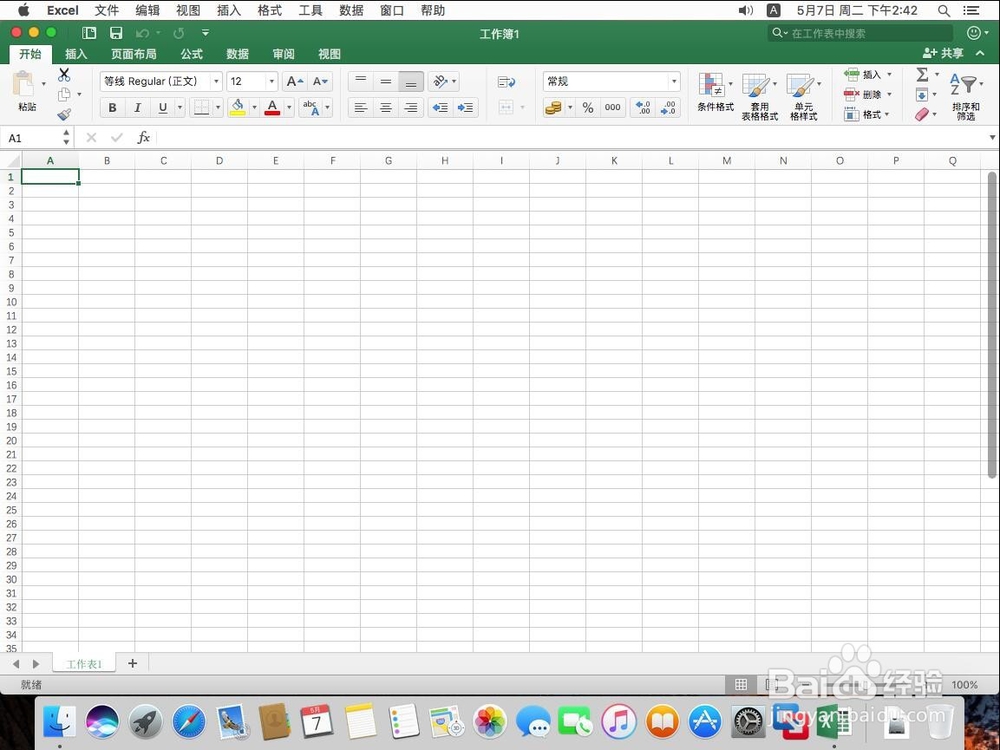
13、再次打开Excel,就可以直接进入表格编辑界面了

苹果Mac版Excel 2016如何打开直接进入表格界面
  • Word如何设置英文日期首字母大写
  • 电脑桌面倒了怎么设置回来
  • Excel2016公式怎么插入结构化引用
  • 电脑excel中√怎么打
  • Excel如何创建组?
  • 热门搜索
    苹果酒的酿制方法 蜂蜜面膜怎么做 怎么才能不怀孕 夜间快速止咳的方法 鱼头怎么做好吃 周记大全 头发油腻怎么办 cad快捷键命令大全 怎么挽回老公 前列腺按摩方法