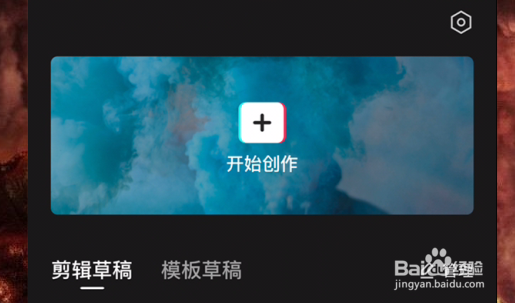
1、打开点击【开始创作】按钮创建新的项目。
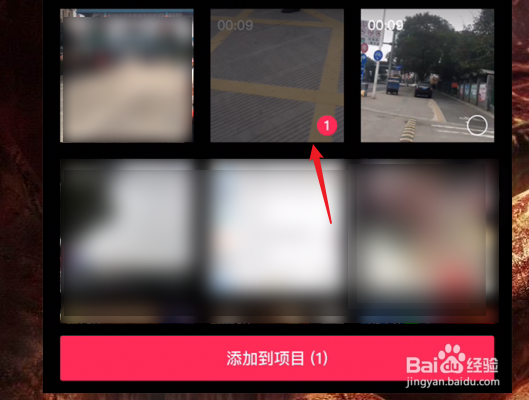
2、选择一个或多个视频文件到项目中。
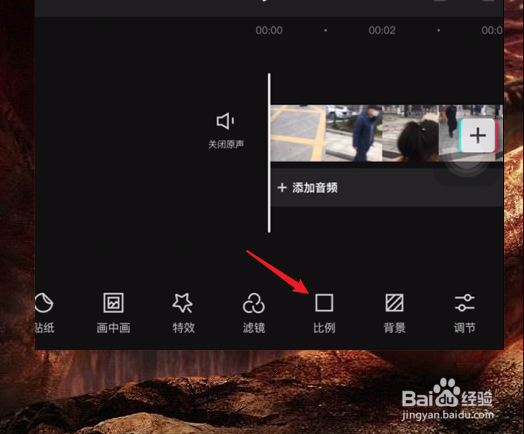
3、在功能栏左右滑动找到【比例】
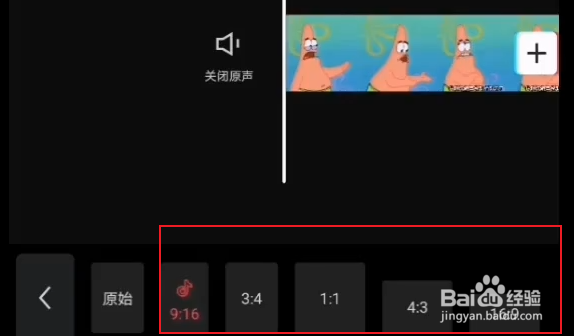
4、把比例调整成9:16,因为我的原视频是16:9横屏拍的,所以就会有上下显示出黑边。

5、直接可以在浏览状态看到黑边的效果。

6、在时间轴上点击选中视频段。

7、通过双指向外可以实现视频画面的放大,往内就可以实现缩小。

8、可以分别设置多个比例查看不同的效果,达到自己想要的效果。
时间:2026-04-21 19:06:51
1、打开点击【开始创作】按钮创建新的项目。
2、选择一个或多个视频文件到项目中。
3、在功能栏左右滑动找到【比例】
4、把比例调整成9:16,因为我的原视频是16:9横屏拍的,所以就会有上下显示出黑边。
5、直接可以在浏览状态看到黑边的效果。
6、在时间轴上点击选中视频段。
7、通过双指向外可以实现视频画面的放大,往内就可以实现缩小。
8、可以分别设置多个比例查看不同的效果,达到自己想要的效果。
