1、打开剪映软件

2、然后点击开始创作

3、接着点击导入素材

4、然后把视频拖到时间轴里面

5、接着点击这个【特效】

6、然后往下拉,找到电影画幅,下载它

7、然后把它拖到视频轨道上方
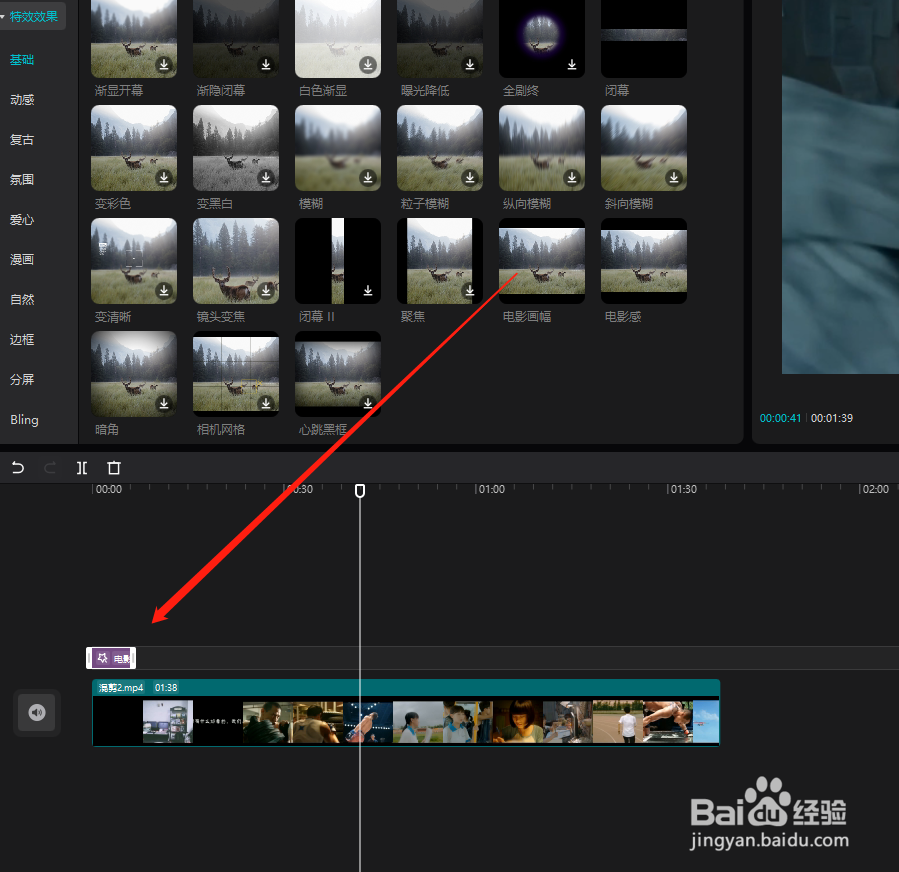
8、接着可以拉长这个特效,是其贯穿至整个视频时长

时间:2026-04-23 22:15:00
1、打开剪映软件
2、然后点击开始创作
3、接着点击导入素材
4、然后把视频拖到时间轴里面
5、接着点击这个【特效】
6、然后往下拉,找到电影画幅,下载它
7、然后把它拖到视频轨道上方
8、接着可以拉长这个特效,是其贯穿至整个视频时长
