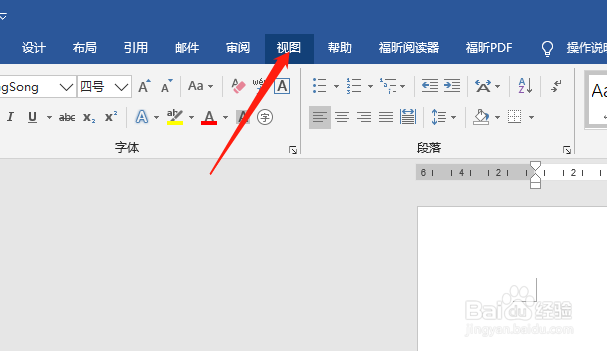
1、打开文档后,点击文档上方功能栏中的“视图”命令。
2、在视图功能区中点击“草稿”符号,进入“草稿”的视图中,如图所示。

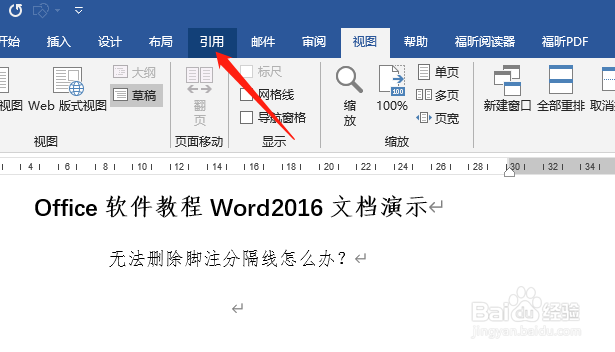
3、在“草稿”视图内点击文档上方功能栏的“引用”命令,如图。
4、然后点击“脚注”功能区中的“显示备注”符号。

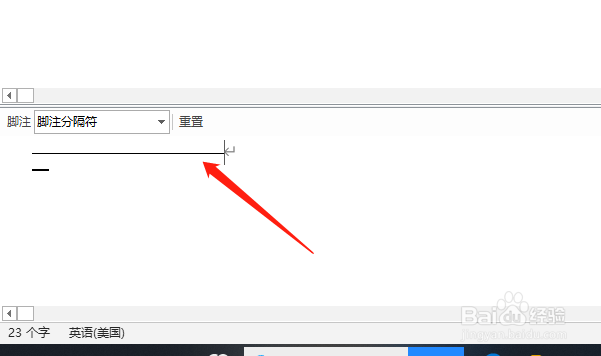
5、下方显示“脚注”的备注窗格,点开下拉列表后选择“脚注分隔符”一栏。

6、下方显示横线后,然后拖动鼠标至横线右侧,或直接选中横线,按下delete删除即可。
时间:2026-04-22 23:18:46
1、打开文档后,点击文档上方功能栏中的“视图”命令。
2、在视图功能区中点击“草稿”符号,进入“草稿”的视图中,如图所示。
3、在“草稿”视图内点击文档上方功能栏的“引用”命令,如图。
4、然后点击“脚注”功能区中的“显示备注”符号。
5、下方显示“脚注”的备注窗格,点开下拉列表后选择“脚注分隔符”一栏。
6、下方显示横线后,然后拖动鼠标至横线右侧,或直接选中横线,按下delete删除即可。
