1、打开一个WORD文档。

2、在文档内输入文字。

3、选中需要添加脚注的文字,点击菜单栏上”引用-插入脚注“。

4、在页面下方添加脚注文字,默认脚注上方添加一条横线。
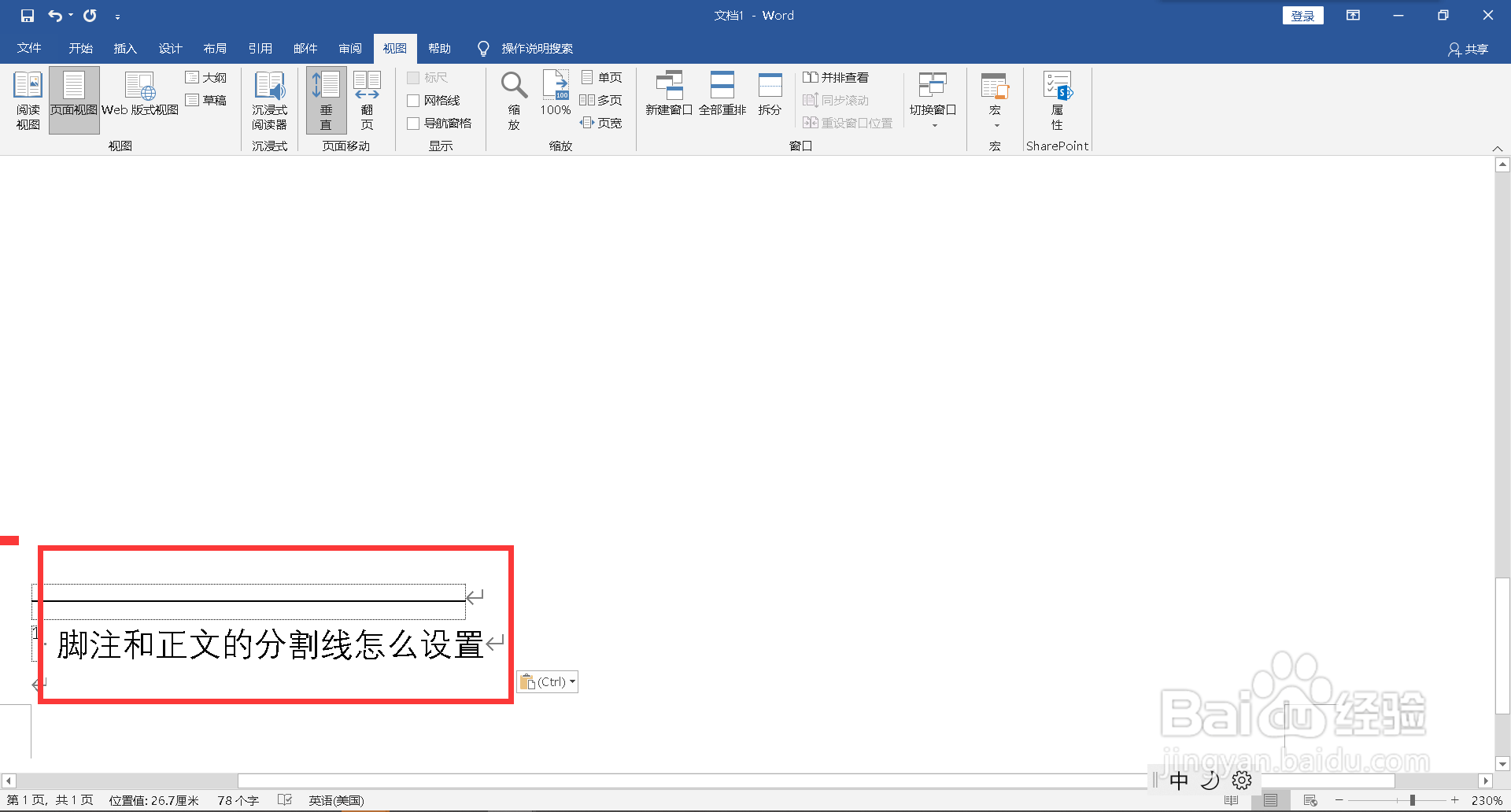
5、点击菜单栏上”视图-草稿“。

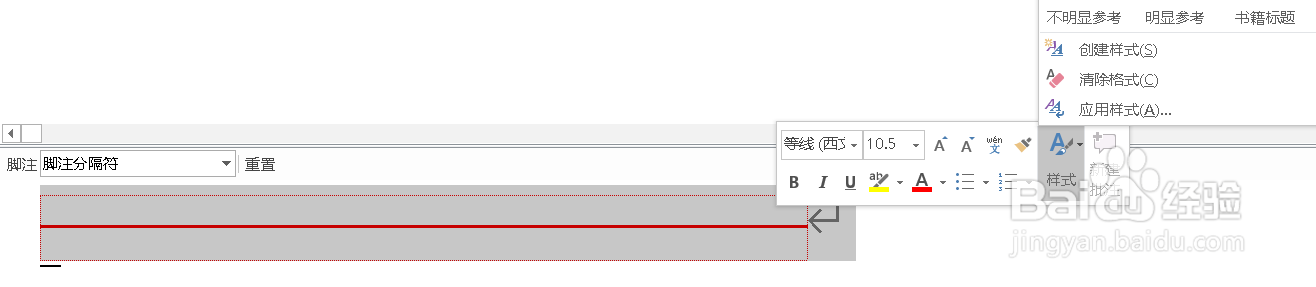
6、点击菜单栏”引用-脚注-显示备注“。

7、下方下拉选择”脚注分隔符“,选中横线,进行设置,这里设置横线颜色为红色。
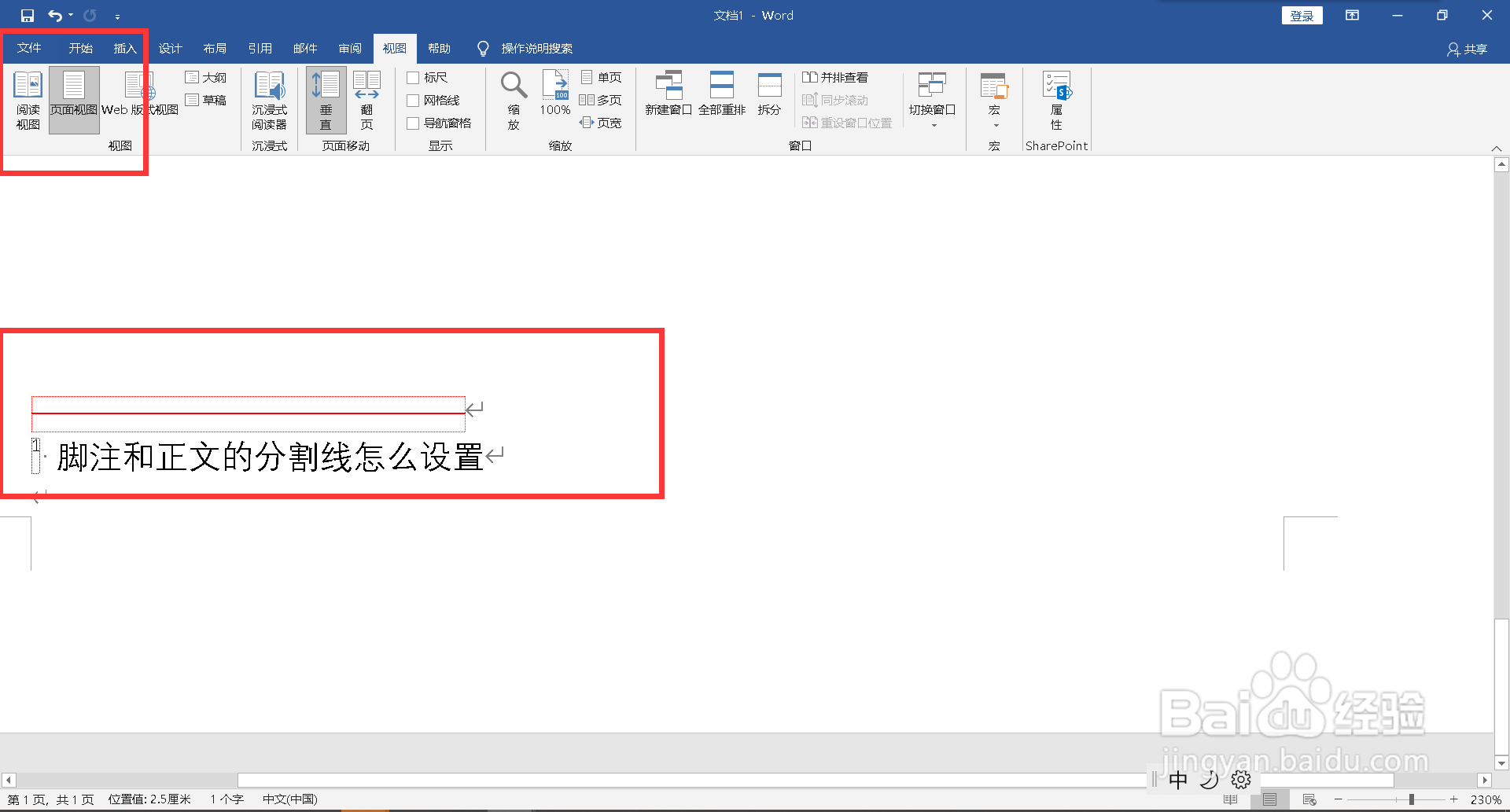
8、设置完毕,点击菜单栏上”视图-页面视图“,转回页面视图。
时间:2026-04-27 12:12:16
1、打开一个WORD文档。
2、在文档内输入文字。
3、选中需要添加脚注的文字,点击菜单栏上”引用-插入脚注“。
4、在页面下方添加脚注文字,默认脚注上方添加一条横线。
5、点击菜单栏上”视图-草稿“。
6、点击菜单栏”引用-脚注-显示备注“。
7、下方下拉选择”脚注分隔符“,选中横线,进行设置,这里设置横线颜色为红色。
8、设置完毕,点击菜单栏上”视图-页面视图“,转回页面视图。
