1、点击电脑“开始”菜单,点击下拉栏中“设置”
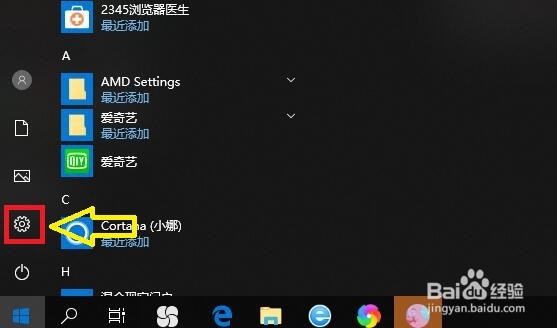
2、在“设置”窗口中,点击“系统”
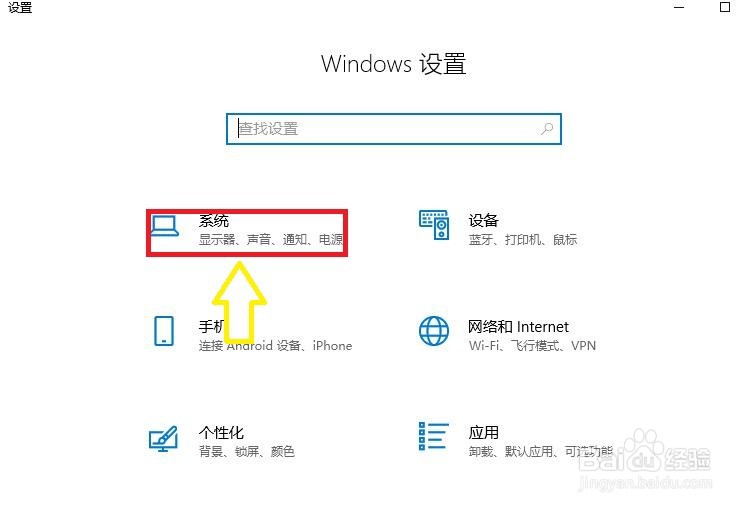
3、弹出“系统”窗口,点击左侧栏“电池”
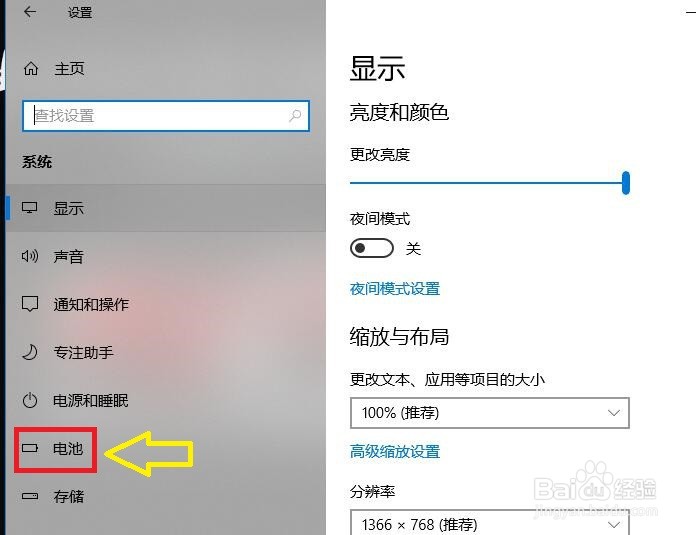
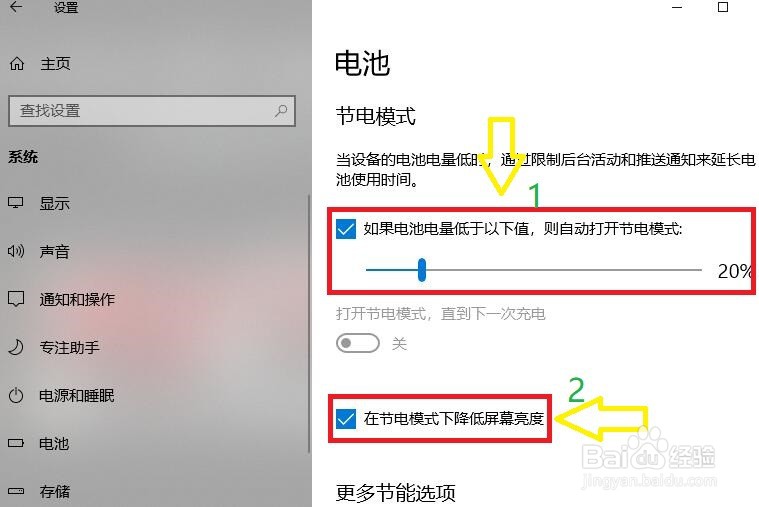
4、在“电池”设置窗口中,找到“节电模式”,将勾选“如果电池电量低于以下值,则自动打开节电模式”,下面是电池电量最低限制20%,这里可以根据自己的需要更改,选择默认亦可
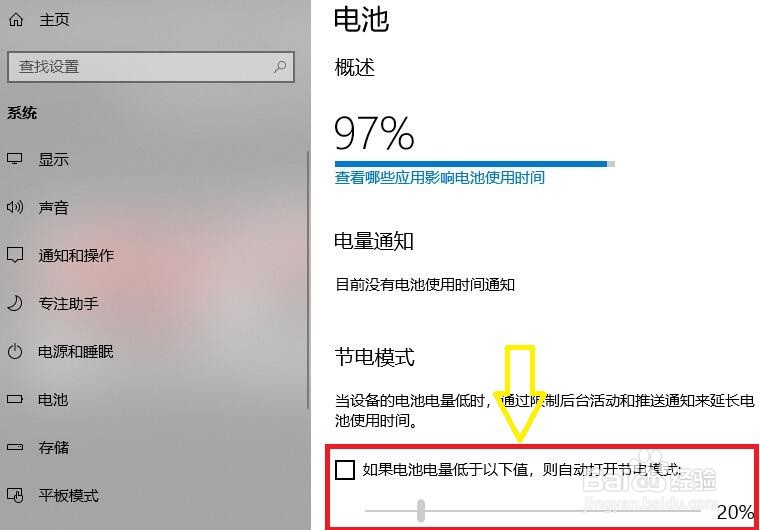
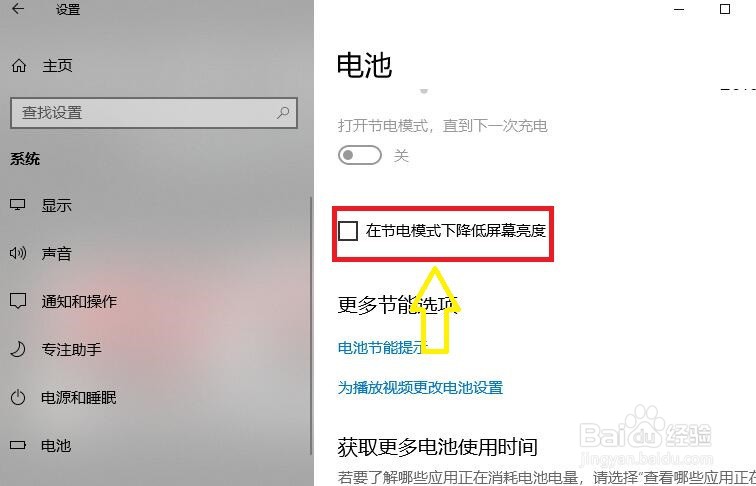
5、将“在节点模式下降低屏幕亮度”勾选上
6、设置完成后的状态,如图所示,点击关闭“电池”设置窗口即可
时间:2026-05-03 18:33:37
1、点击电脑“开始”菜单,点击下拉栏中“设置”
2、在“设置”窗口中,点击“系统”
3、弹出“系统”窗口,点击左侧栏“电池”
4、在“电池”设置窗口中,找到“节电模式”,将勾选“如果电池电量低于以下值,则自动打开节电模式”,下面是电池电量最低限制20%,这里可以根据自己的需要更改,选择默认亦可
5、将“在节点模式下降低屏幕亮度”勾选上
6、设置完成后的状态,如图所示,点击关闭“电池”设置窗口即可
