1、新建黑色背景的文档,输入一段文字,填充白色,并栅格化,接着复制这层文字,为了便于区分,填充为红色

2、按V,向左向右移动白色文字一定距离,并建立如下的参考线,并作如下选区
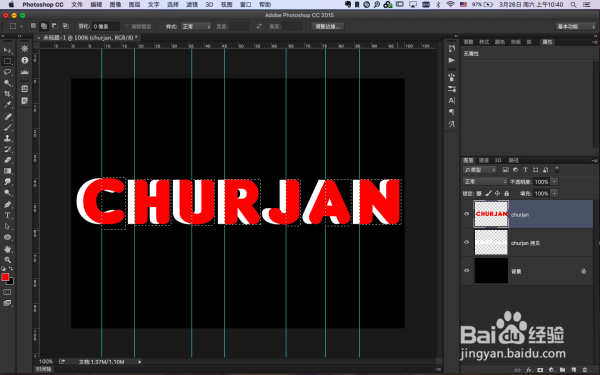
3、做完选取后,选白色文字的那个图层,按delete键

4、按Ctrl并点击红色文字图层,然后点击“修改-扩展3个像素”,点击白色文字图层,并按delete键


5、最后把红色文字也填充为白色。大功告成。

时间:2026-04-30 21:04:00
1、新建黑色背景的文档,输入一段文字,填充白色,并栅格化,接着复制这层文字,为了便于区分,填充为红色
2、按V,向左向右移动白色文字一定距离,并建立如下的参考线,并作如下选区
3、做完选取后,选白色文字的那个图层,按delete键
4、按Ctrl并点击红色文字图层,然后点击“修改-扩展3个像素”,点击白色文字图层,并按delete键
5、最后把红色文字也填充为白色。大功告成。
