1、打开图片,新建三个图层,双击背景图层将原图层转化为图层0。

2、点击通道,复制三个单色通道形成副本。

3、点击ctr|载入红色副本的选区,选择图层1,在前景色中选择纯红。
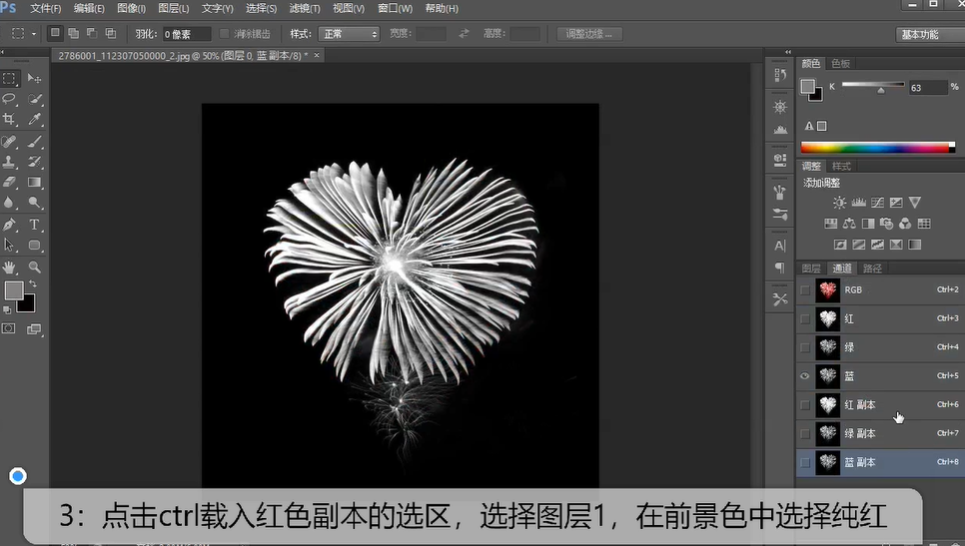
4、点击鼠标右键选择填充前景色。

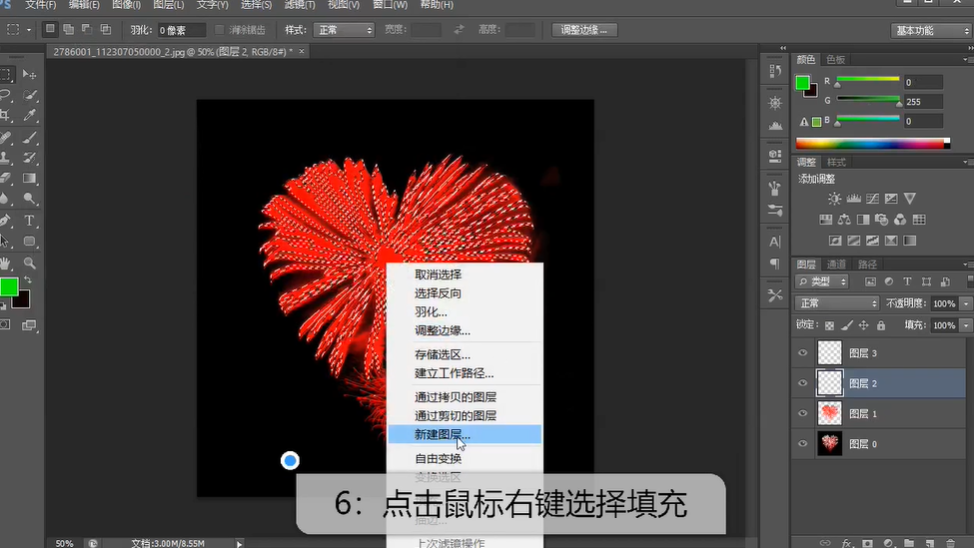
5、点击ctrl载入绿色副本的选区,选择图层2,在前景色中选择绿色。

6、点击鼠标右键选择填充。
7、点击ctrl载入蓝色副本的选区,选择图层3,在前景色中选择蓝色。
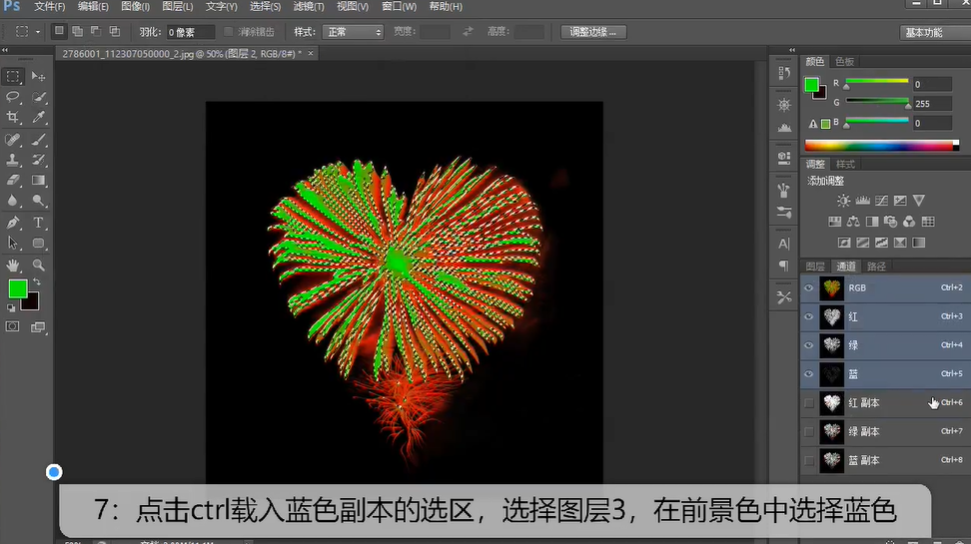
8、点击鼠标右键选择填充。

9、按住shift选择图层1到3,选择滤色,抠图完成。

时间:2026-04-22 16:23:02
1、打开图片,新建三个图层,双击背景图层将原图层转化为图层0。
2、点击通道,复制三个单色通道形成副本。
3、点击ctr|载入红色副本的选区,选择图层1,在前景色中选择纯红。
4、点击鼠标右键选择填充前景色。
5、点击ctrl载入绿色副本的选区,选择图层2,在前景色中选择绿色。
6、点击鼠标右键选择填充。
7、点击ctrl载入蓝色副本的选区,选择图层3,在前景色中选择蓝色。
8、点击鼠标右键选择填充。
9、按住shift选择图层1到3,选择滤色,抠图完成。
