Photoshop软件中如何制作键盘效果的图片?

 时间:2026-04-22 10:11:31

1、打开PhotoshopCS5软件界面,鼠标选中“文件”,在弹出列表中点击“打开”,再次弹出“打开”对话框界面,从本地电脑中挑选一张图片,然后点击“打开“按钮

Photoshop软件中如何制作键盘效果的图片?

2、将在PhotoshopCS5中插入一张图片,点击左侧工具栏中的”前景色“图标,下图箭头所示

Photoshop软件中如何制作键盘效果的图片?

3、弹出”拾色器(前景色)“对话框,选中黑色,然后点击”确定“按钮

Photoshop软件中如何制作键盘效果的图片?

4、可以看到前景色图标变成黑色了,鼠标选中功能区中的”滤镜”

Photoshop软件中如何制作键盘效果的图片?

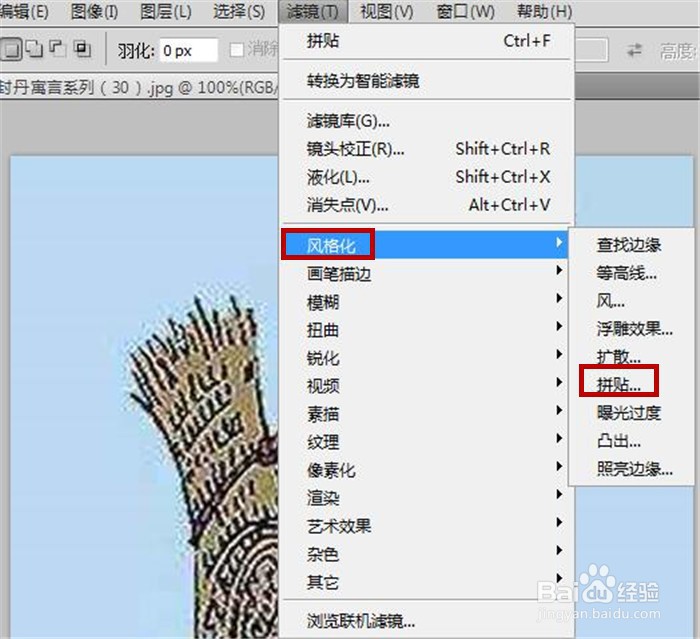
5、在弹出列表中鼠标选中“风格化”选项,然后在新弹出的列表中点击”拼贴“命令
Photoshop软件中如何制作键盘效果的图片?

6、弹出”拼贴“对话框界面,设置拼贴数为10、最大位移为10%、选中”前景颜色“单选按钮,然后点击”确定“按钮

Photoshop软件中如何制作键盘效果的图片?

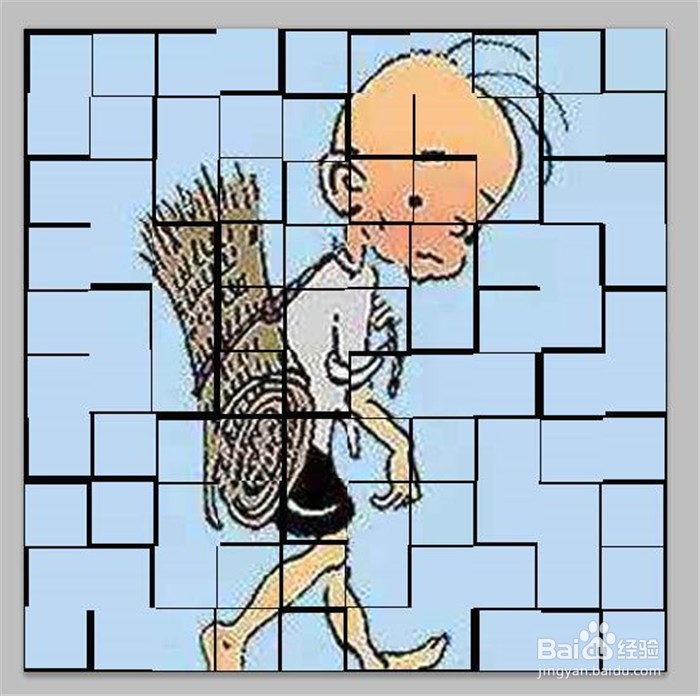
7、可以看到键盘效果的图片,效果如下图所示

Photoshop软件中如何制作键盘效果的图片?

  • PS建立选区的方法总结
  • PS缩放工具如何使用?
  • 在PS中怎么给衣服填入面料?
  • ps如何写艺术字
  • PS如何为图像添加阴影线
  • 热门搜索
    蒸米饭怎么做好吃 金领冠孕妇奶粉怎么样 速冻饺子怎么做煎饺 乳晕黑怎么办 怎么删除电脑开机密码 娃娃鱼怎么养 工作压力大怎么办 balcony怎么读 怎么做月饼 宝墨园怎么去