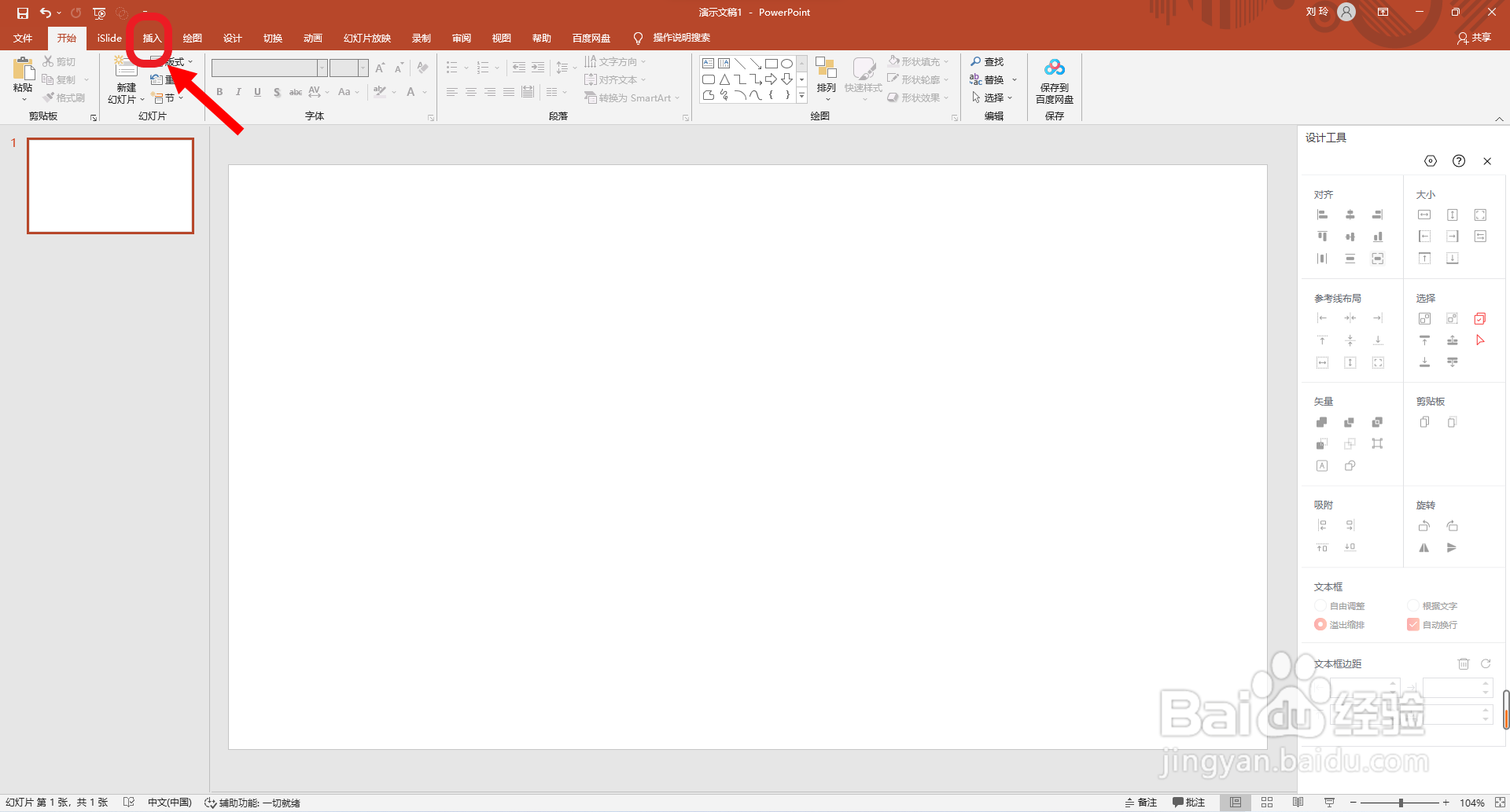
1、首先点击打开ppt软件,点击选择“插入”主选项卡。
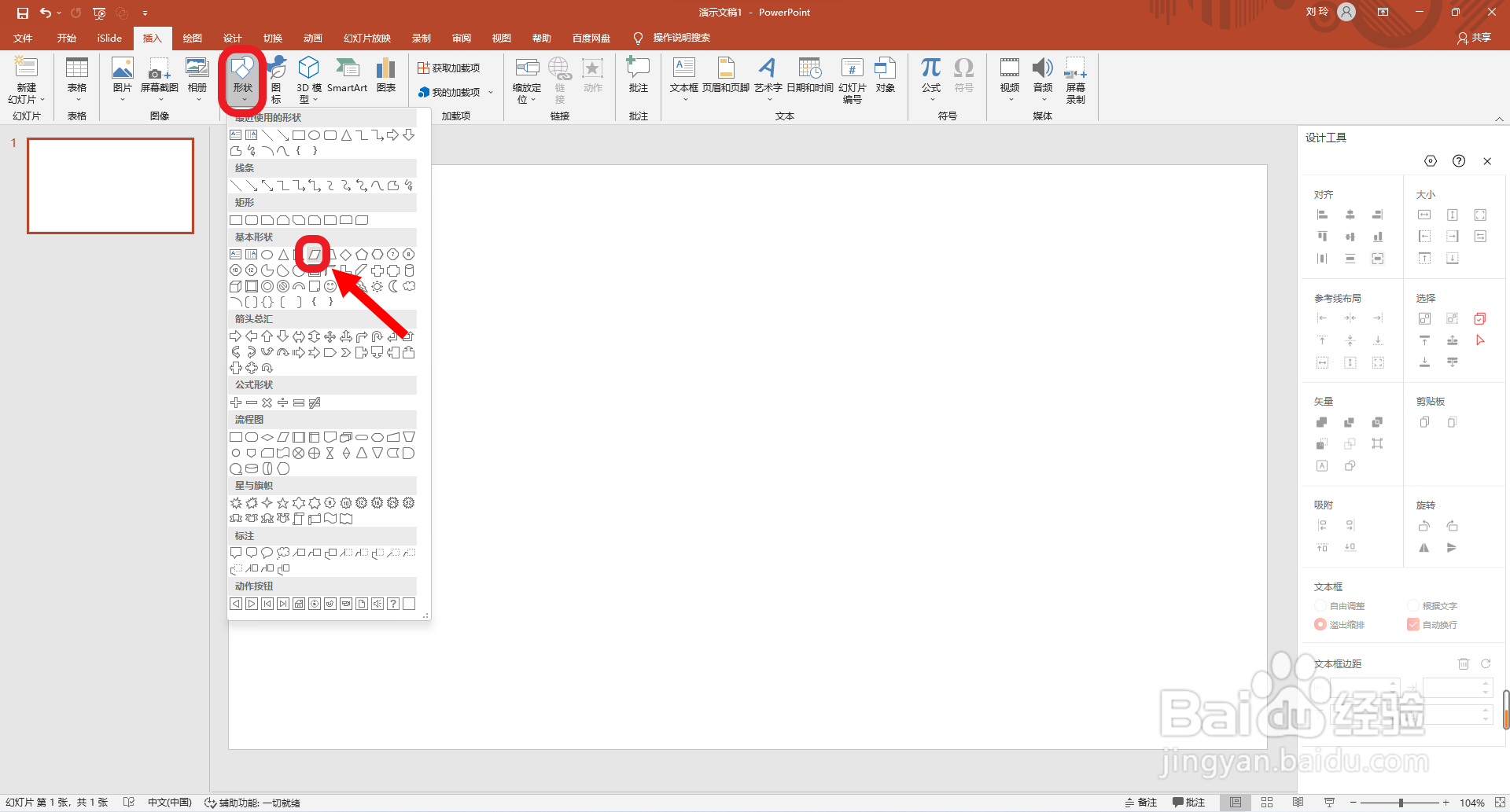
2、然后点击选择“形状”设置选项中的“平行四边形”。
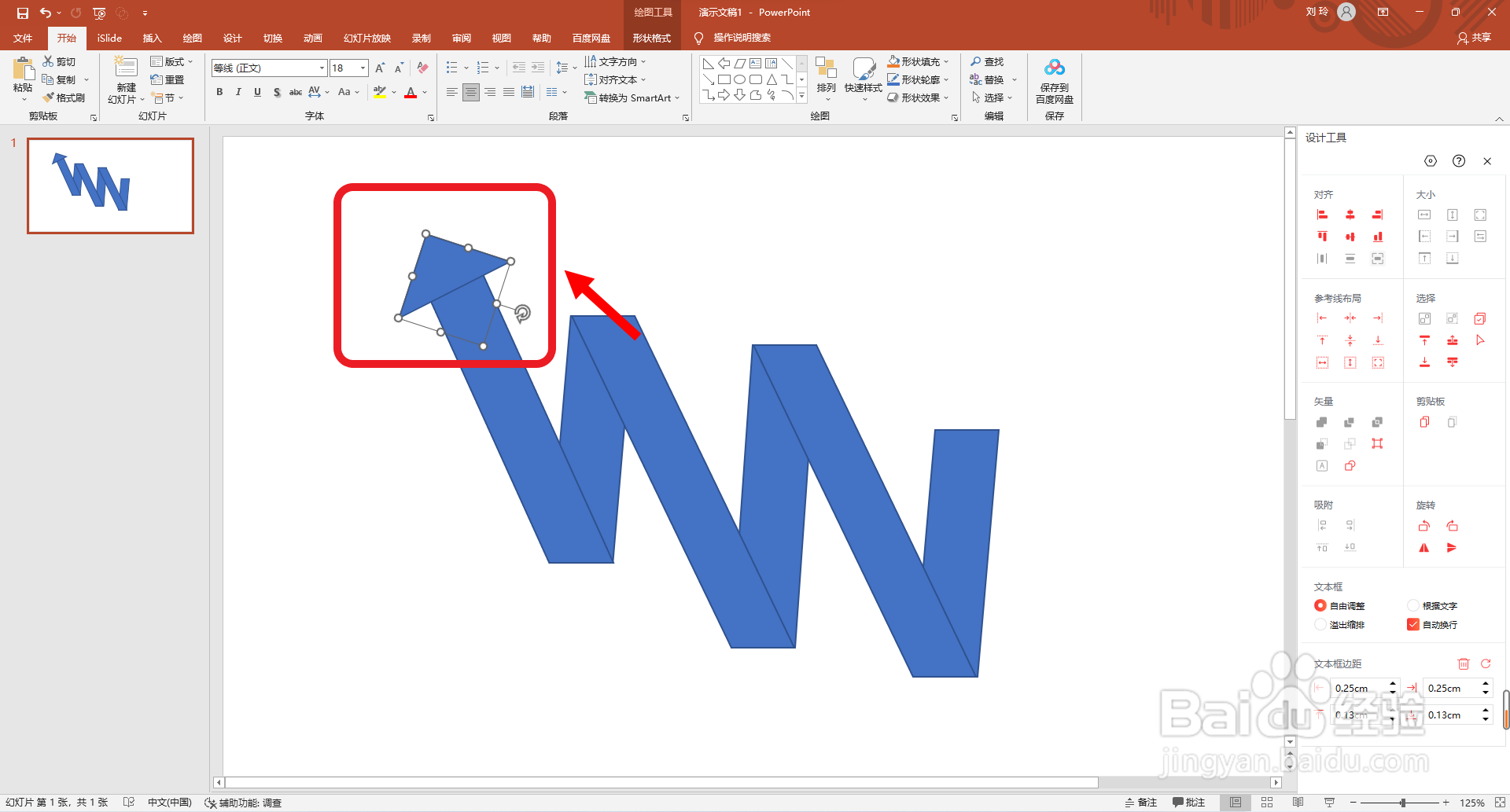
3、接着如图所示绘制多个平行四边形,并排列至如图所示样式。

4、再点击选择“形状”设置选项中的“直角三角形”。

5、然后再拖动鼠标绘制一个直角三角形,并移动至如图所示位置。
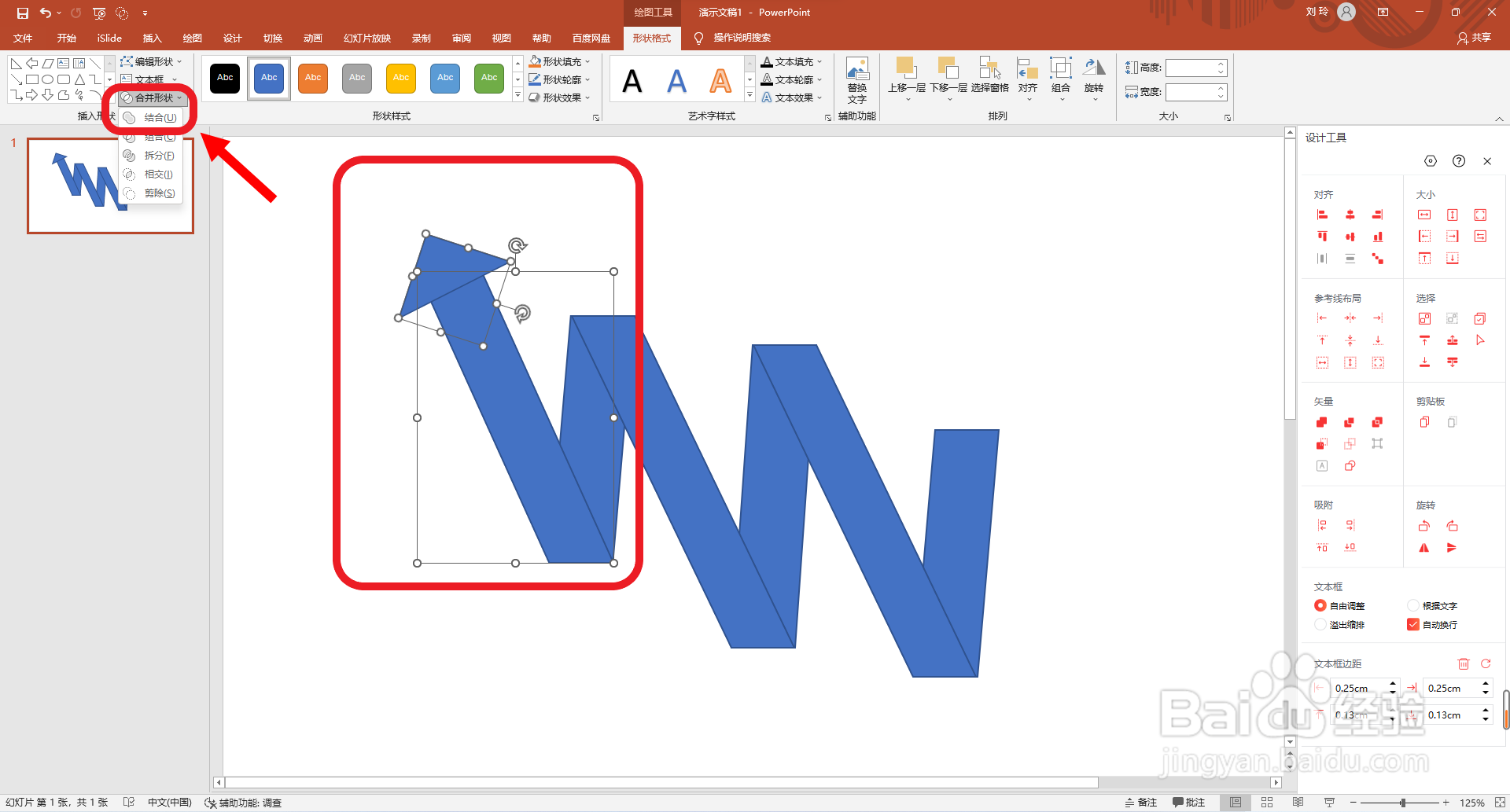
6、接着再点击选择结合图形。
7、最后给图形设置不同的填充颜色。这样就好了。

时间:2026-04-30 15:26:36
1、首先点击打开ppt软件,点击选择“插入”主选项卡。
2、然后点击选择“形状”设置选项中的“平行四边形”。
3、接着如图所示绘制多个平行四边形,并排列至如图所示样式。
4、再点击选择“形状”设置选项中的“直角三角形”。
5、然后再拖动鼠标绘制一个直角三角形,并移动至如图所示位置。
6、接着再点击选择结合图形。
7、最后给图形设置不同的填充颜色。这样就好了。
