1、第一步:打开一个需要画直角拐弯箭头的ppt。
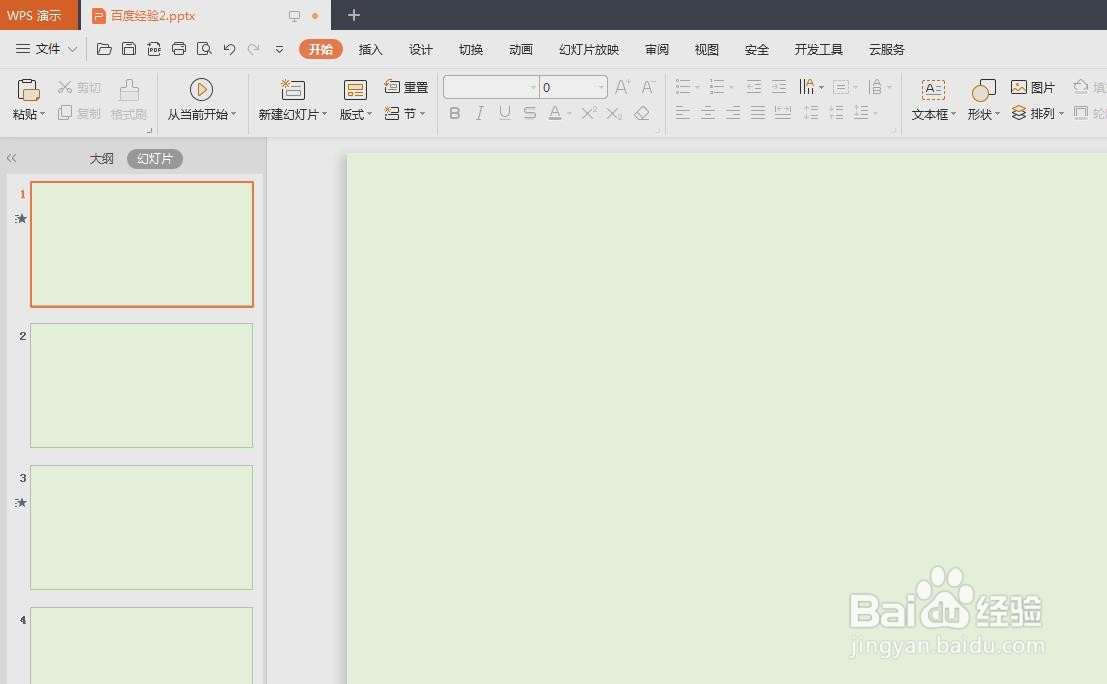
2、第二步:在菜单栏“插入--形状”中,选择矩形。

3、第三步:按住鼠标左键,在ppt中画出一个长长的矩形。
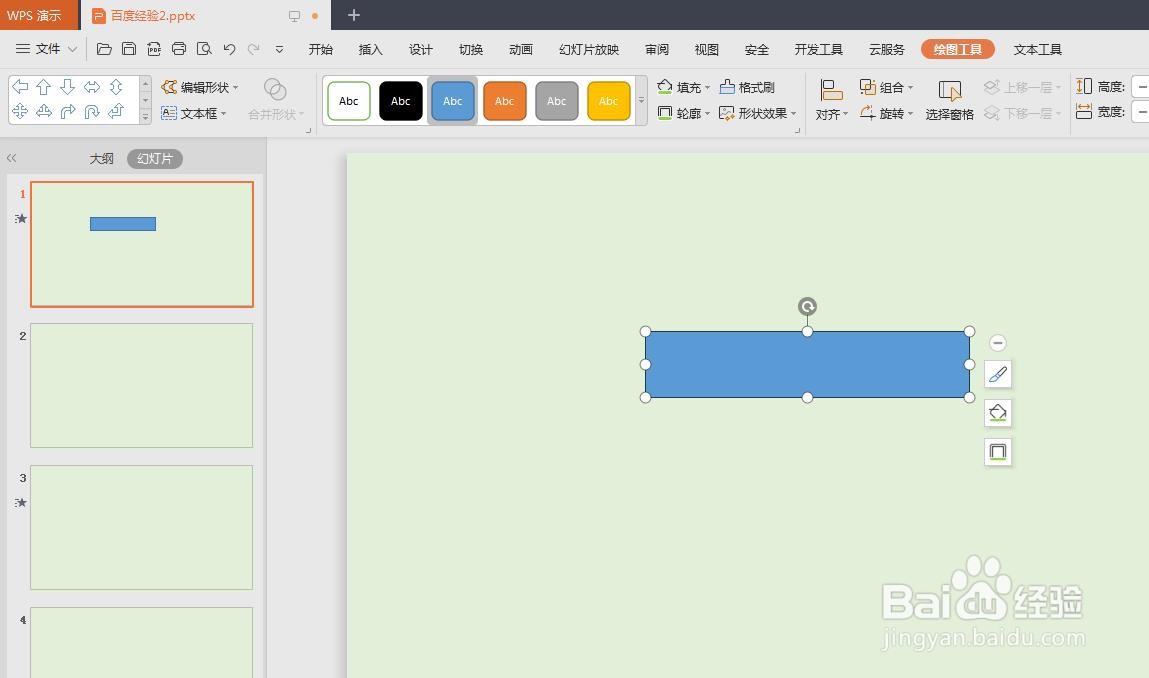
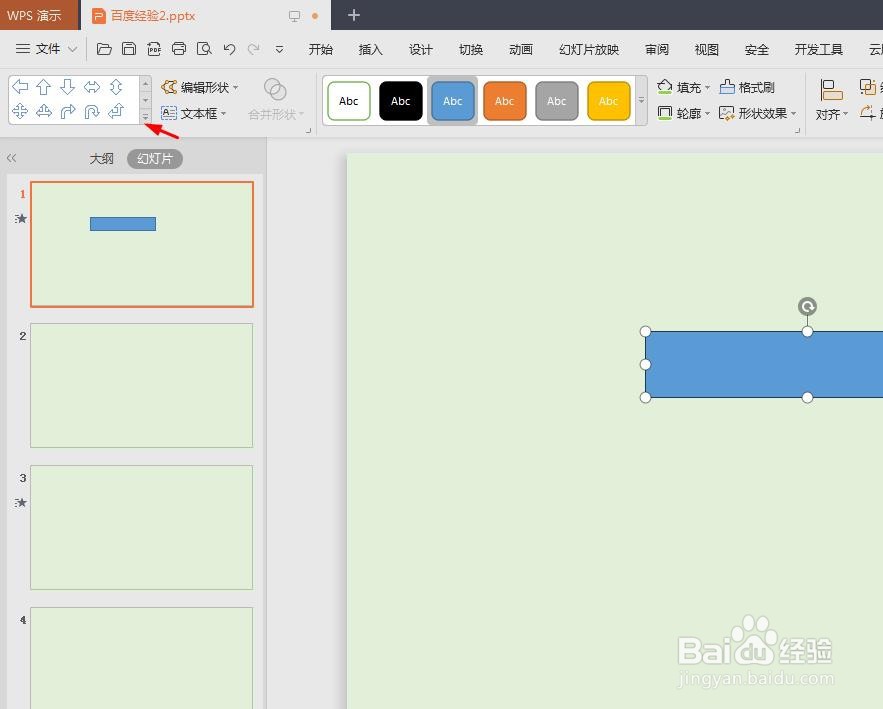
4、第四步:单击形状框右下角下拉三角,在下拉菜单中,选择向下的箭头形状。
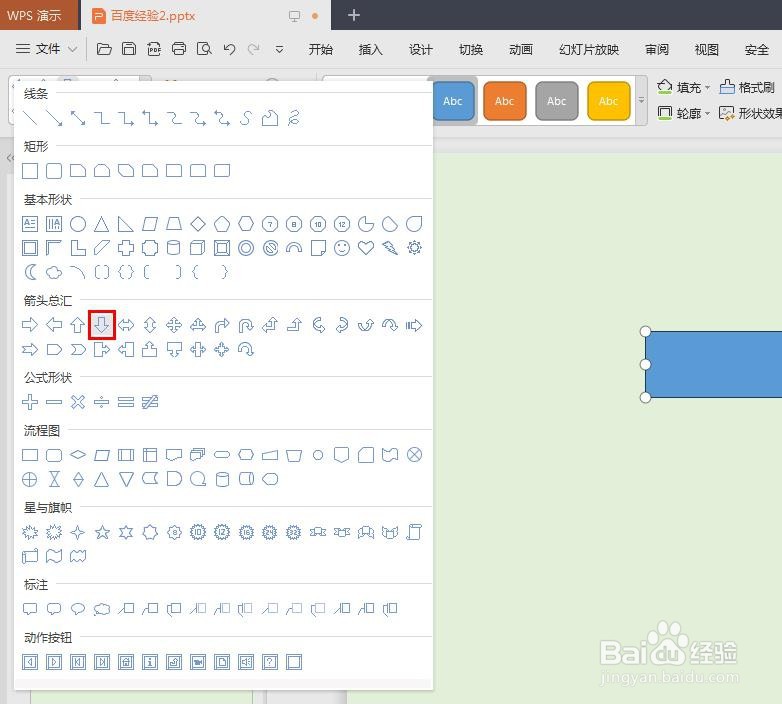
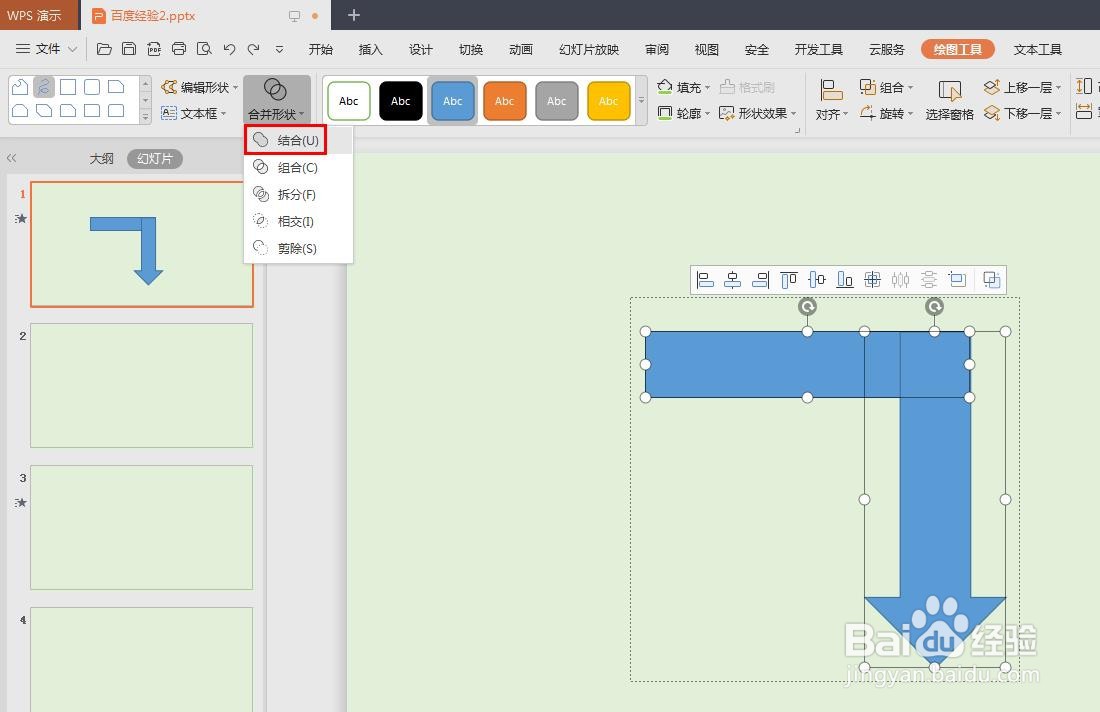
5、第五步:按住鼠标左键,画出一个向下的箭头形状,并将箭头与矩形重叠放置。

6、第六步:按住Ctrl键,同时选中矩形和箭头形状,选择菜单栏“绘图工具”中的“合并形状--结合”。
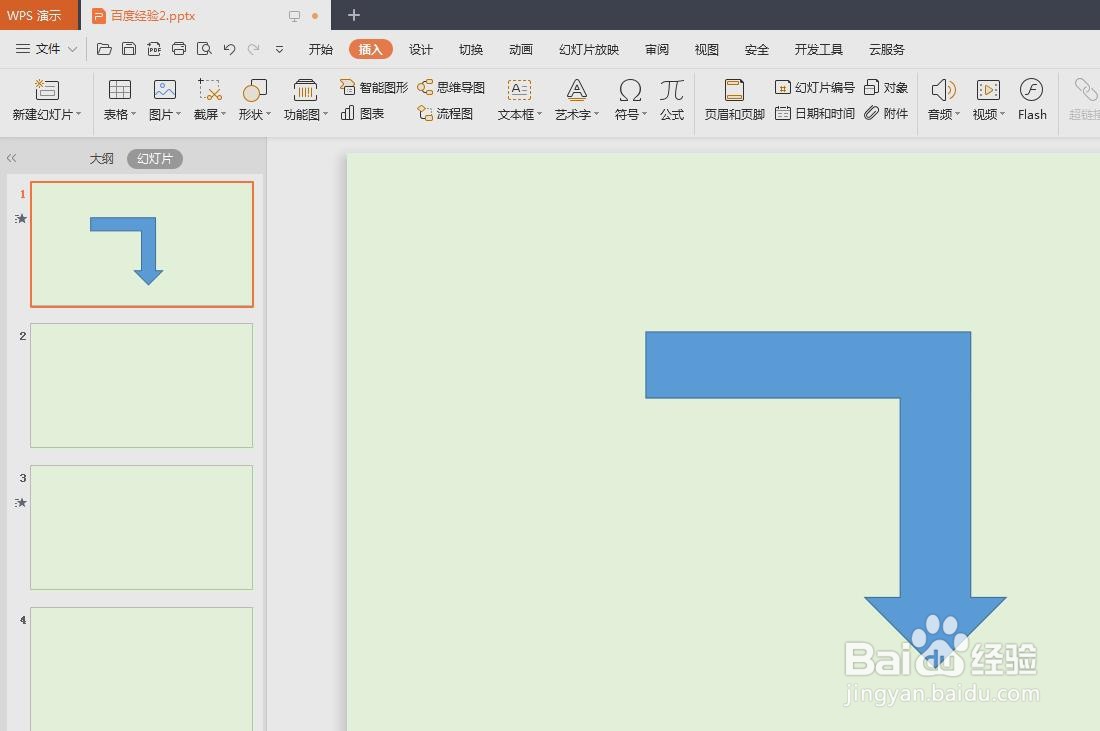
7、如下图所示,ppt中直角拐弯箭头形状就画好了。
时间:2026-05-03 17:30:57
1、第一步:打开一个需要画直角拐弯箭头的ppt。
2、第二步:在菜单栏“插入--形状”中,选择矩形。
3、第三步:按住鼠标左键,在ppt中画出一个长长的矩形。
4、第四步:单击形状框右下角下拉三角,在下拉菜单中,选择向下的箭头形状。
5、第五步:按住鼠标左键,画出一个向下的箭头形状,并将箭头与矩形重叠放置。
6、第六步:按住Ctrl键,同时选中矩形和箭头形状,选择菜单栏“绘图工具”中的“合并形状--结合”。
7、如下图所示,ppt中直角拐弯箭头形状就画好了。
