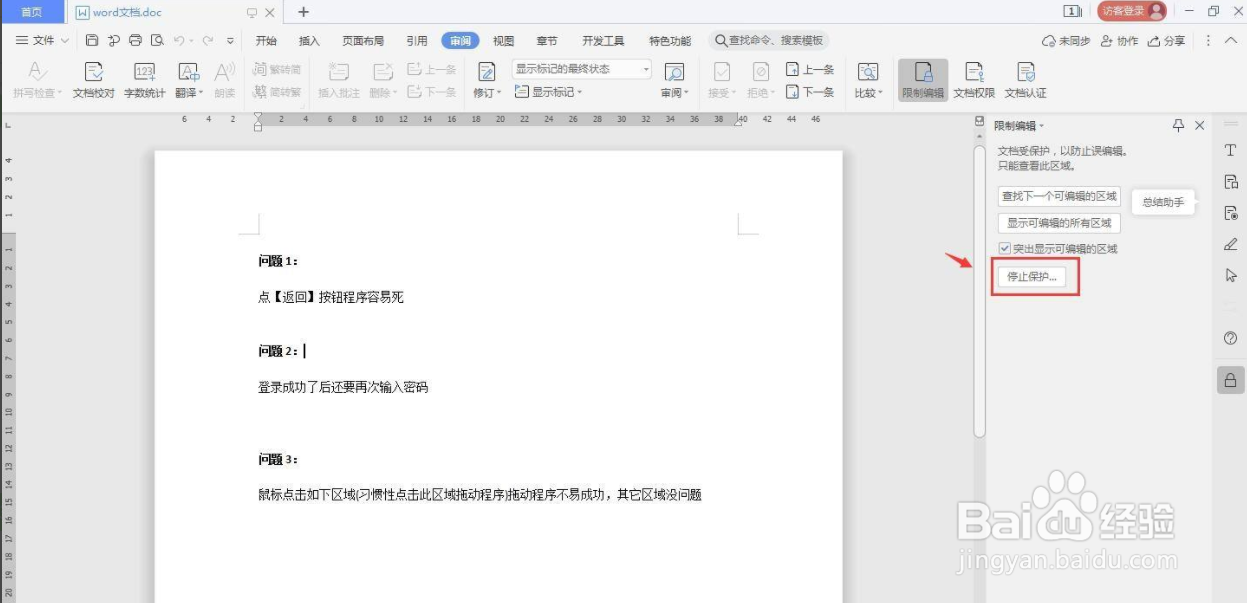
1、第一步,点击切换到【审阅】。

2、第二步,点击【限制编辑】。

3、第三步,点击【停止保护】。
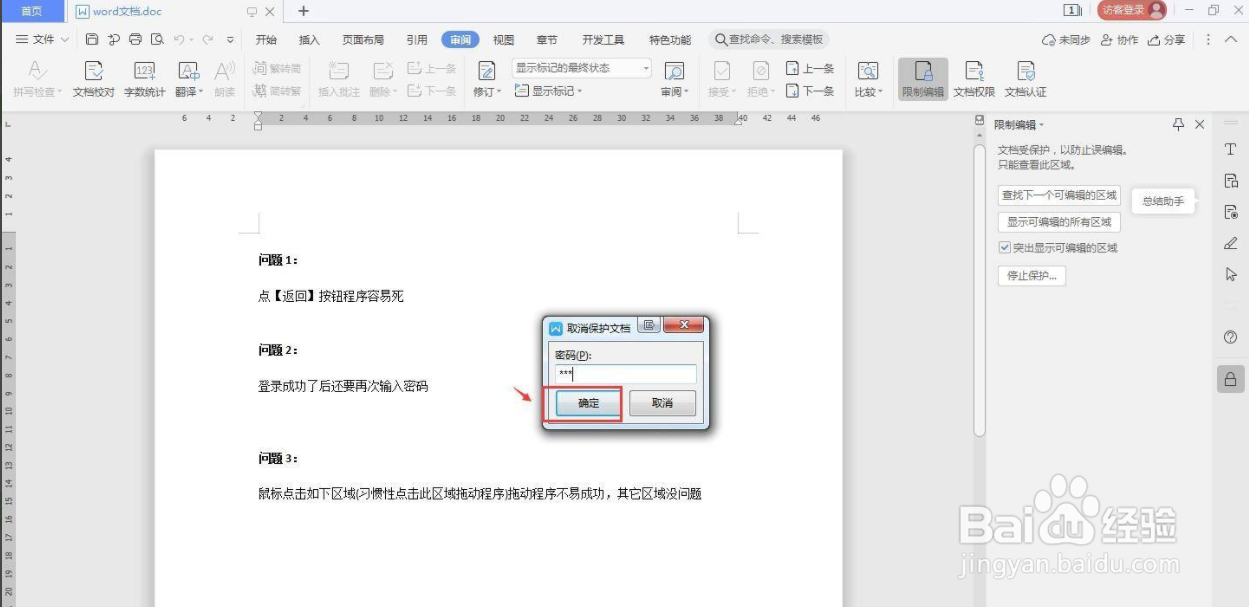
4、第四步,输入密码。点击【确定】即可。
1、第五步,打开文档可以编辑,但是保存的时候总是另存为,且文档名字旁边有只读字样。这种情况一般是文档属性设置了只读。

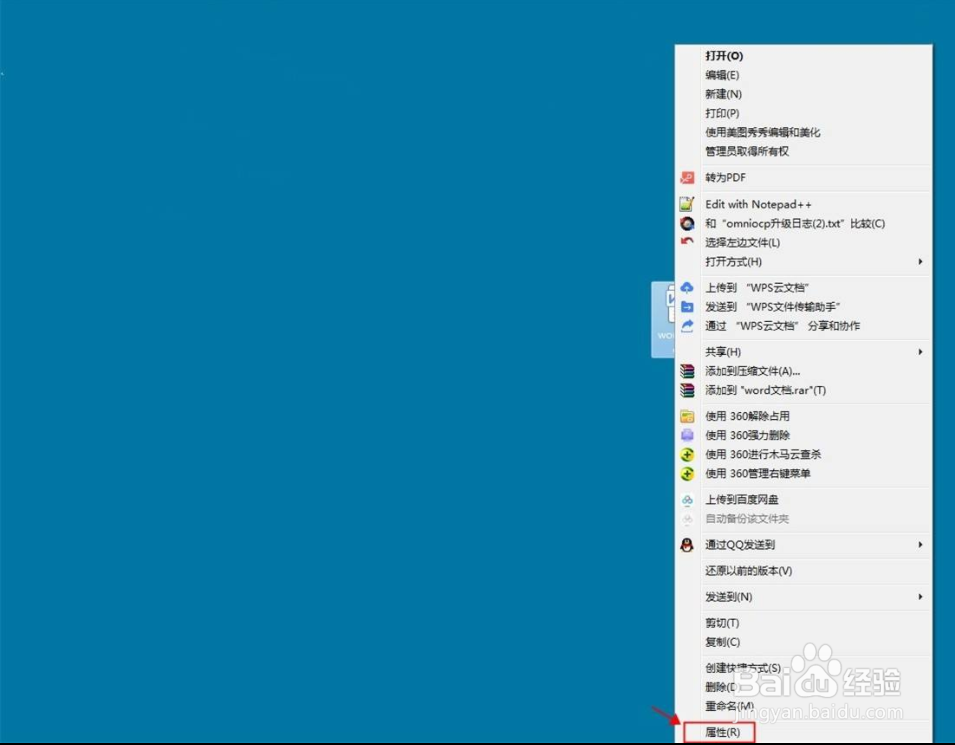
2、第六步,右键文档,弹出的右键菜单选择【属性】。
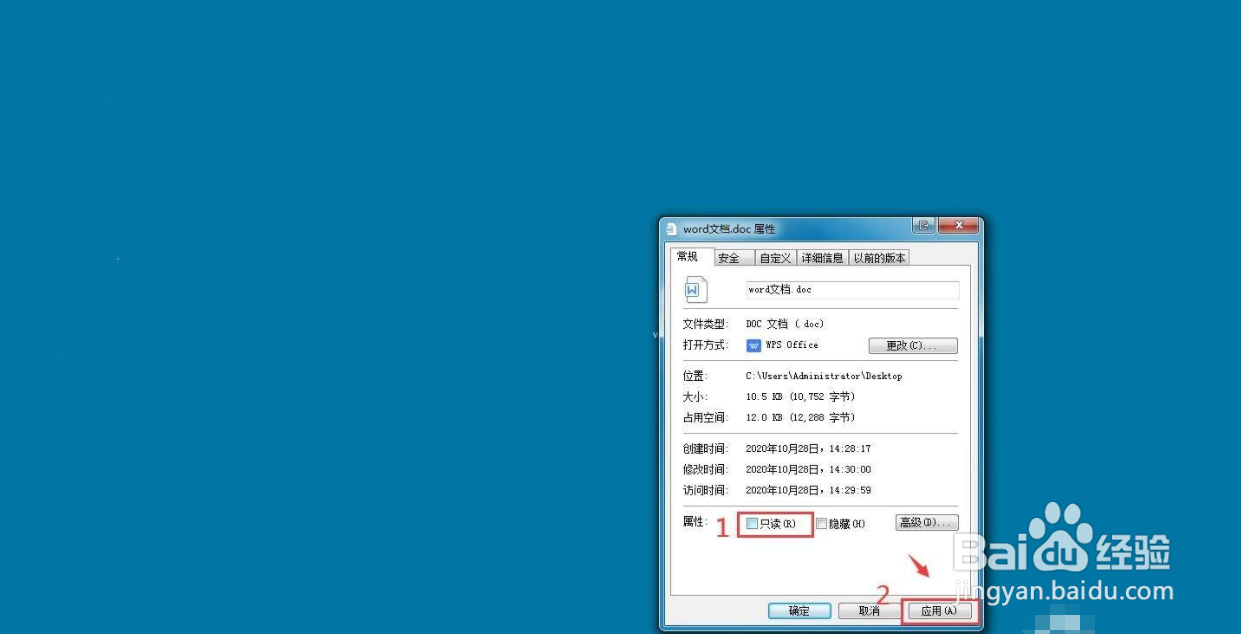
3、第七步,发现文档配置了只读属性。
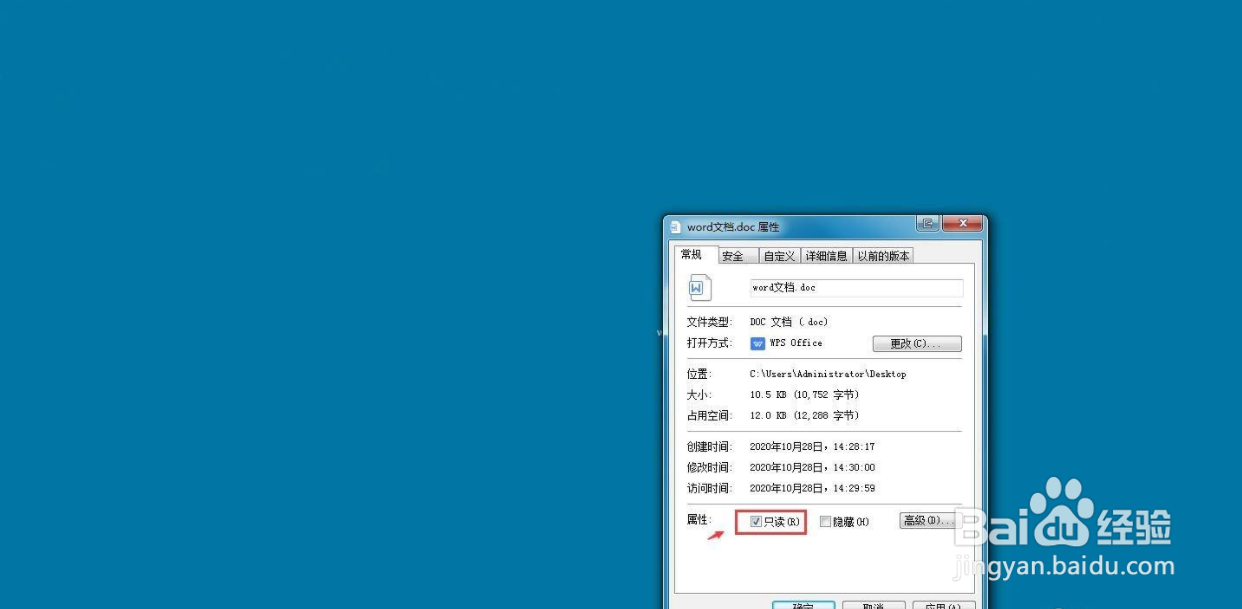
4、第八步,点击只读取消只读属性,然后点击【应用】即可。
时间:2026-04-21 21:15:30
1、第一步,点击切换到【审阅】。
2、第二步,点击【限制编辑】。
3、第三步,点击【停止保护】。
4、第四步,输入密码。点击【确定】即可。
1、第五步,打开文档可以编辑,但是保存的时候总是另存为,且文档名字旁边有只读字样。这种情况一般是文档属性设置了只读。
2、第六步,右键文档,弹出的右键菜单选择【属性】。
3、第七步,发现文档配置了只读属性。
4、第八步,点击只读取消只读属性,然后点击【应用】即可。
