WPS文字如何插入手写的签名

 时间:2026-02-17 07:22:50

1、登录电脑,打开WPS文字;

WPS文字如何插入手写的签名

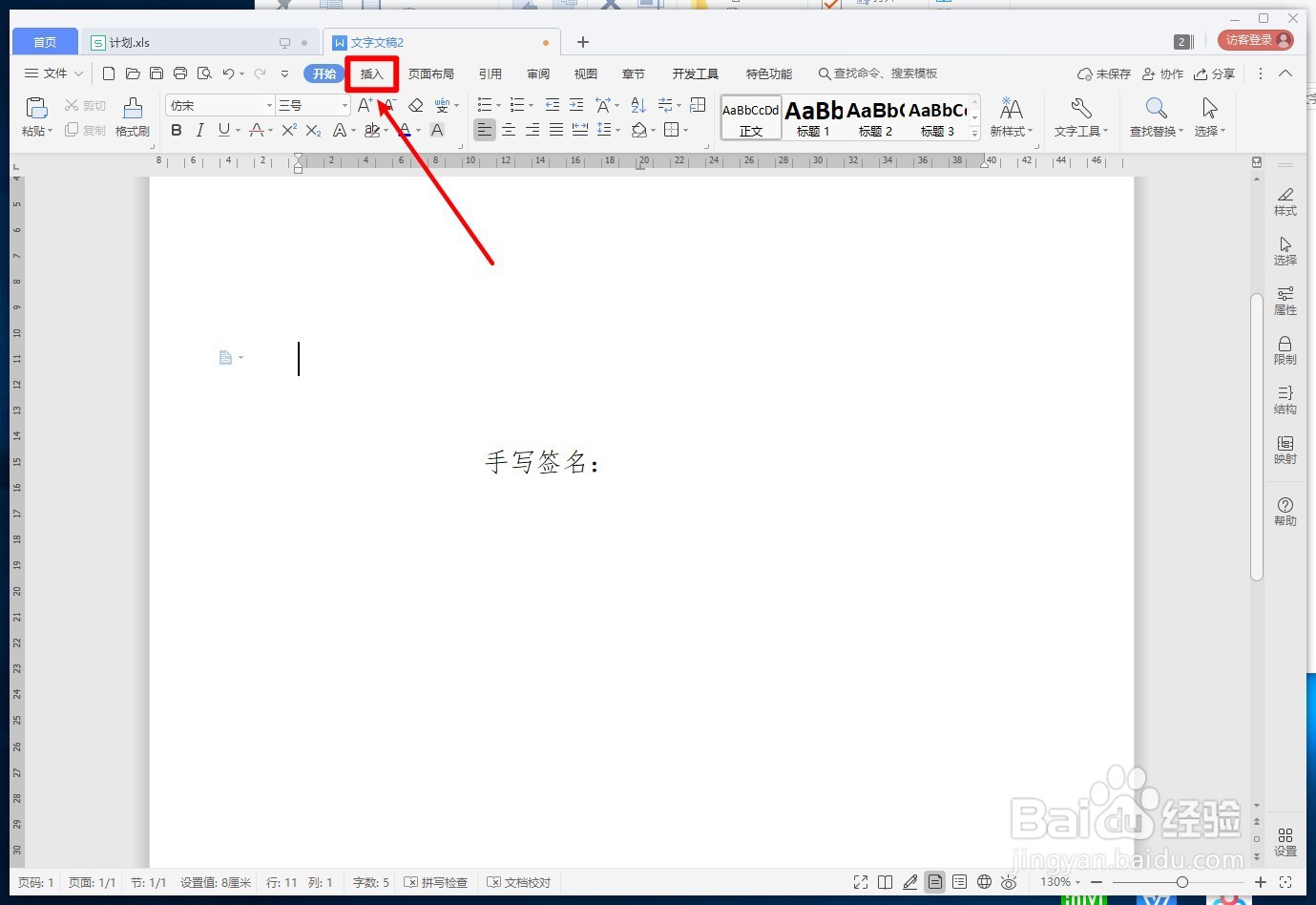
2、点击上方“插入”菜单;

WPS文字如何插入手写的签名

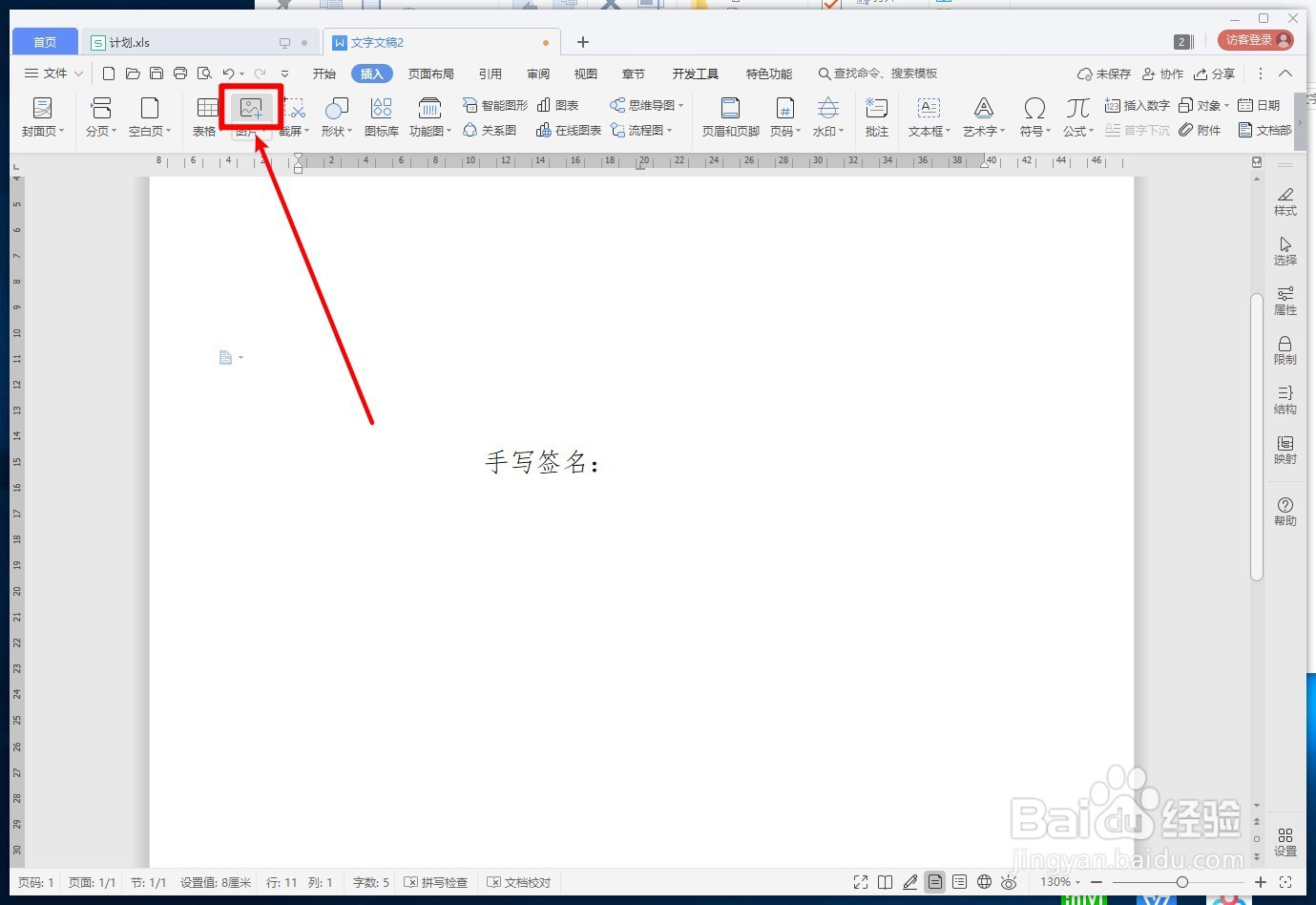
3、点击“图片”工具按钮的上半部分;

WPS文字如何插入手写的签名

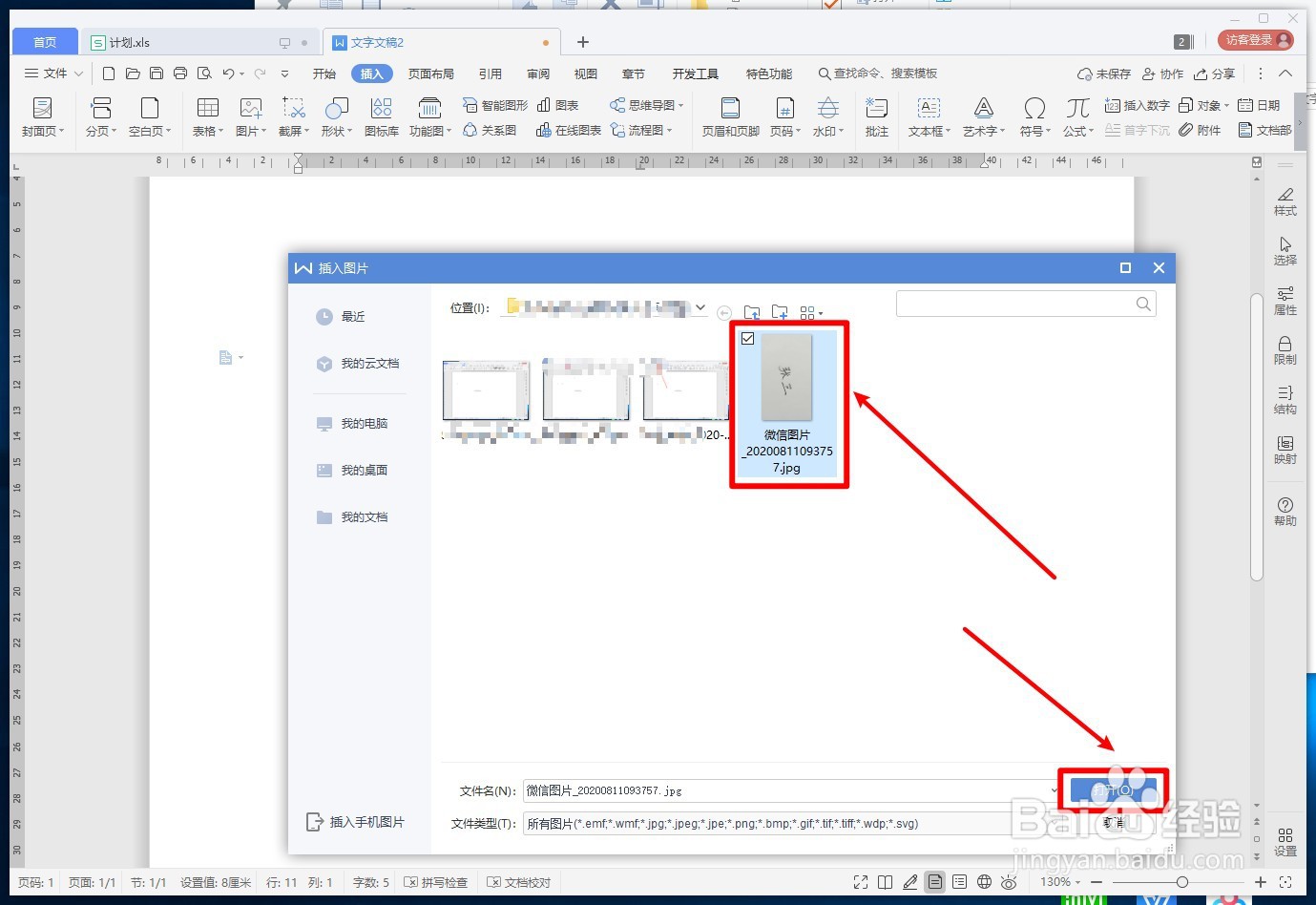
4、在弹出的窗口中,找到要插入的手写签名图片文件,然后点击“打开”按钮;

WPS文字如何插入手写的签名

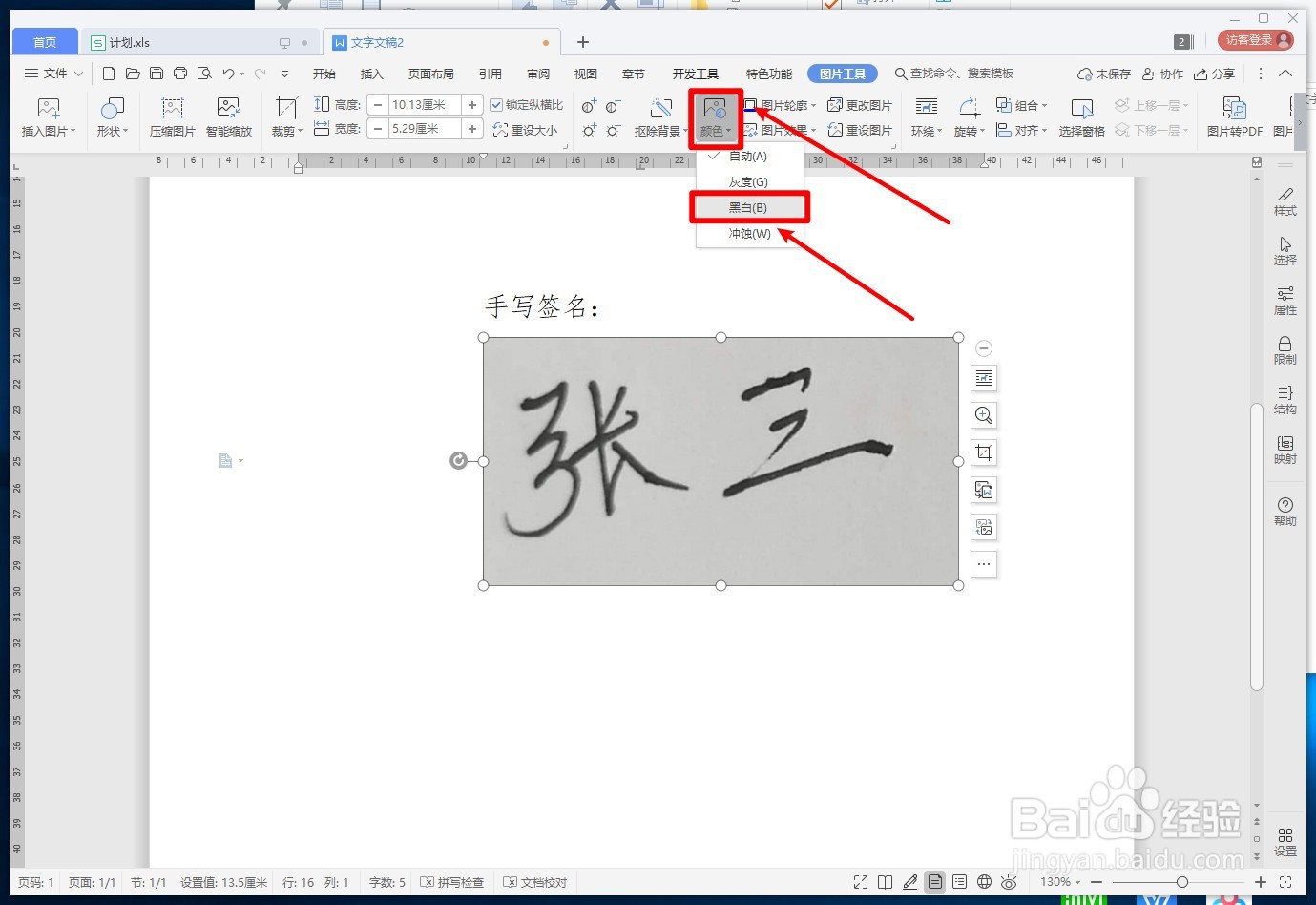
5、选中插入的签名图片,点击“颜色”工具按钮,在弹出的子菜单中点击“黑白”子菜单。
WPS文字如何插入手写的签名

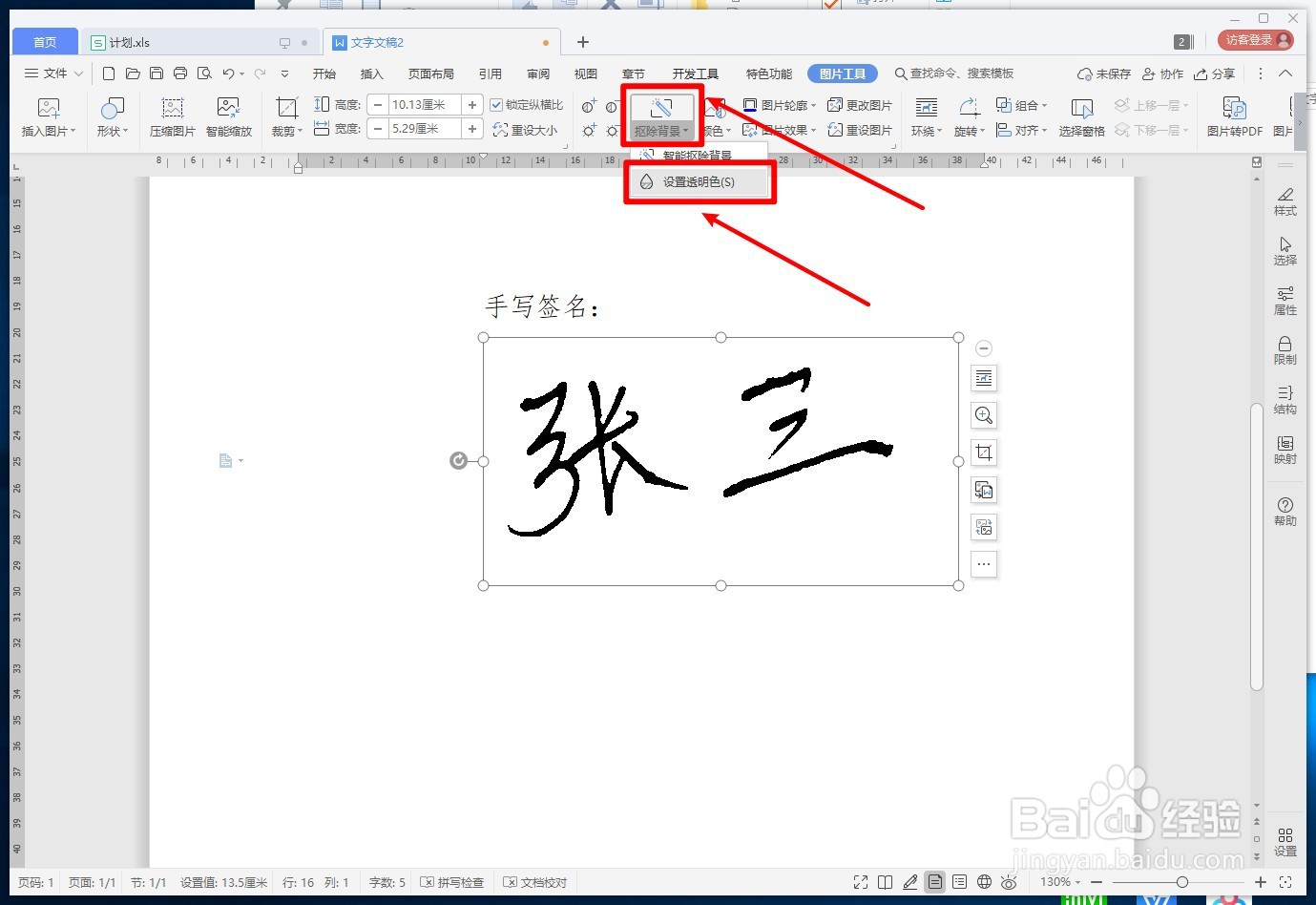
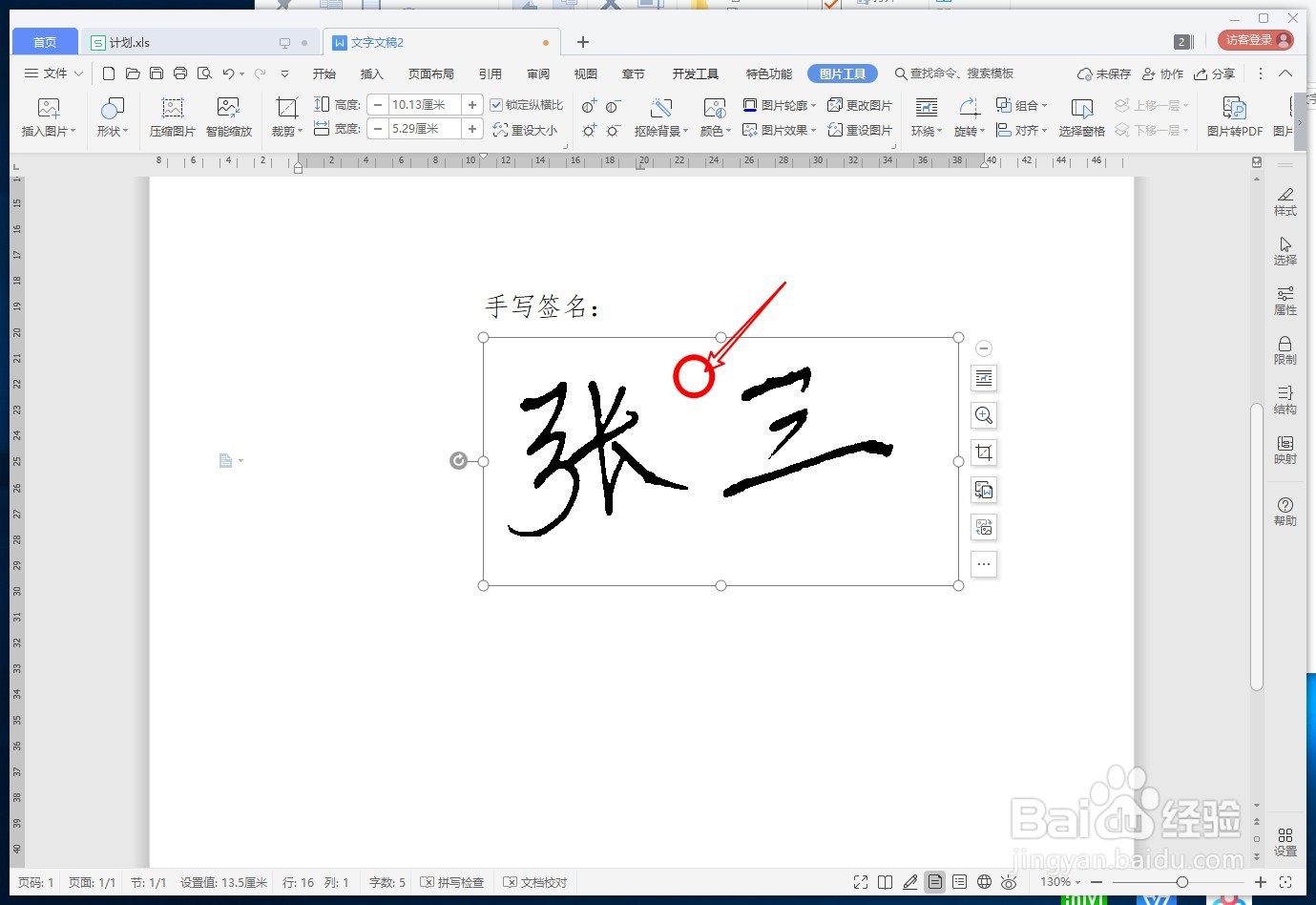
6、点击“扣除背景”工具按钮,在弹出的子菜单中点击“设置透明色”子菜单;

WPS文字如何插入手写的签名

7、在签名图片的空白处点击一下。

WPS文字如何插入手写的签名

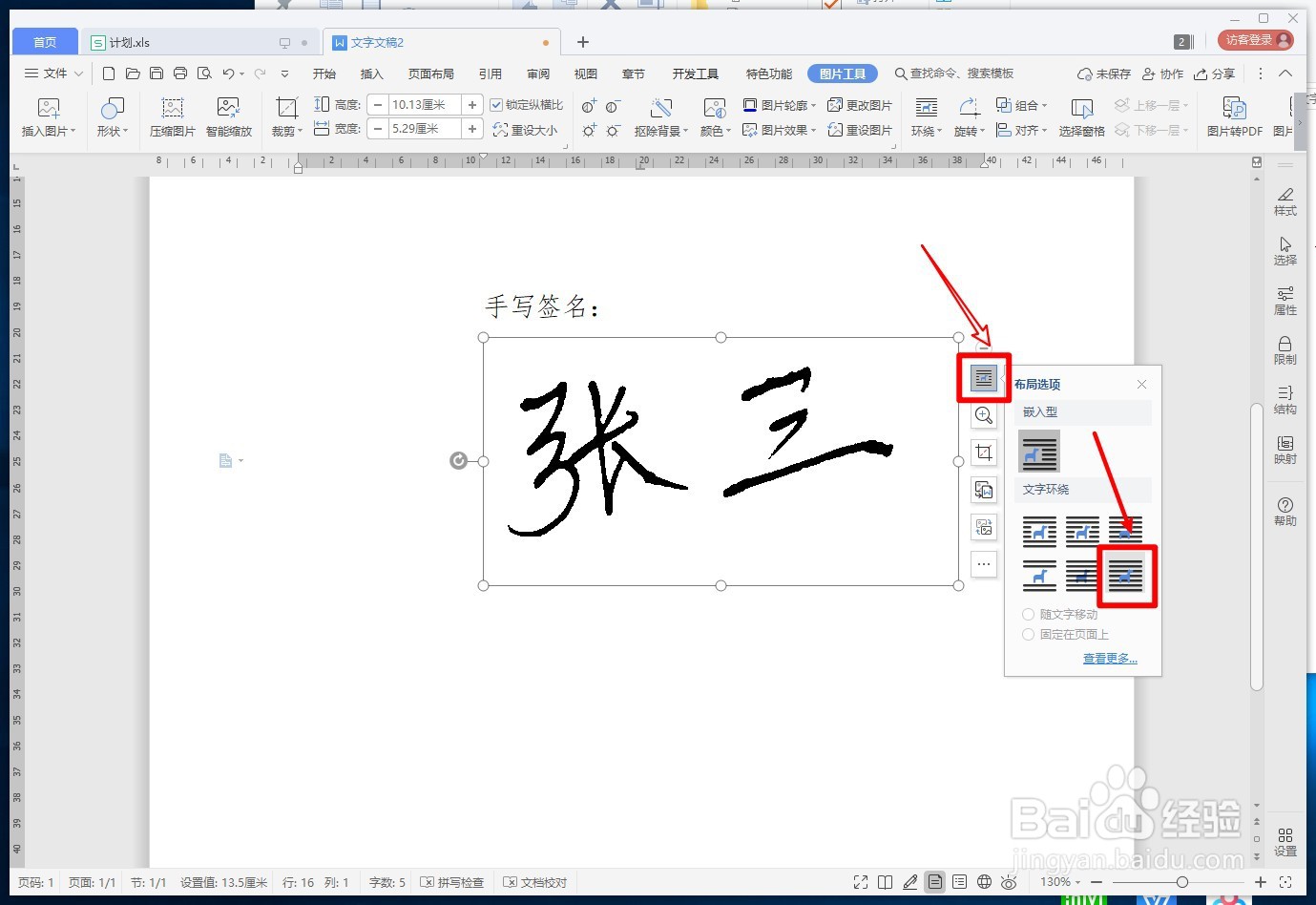
8、点击,图片边上的“布局”按钮,在弹出的窗口中点击“浮于文字上方”图标,然后调整签名图片到合适的位置。
WPS文字如何插入手写的签名

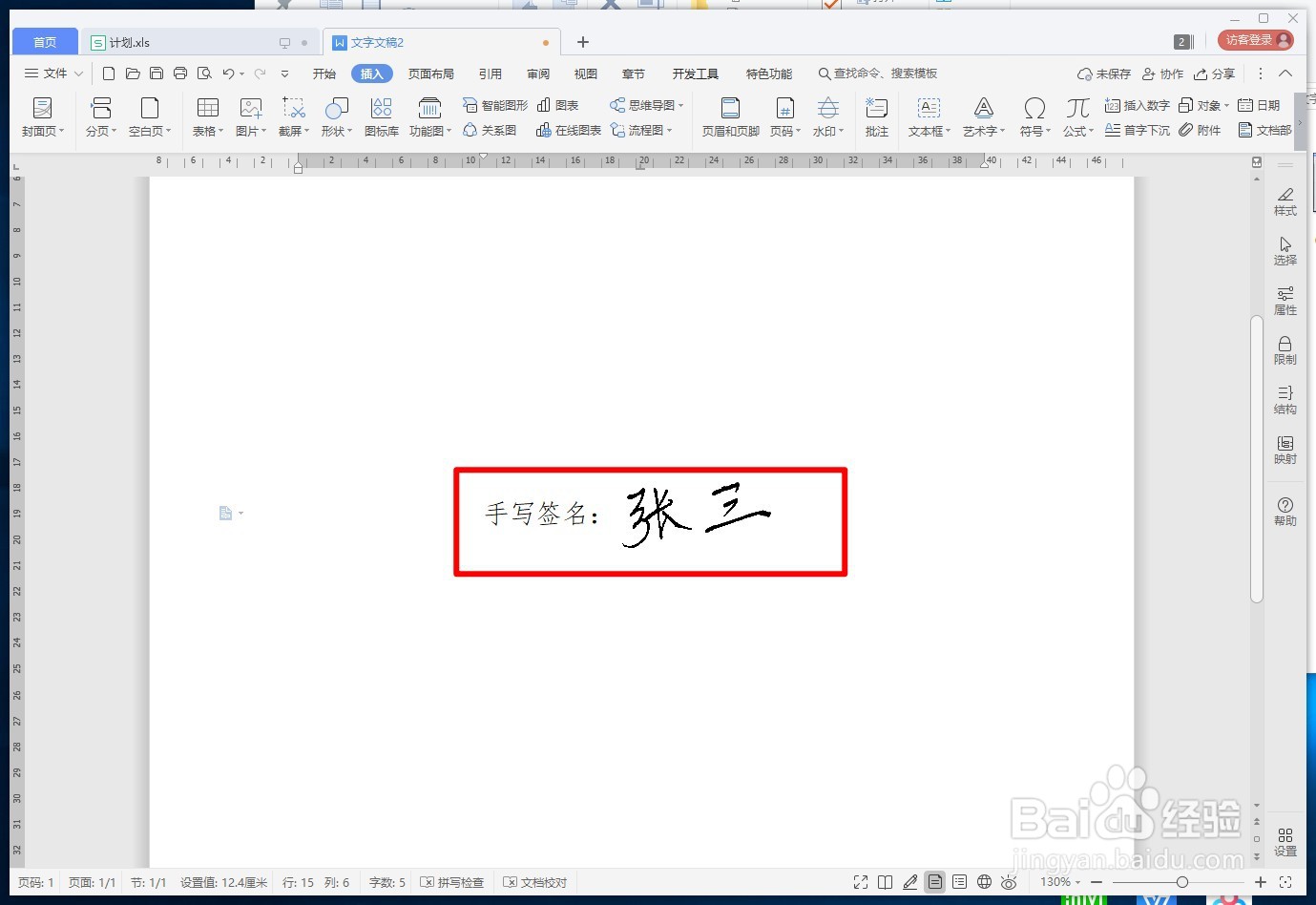
9、可以看到已插入了手写的签名。

WPS文字如何插入手写的签名

  • WPS Office怎么手写签名
  • 如何在wps文档里面添加手写签名
  • wps怎么手写签名
  • WPS怎么在文档中插入手写签名
  • wps手写功能在哪里
  • 热门搜索
    怎么查话费 淘宝直通车怎么收费 第一章奶好涨怎么办徐蓉蓉 荷兰豆怎么做好吃 梵洁诗化妆品怎么样 鼻子总出血怎么回事 家长的话怎么写 乳腺增生怎么治疗 弋怎么读 电脑怎么分盘