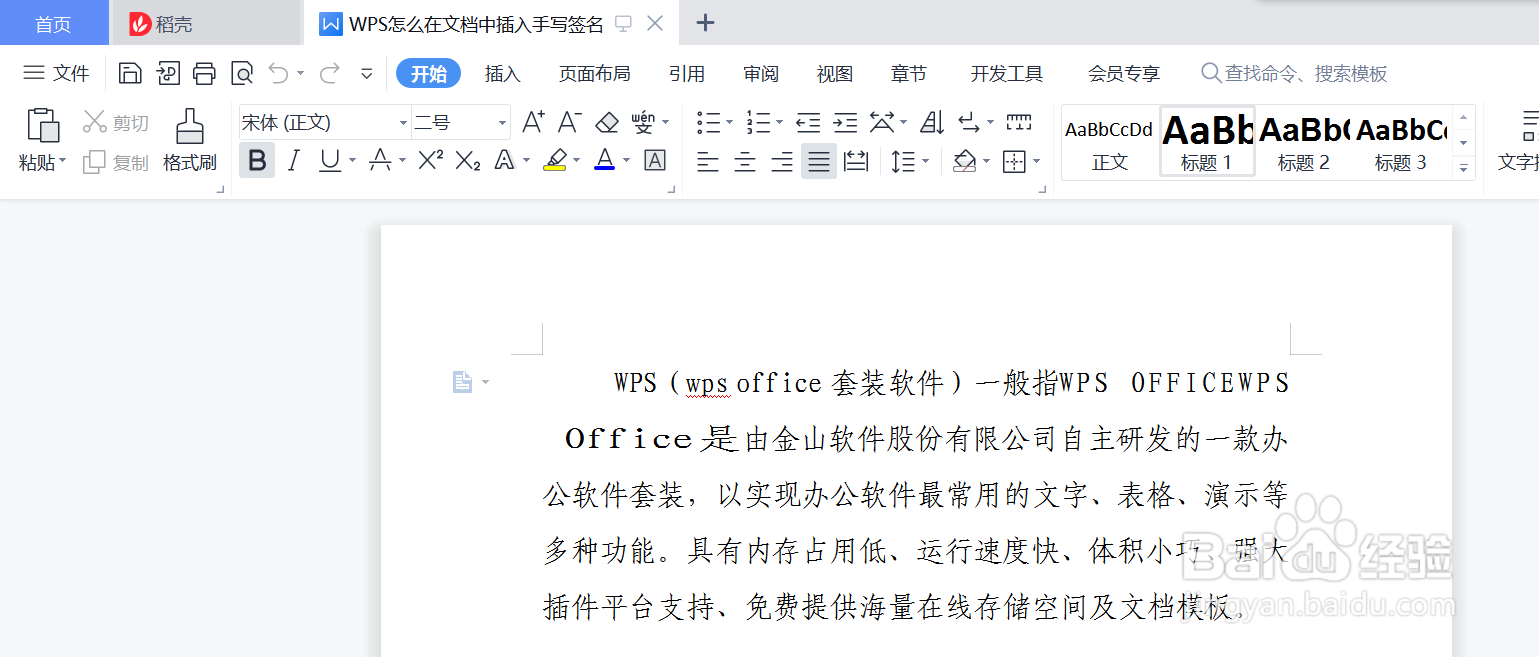
1、使用WPS打开文档;
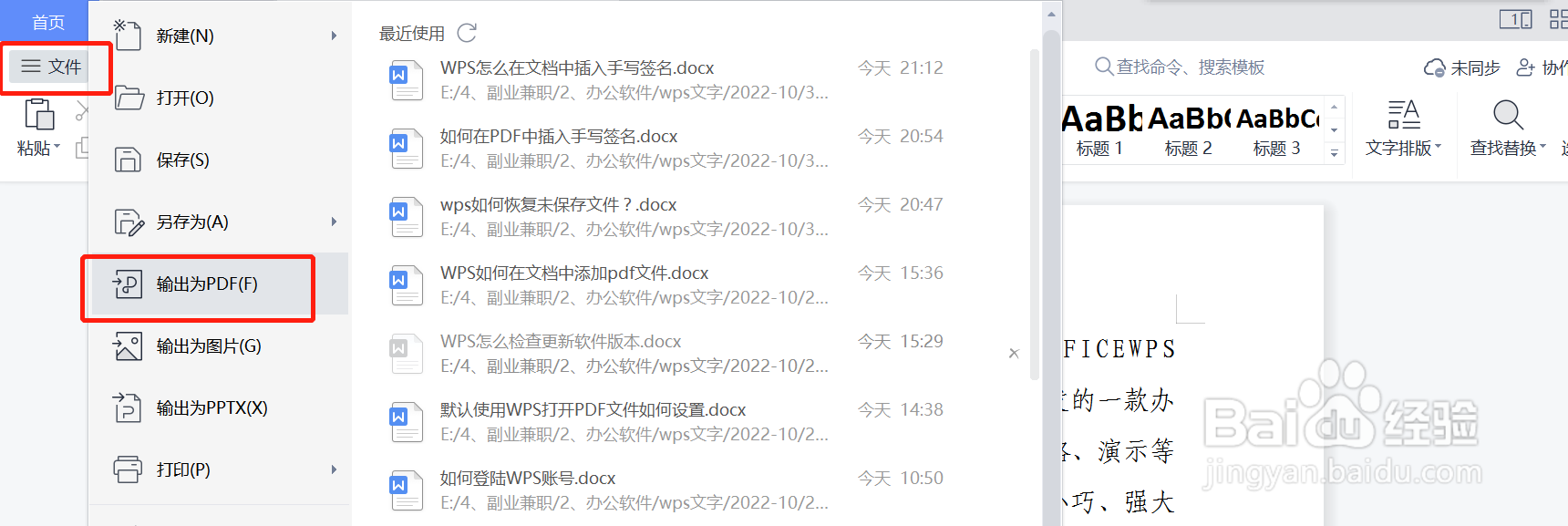
2、依次点击“文件”-“输出为PDF”;
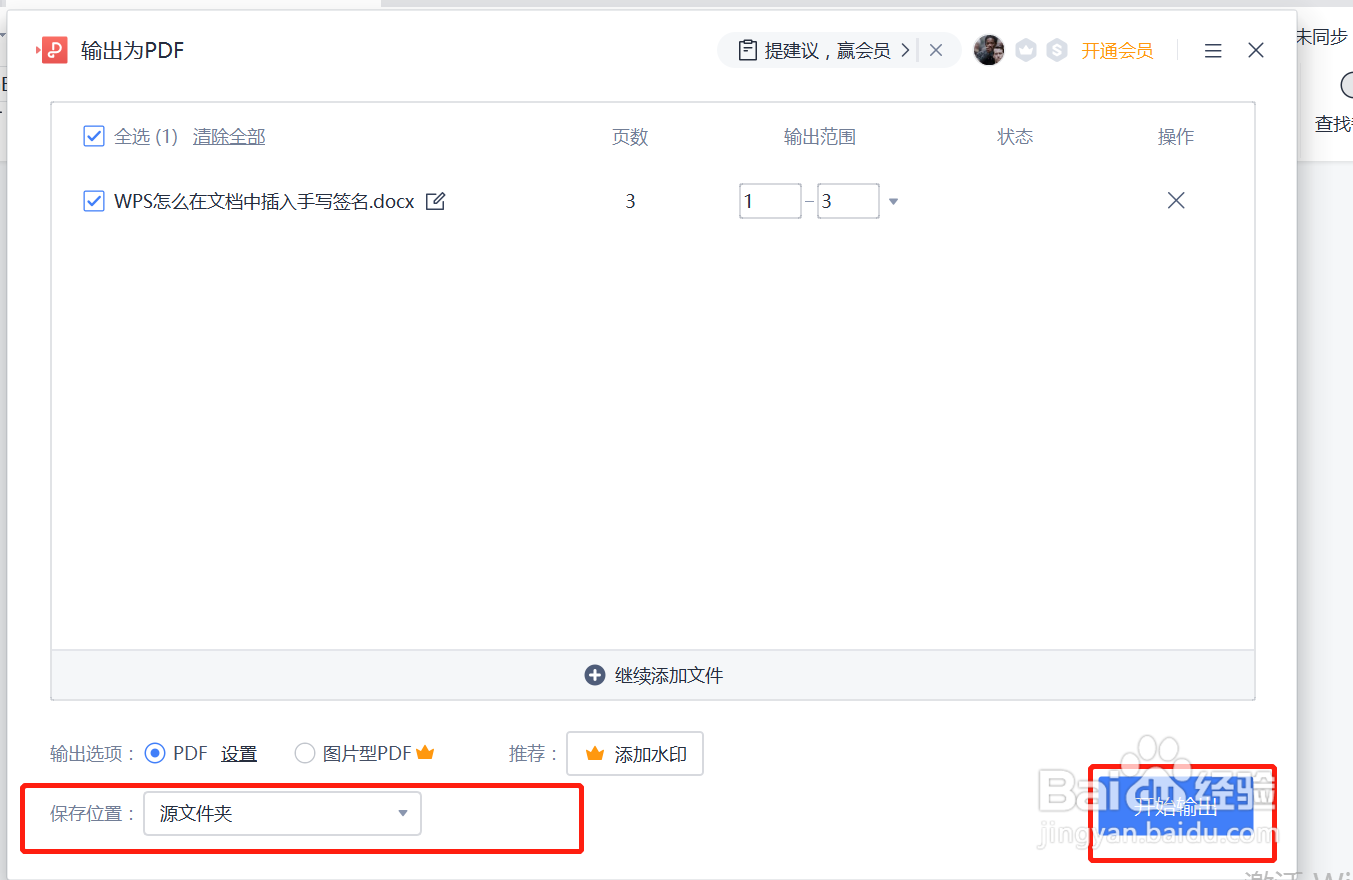
3、保存位置设置为“源文件夹”,点击“开始输出”,将文档转为PDF格式;
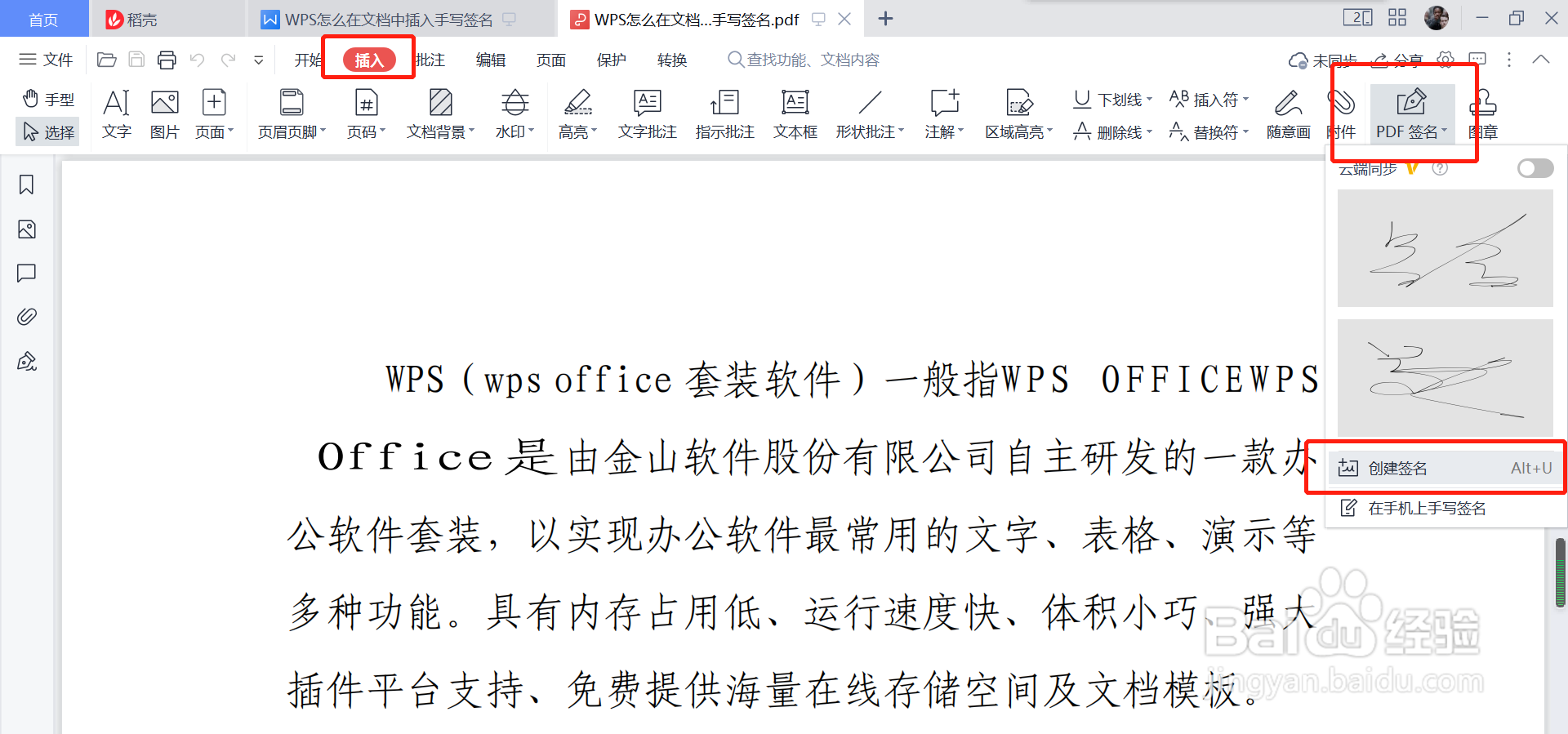
4、打开PDF文件,依次点击“插入”-“PDF签名”-“创建签名”;
5、选择“手写”签名方式,拖动鼠标完成签名书写,并点击“确定”按钮;

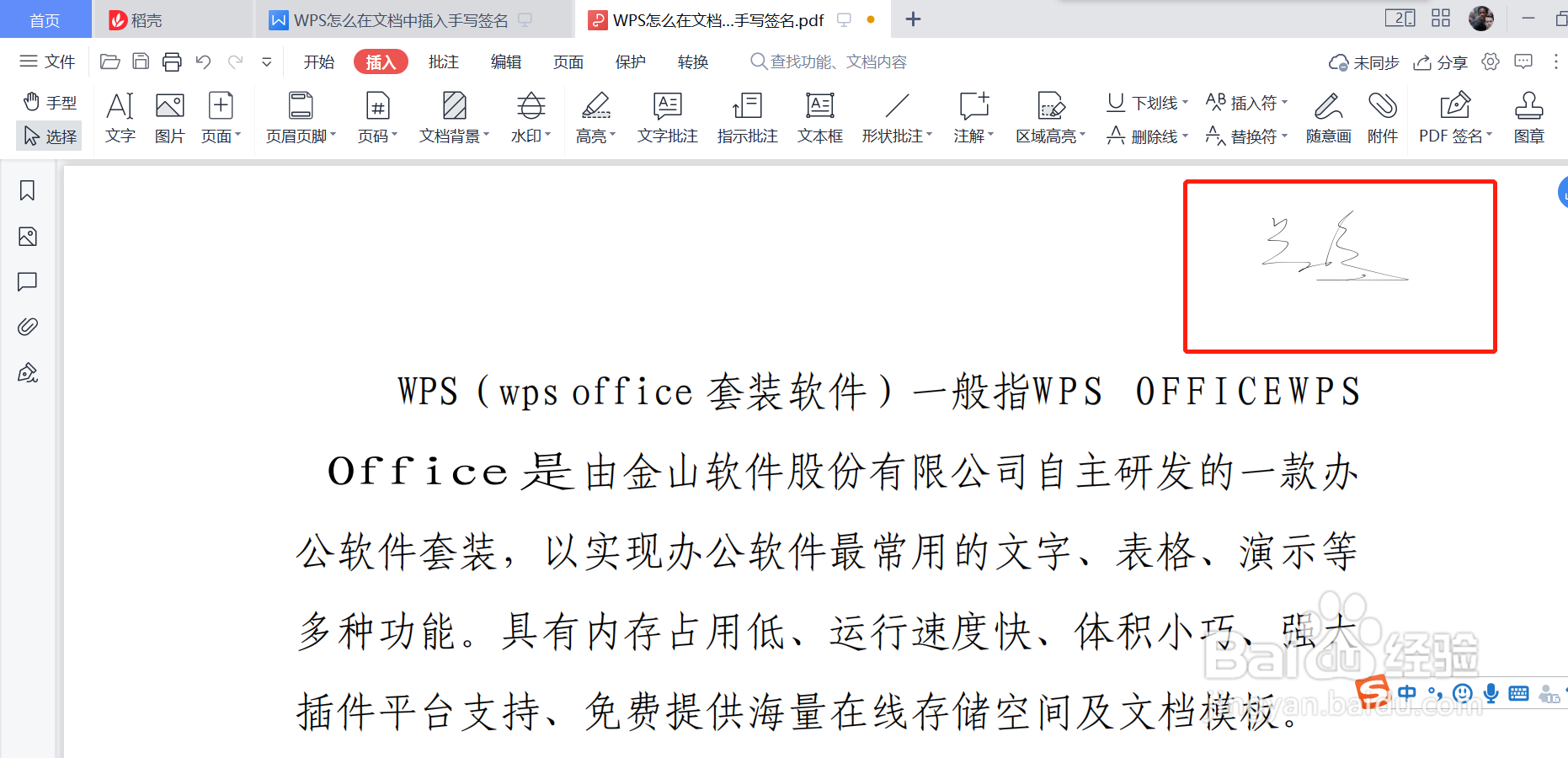
6、拖动鼠标,将签名移动至合适位置即可。
时间:2026-04-27 08:37:27
1、使用WPS打开文档;
2、依次点击“文件”-“输出为PDF”;
3、保存位置设置为“源文件夹”,点击“开始输出”,将文档转为PDF格式;
4、打开PDF文件,依次点击“插入”-“PDF签名”-“创建签名”;
5、选择“手写”签名方式,拖动鼠标完成签名书写,并点击“确定”按钮;
6、拖动鼠标,将签名移动至合适位置即可。
