Word文档怎样使用文字分栏

 时间:2026-02-16 19:14:39

1、打开Word,建立空白文档。

Word文档怎样使用文字分栏

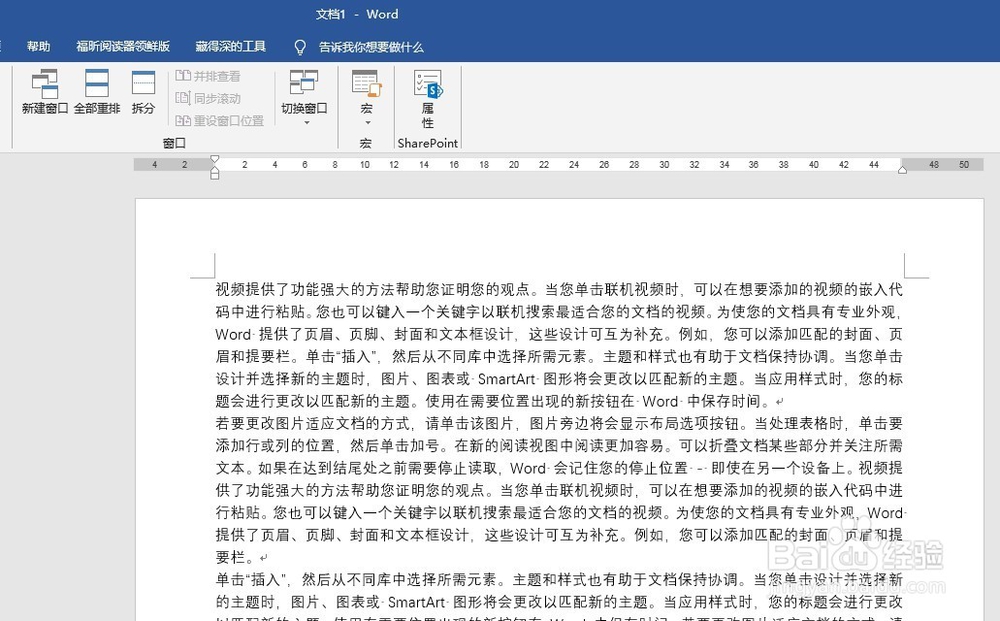
2、在文档中录入文字。

Word文档怎样使用文字分栏

3、可以看到,由于文字较小,页面又较宽,使得每一行字数太多、文字过长,不利于阅读。

Word文档怎样使用文字分栏

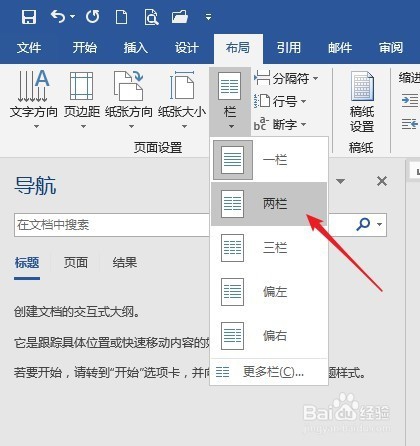
4、这种情况下就可以使用分栏。选中所有文字,点击“布局”—“栏”—选择其中一种样式。
Word文档怎样使用文字分栏

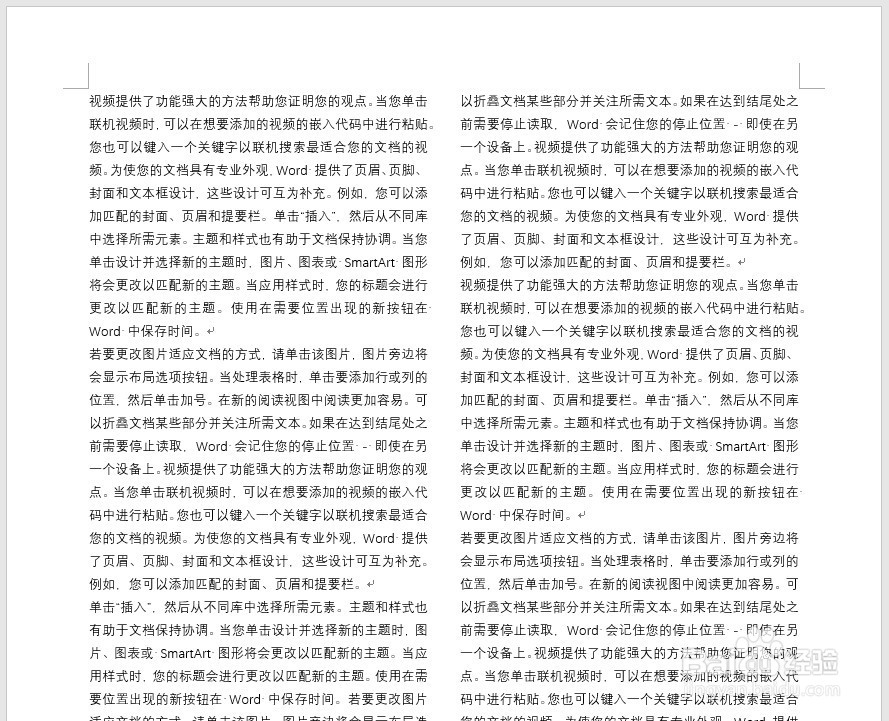
5、可以看到,选中的文字就变成了多个栏。

Word文档怎样使用文字分栏

6、可以看到,每一个栏每一行的文字较少,有利于阅读时视线快速切换。

Word文档怎样使用文字分栏

7、如果要进一步设置栏,可以点击“布局”—“栏”—“更多栏”。

Word文档怎样使用文字分栏

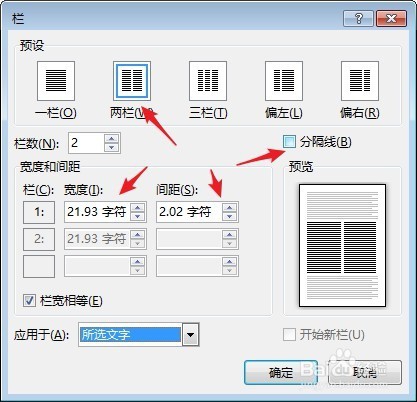
8、在弹出的窗口中,选择分为几个栏,设置每个栏的宽度,以及是否需要分割线等。
Word文档怎样使用文字分栏

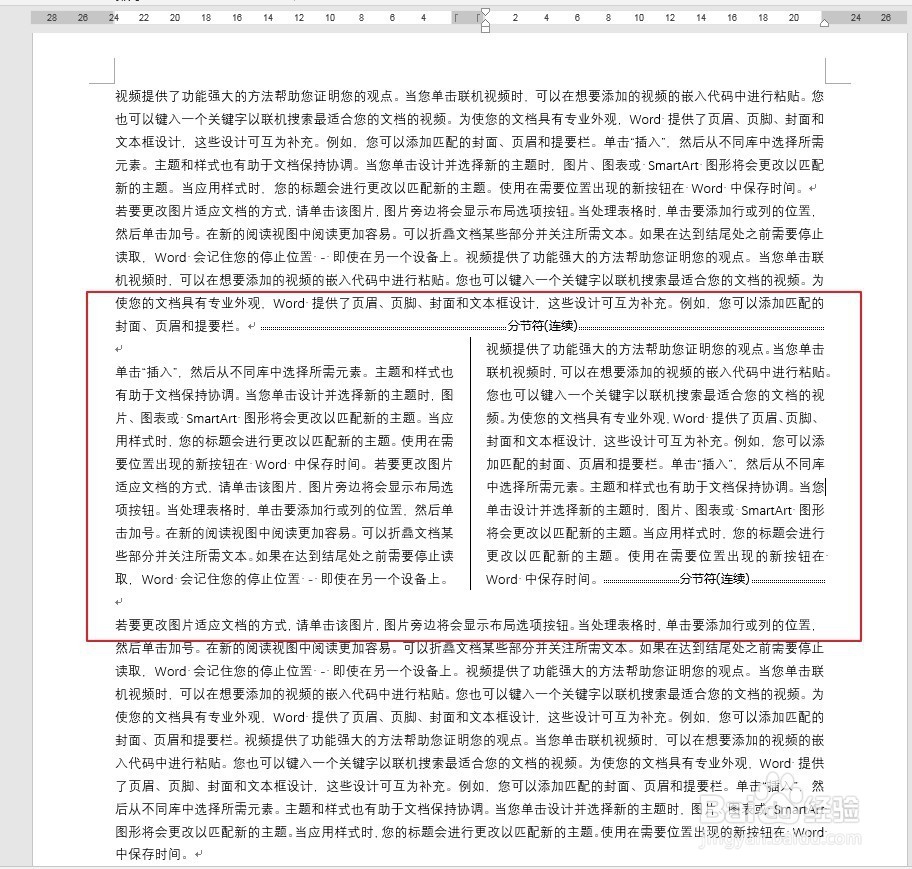
9、除了把整篇文章分为多栏,也可以只把其中的部分段落分为多栏。

Word文档怎样使用文字分栏

  • WPS word如何给文字添加着重号?
  • Word2016如何添加自定义快速访问工具栏按钮
  • 设置Word文档的页面颜色和边框
  • word用函数公式求最小数
  • #我来了#ppt怎样画内部有线的三角形
  • 热门搜索
    小龙虾养殖加盟 苏州有什么好玩的 什么运动最减肥 运动员加油词 海苔是什么 cny什么意思 联通查话费打什么号码 维生素b2片说明书 蜂疗能治什么病 林蛙养殖技术