1、打开PowerPoint,点击插入。

2、点击形状,找到三角形图案,并点击。
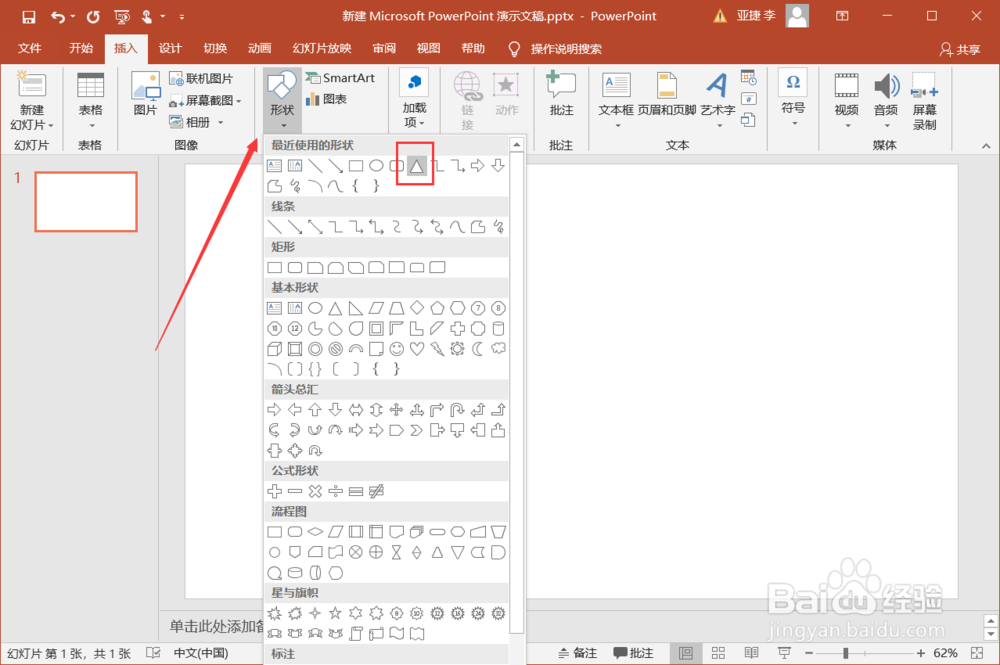
3、按住鼠标左键,拖拉出一个三角形。
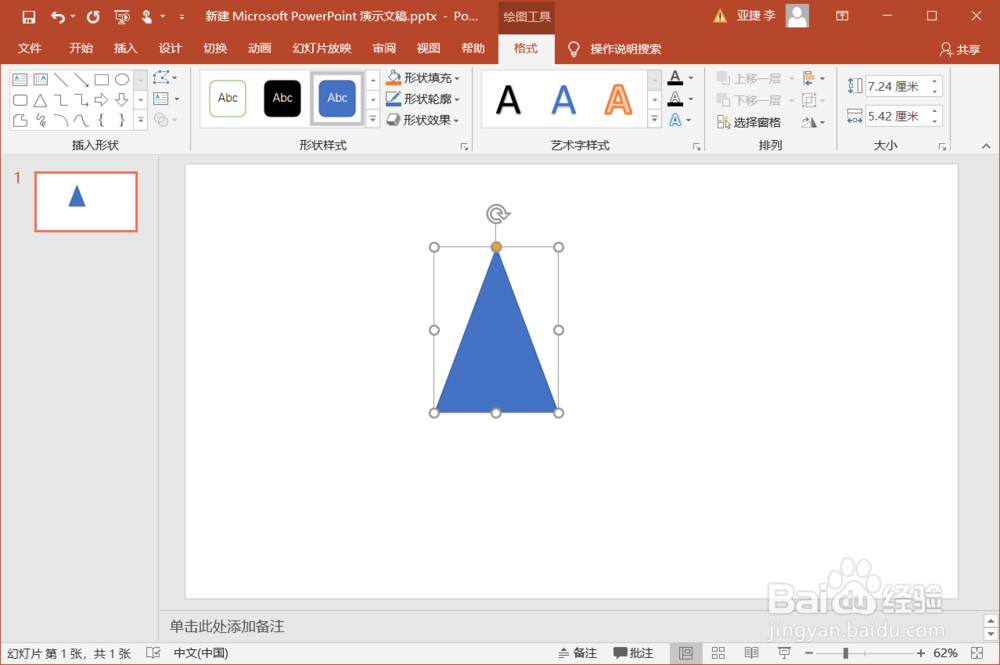
4、点击形状样式,对我们画出的三角形进行调整。
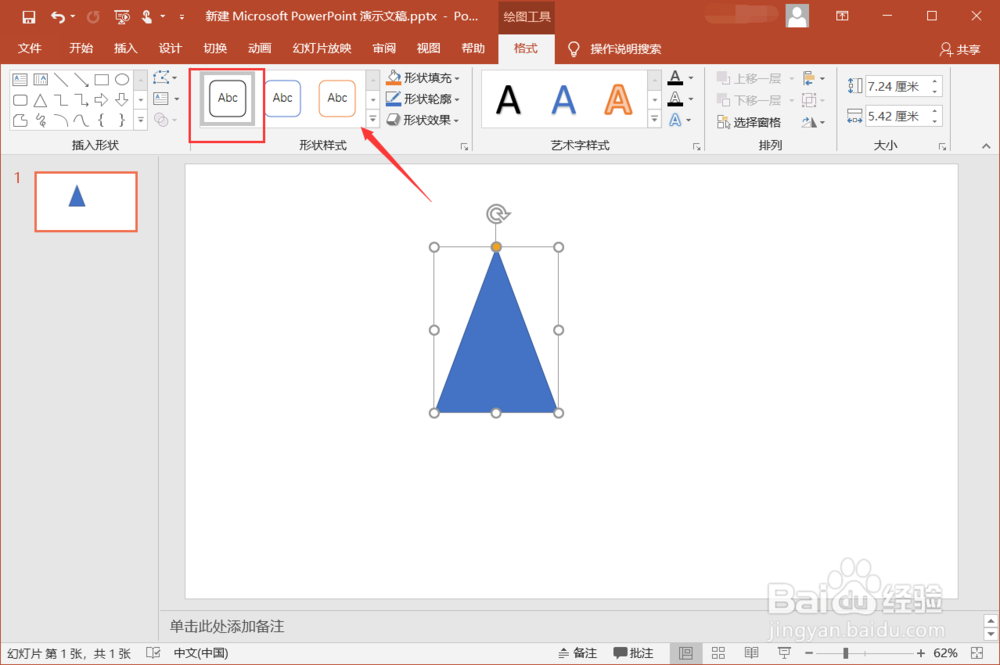

5、按照第一步、第二步同样,只不过在这里我们选择插入直线。

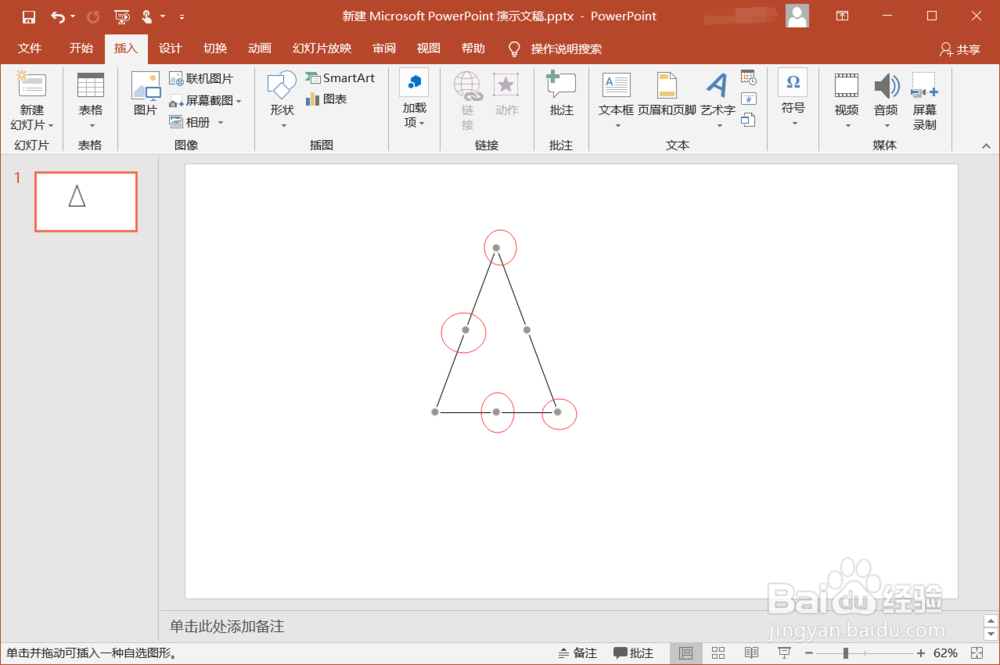
6、然后我们可以看到三角形中给出的几个点的位置。我们选择需要的点的位置,按住鼠标左键,拖拉出一条线段。
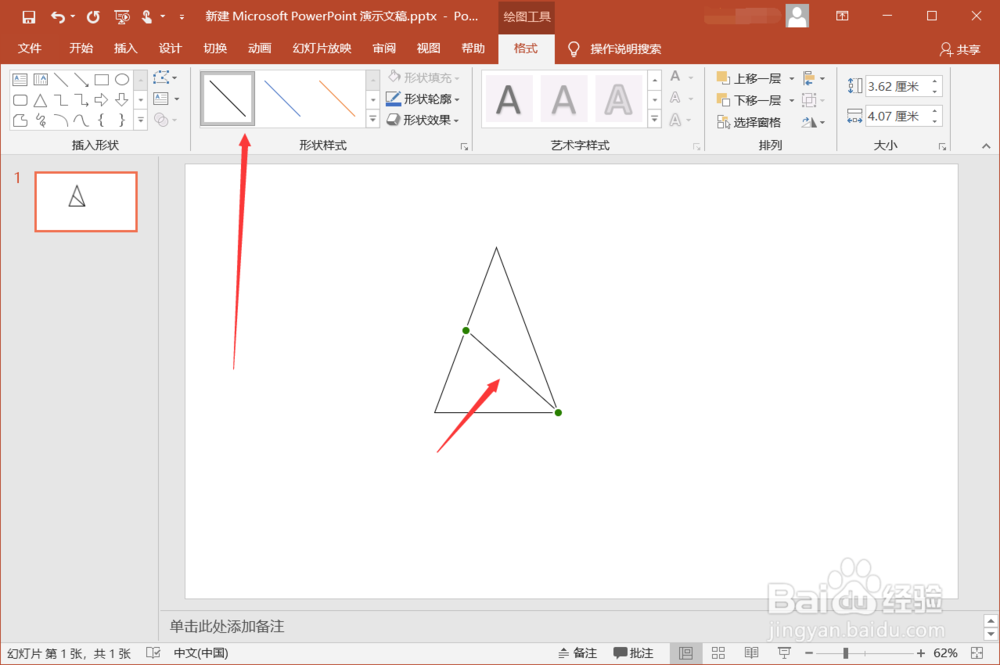
7、同样我们可以选择形状样式进行修改。
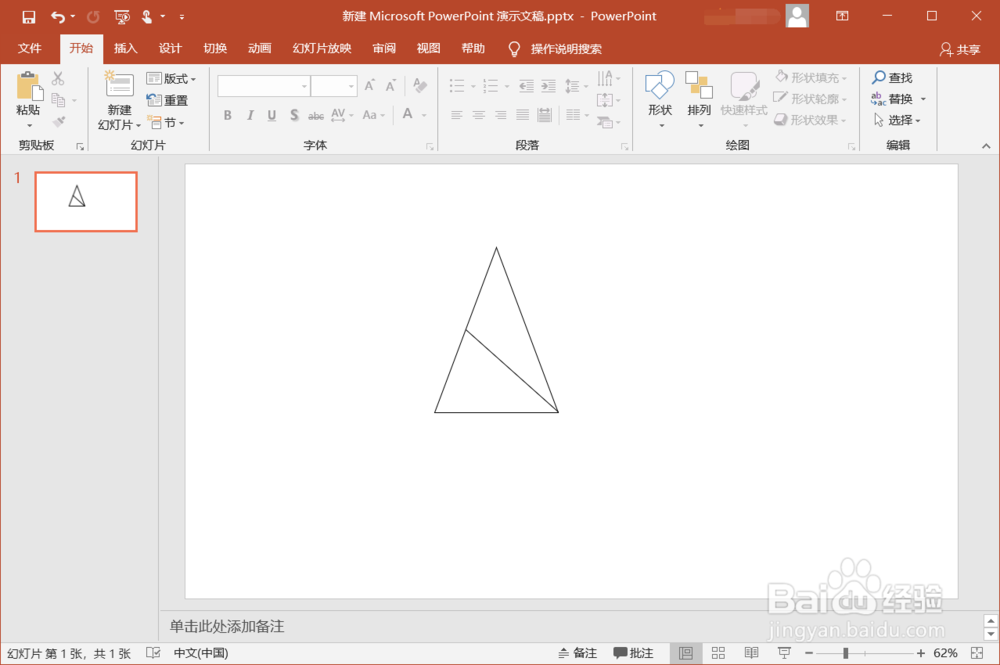
8、最后我们就可以画出内部有线的三角形。
时间:2026-04-24 20:04:57
1、打开PowerPoint,点击插入。
2、点击形状,找到三角形图案,并点击。
3、按住鼠标左键,拖拉出一个三角形。
4、点击形状样式,对我们画出的三角形进行调整。
5、按照第一步、第二步同样,只不过在这里我们选择插入直线。
6、然后我们可以看到三角形中给出的几个点的位置。我们选择需要的点的位置,按住鼠标左键,拖拉出一条线段。
7、同样我们可以选择形状样式进行修改。
8、最后我们就可以画出内部有线的三角形。
