Win10资源管理器不显示最近搜索记录的解决方法

 时间:2026-02-17 05:55:16

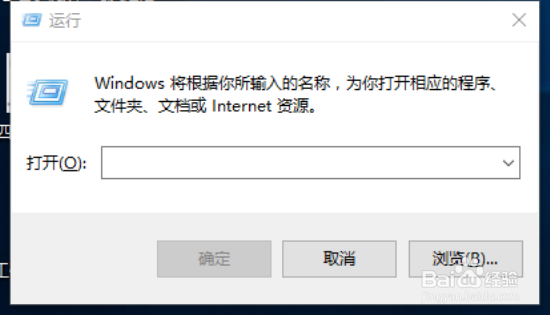
1、在Win10系统下,按住键盘的“Win+R”快捷组合键,打开运行对话窗口。如图所示;
Win10资源管理器不显示最近搜索记录的解决方法

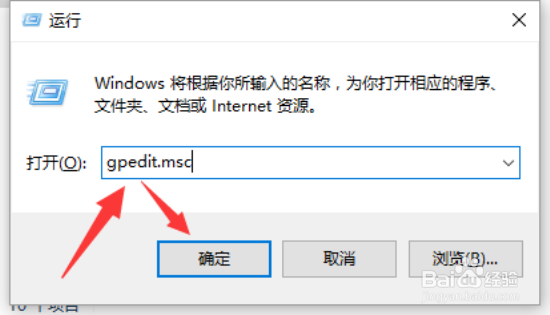
2、在“运行”对话窗口中的打开文本框中,输入“gpedi.msc”命令,然后再点击“确定”按钮。如图所示;
Win10资源管理器不显示最近搜索记录的解决方法

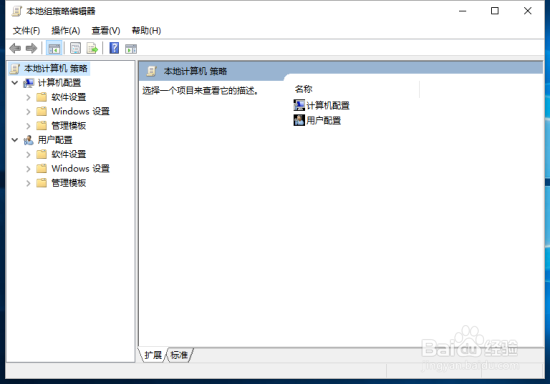
3、点击确定按钮后,这个时候系统会打开“本地组策略编辑器”对话窗口。如图所示;
Win10资源管理器不显示最近搜索记录的解决方法

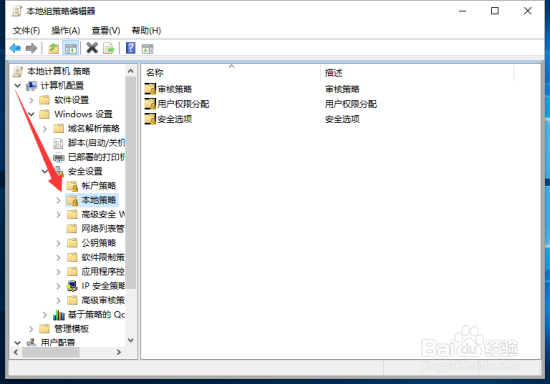
4、在本地组组策略编辑器对话窗口的左侧窗格,依次展开“用户配置”-->“管理模版”-->“Windows组件”选项。如图所示;
Win10资源管理器不显示最近搜索记录的解决方法

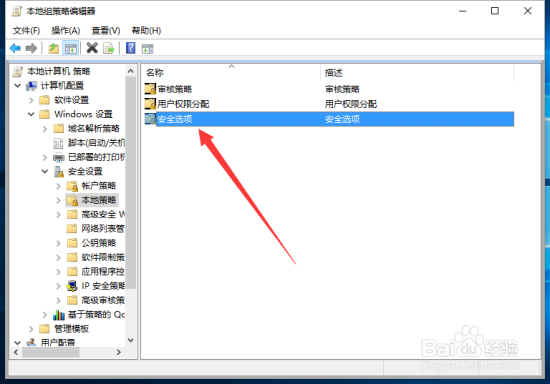
5、在Windows组件选项的右侧窗格中,找到“文件资源管理器”选项并双击鼠标左键将其打开。如图所示;
Win10资源管理器不显示最近搜索记录的解决方法

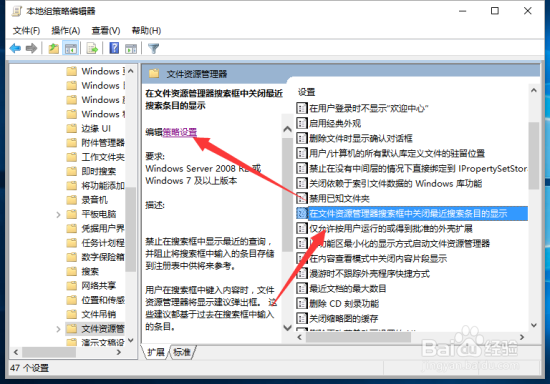
6、接着在打开的文件资源管理器窗口中,找到“在文件资源管理器搜索框中关闭最近搜索条目的显示”项并将其选项,再点击“策略设置”命令。如图所示;
Win10资源管理器不显示最近搜索记录的解决方法

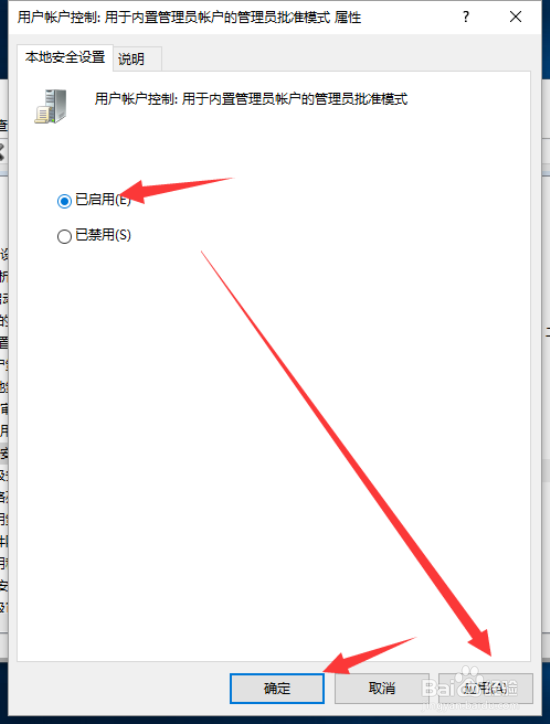
7、在打开的“在文件资源管理器搜索框中关闭最近搜索条目的显示”对话窗口中,点击“已启用”后,在点击底部的“应用”-->“确定”按钮退出设置界面即可。如图所示;
Win10资源管理器不显示最近搜索记录的解决方法

  • 如何在PS中将图片上的白云完整的复制出来?
  • PS制作的帧动画如何设置保存后永远重复?
  • Photoshop怎样使文字边缘填充颜色或渐变色
  • ps中如何将抠出来的选区制作成alpha通道?
  • ps画笔工具变成十字
  • 热门搜索
    tablet是什么意思 香港什么东西值得买 今年流行什么服装女装 暖心不俗气生日祝福语 流通盘是什么意思 库里篮球鞋什么牌子 指日可待的意思 绿茶裱什么意思 淘宝直通车是什么意思 paas是什么意思