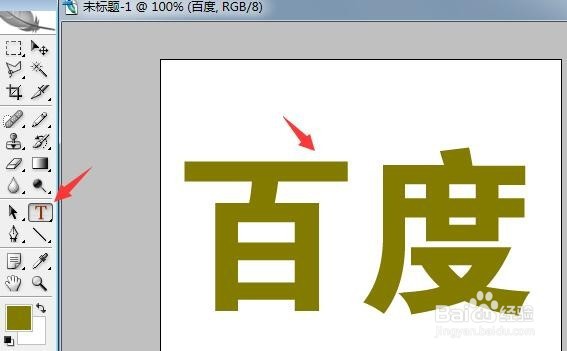
1、进入PS CS2,点击工具箱中的T文字工具,然后输入文字,如图:
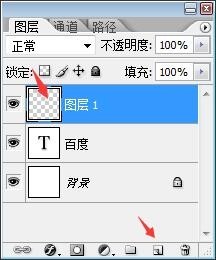
2、打开图层面板,点击新建图层按钮,如图:
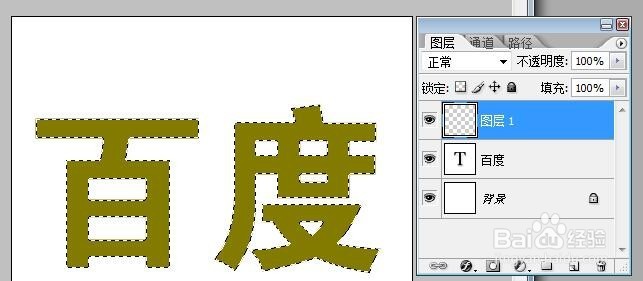
3、按住Ctrl键并用鼠标点击文字图层,这时出现选择文字,如图:
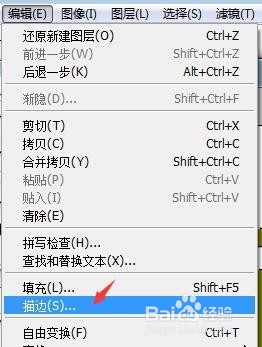
4、点击“编辑”菜单中的“描边”,如图:
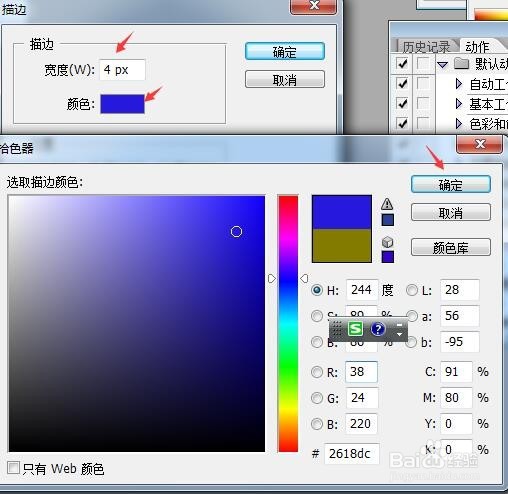
5、输入描边宽度并点击描边颜色,选择合适的颜色并按“确定”按钮,如图:
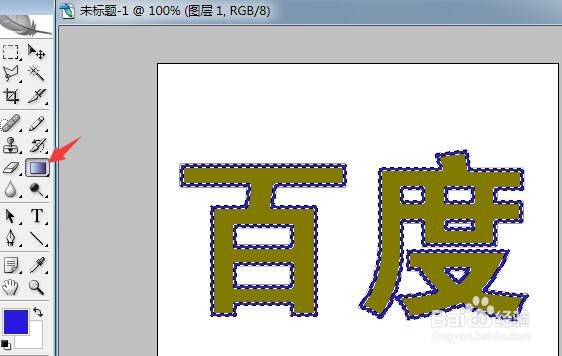
6、点击工具箱中的渐变工具,如图:
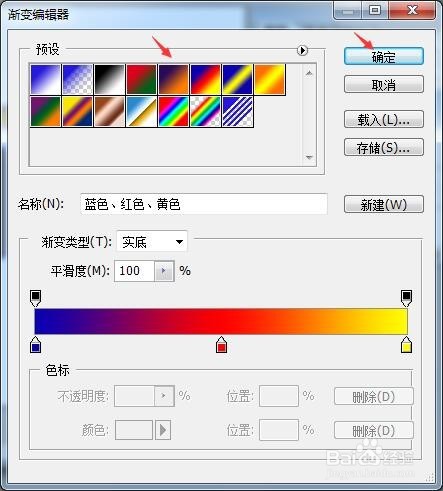
7、选择合适的颜色预设并按“确定”按钮,如图:
8、用鼠标拖动进行渐变填充,效果如图:

时间:2026-04-22 15:42:22
1、进入PS CS2,点击工具箱中的T文字工具,然后输入文字,如图:
2、打开图层面板,点击新建图层按钮,如图:
3、按住Ctrl键并用鼠标点击文字图层,这时出现选择文字,如图:
4、点击“编辑”菜单中的“描边”,如图:
5、输入描边宽度并点击描边颜色,选择合适的颜色并按“确定”按钮,如图:
6、点击工具箱中的渐变工具,如图:
7、选择合适的颜色预设并按“确定”按钮,如图:
8、用鼠标拖动进行渐变填充,效果如图:
