合同签章部分如何快速分栏对齐?

 时间:2026-04-23 12:39:35

1、如下图示,打开你的Word文档,将文字内容输入完毕。

或直接打开你的类似的合同文档。

合同签章部分如何快速分栏对齐?

2、鼠标选中需要分栏对齐的内容

合同签章部分如何快速分栏对齐?

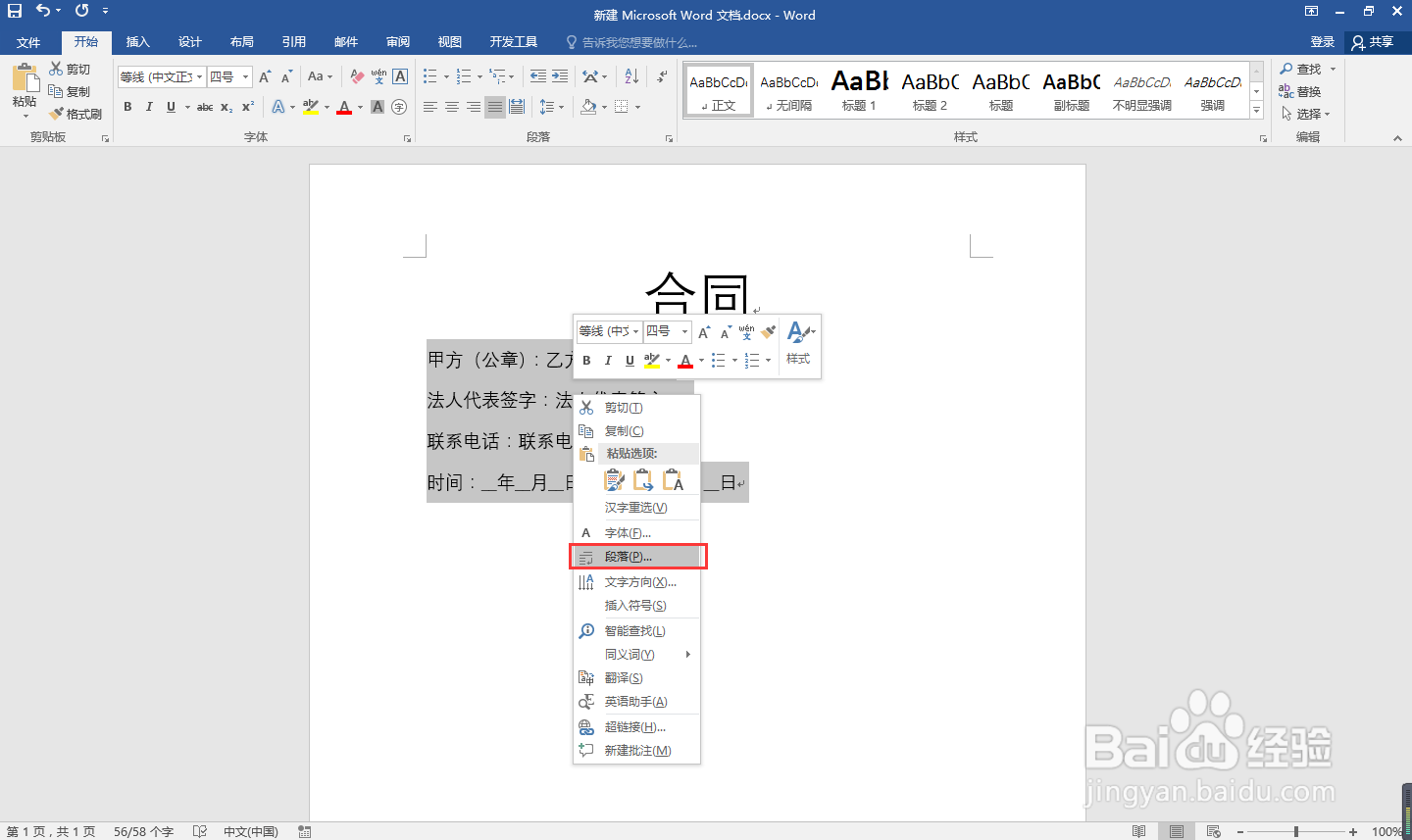
3、鼠标右键,选择“段落”

合同签章部分如何快速分栏对齐?

4、在出现的“段落”对话框中,点击最下方的“制表位”

合同签章部分如何快速分栏对齐?

5、在制表位位置,输入“25”(此处可以根据实际情况进行具体数字设置),然后点击“确定”

合同签章部分如何快速分栏对齐?

6、此时,将光标插在需要分开的位置,然后,按下键盘的Tab键,你将看到它们瞬间就分开了

合同签章部分如何快速分栏对齐?

合同签章部分如何快速分栏对齐?

7、用同样的方法,将光标放在需要的地方,按下键盘的Tab键将其他内容分开,效果如下图示:

是不是对得整整齐齐呢?方便又快捷。你学会了吗?

合同签章部分如何快速分栏对齐?

  • 怎样将Word合同末尾签章自动分成两列
  • word中合同签字怎样排版
  • 怎么在纵向页面中添加横向页面
  • word合同落款签字怎么对齐
  • word文本框中如何调行间距
  • 热门搜索
    早孕试纸怎么看 怎么磨刀 数学怎么才能学好 我的世界自动门怎么做 腺样体肥大怎么治疗 怎么瘦脸最快 金毛怎么看纯不纯 怎么了歌词 精索静脉曲张怎么治疗 万和燃气热水器怎么样