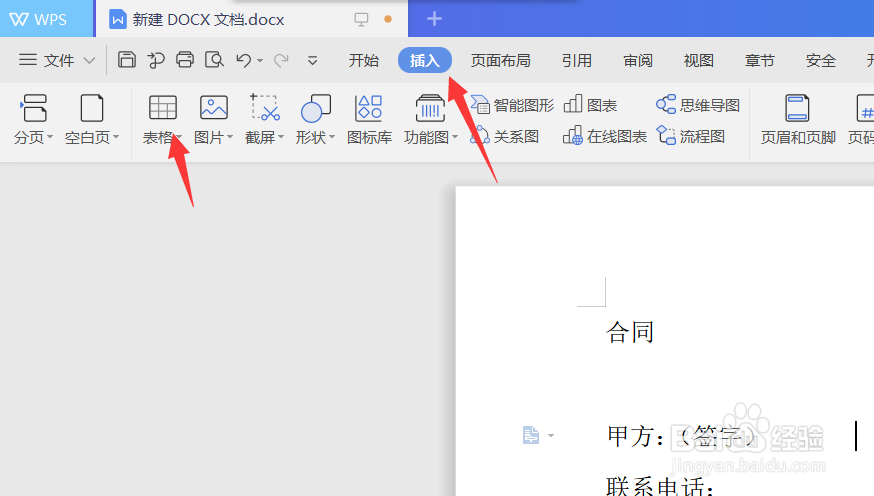
1、首先,在“插入”选项卡下,找到“表格”选项,如图所示;
2、点击“表格”选项,选择“插入表格”选项;
3、点击完“插入表格”选项后,会弹出框,填入三行三列,最后点击“确定”选项,如图所示;

4、插入表格后,填入所需的文字,然后全部选中表格,右击鼠标,选择“表格属性”选项,如图所示;

5、点击完“表格属性”后,会弹出一框,选择“边框和底纹”选项,如图所示;

6、进入“边框和底纹”选项后,“边框选项”选择“无”,然后一直点击“确定”,如图所示;

7、完成后会变成如图所示。

时间:2026-04-22 17:58:42
1、首先,在“插入”选项卡下,找到“表格”选项,如图所示;
2、点击“表格”选项,选择“插入表格”选项;
3、点击完“插入表格”选项后,会弹出框,填入三行三列,最后点击“确定”选项,如图所示;
4、插入表格后,填入所需的文字,然后全部选中表格,右击鼠标,选择“表格属性”选项,如图所示;
5、点击完“表格属性”后,会弹出一框,选择“边框和底纹”选项,如图所示;
6、进入“边框和底纹”选项后,“边框选项”选择“无”,然后一直点击“确定”,如图所示;
7、完成后会变成如图所示。
