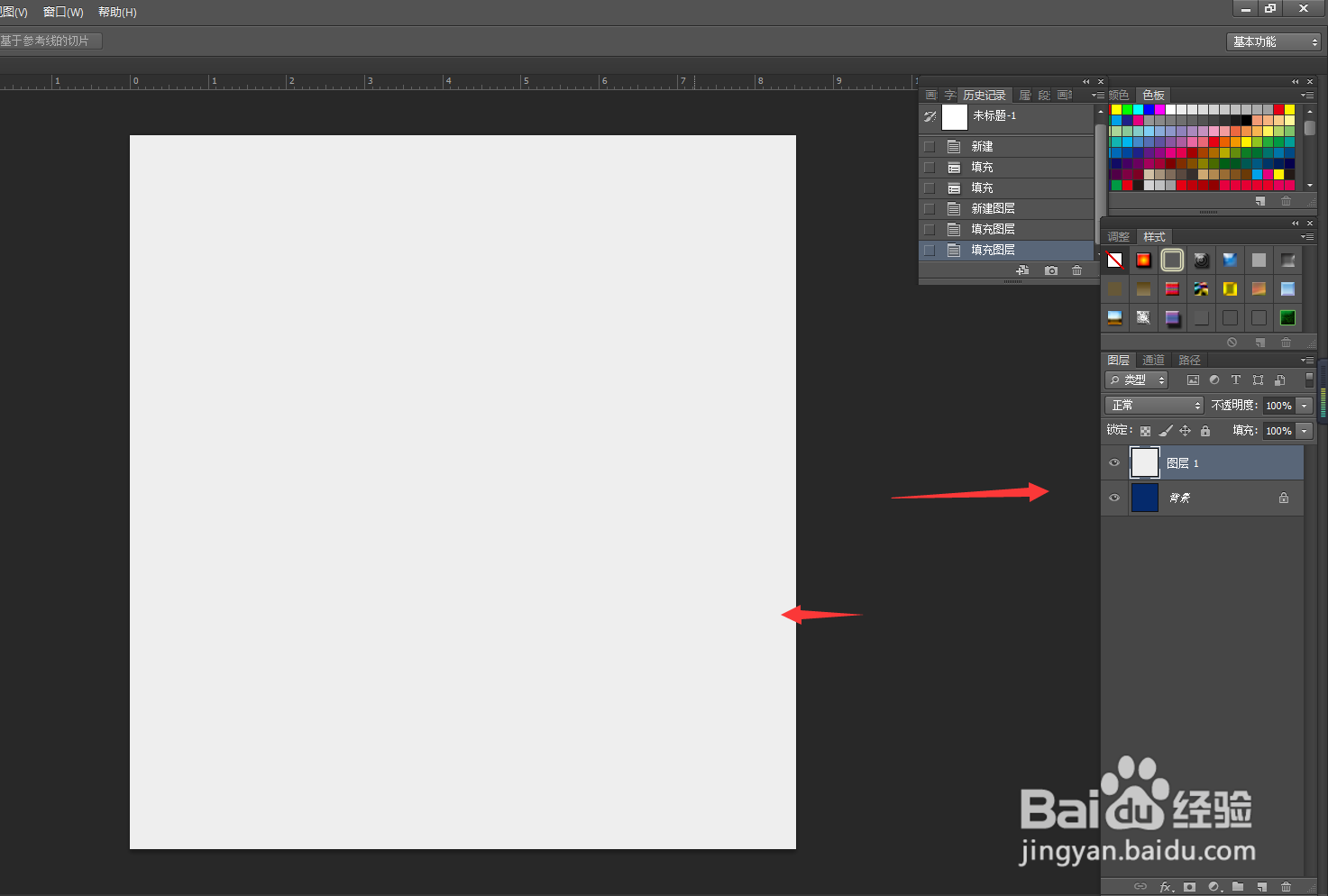
1、第一步,把你的第一个图层填上深蓝色,再添加图层填白色。
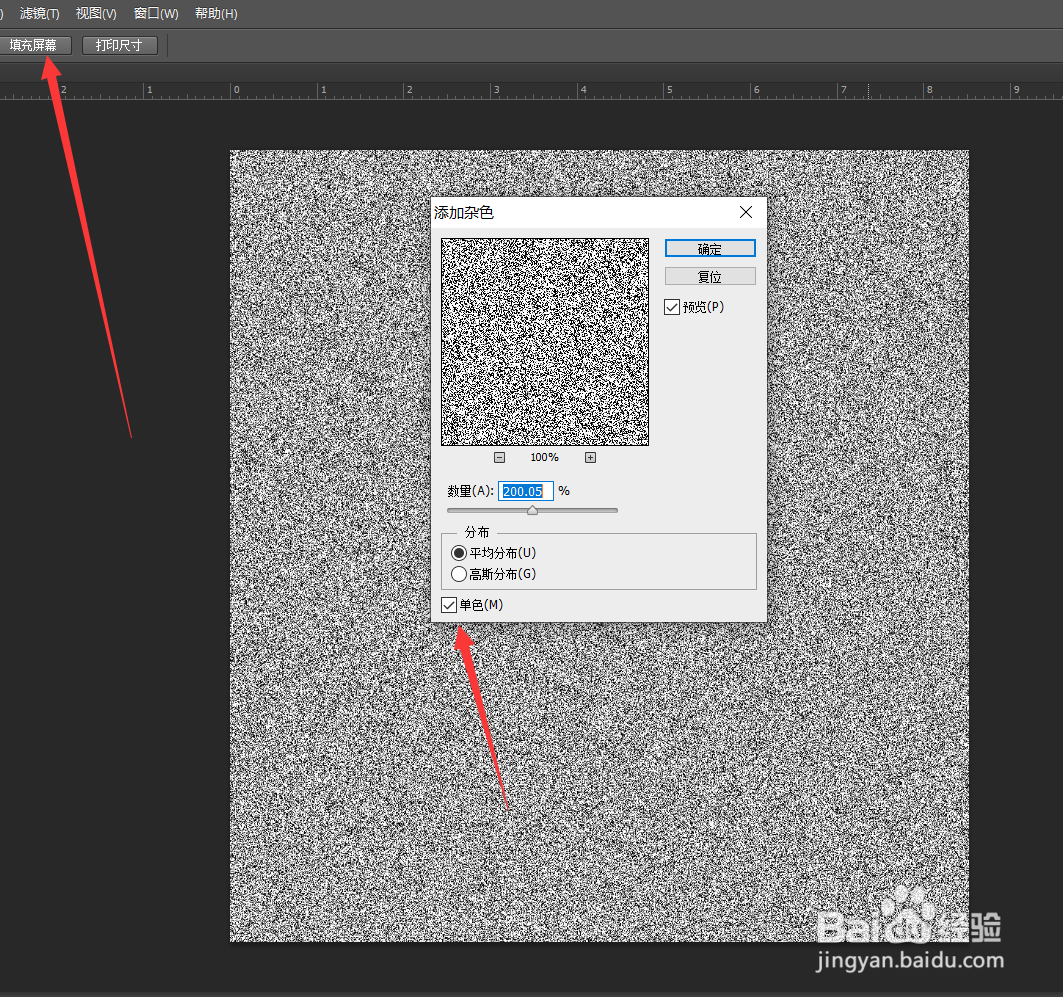
2、第二步,再在滤镜里面杂色—添加杂色,选择适当数量,点击单色。
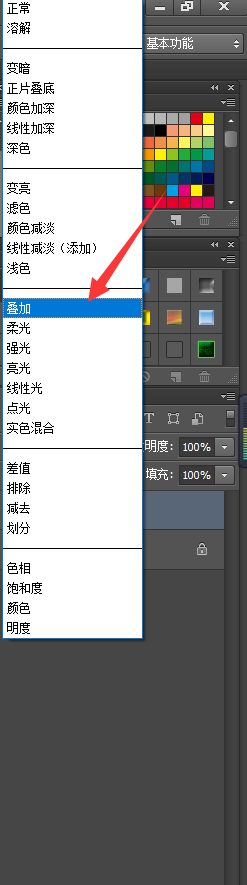
3、第三步,然后在左边混合模式里面,选择【叠加】。
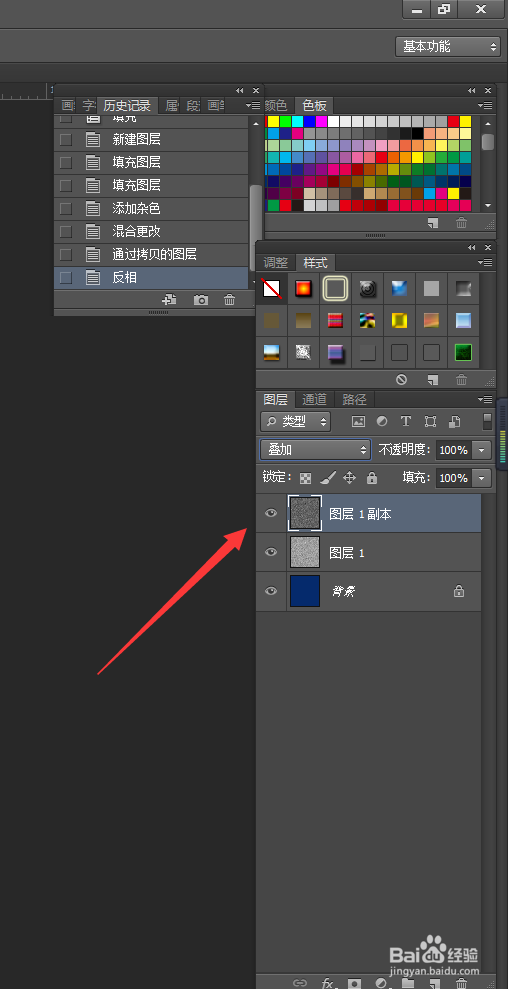
4、第四步,复制图层1,再在复制图层上按Ctrl+i反选。
5、第五步,然后再把两个图层按shift同时选中,降低透明度。
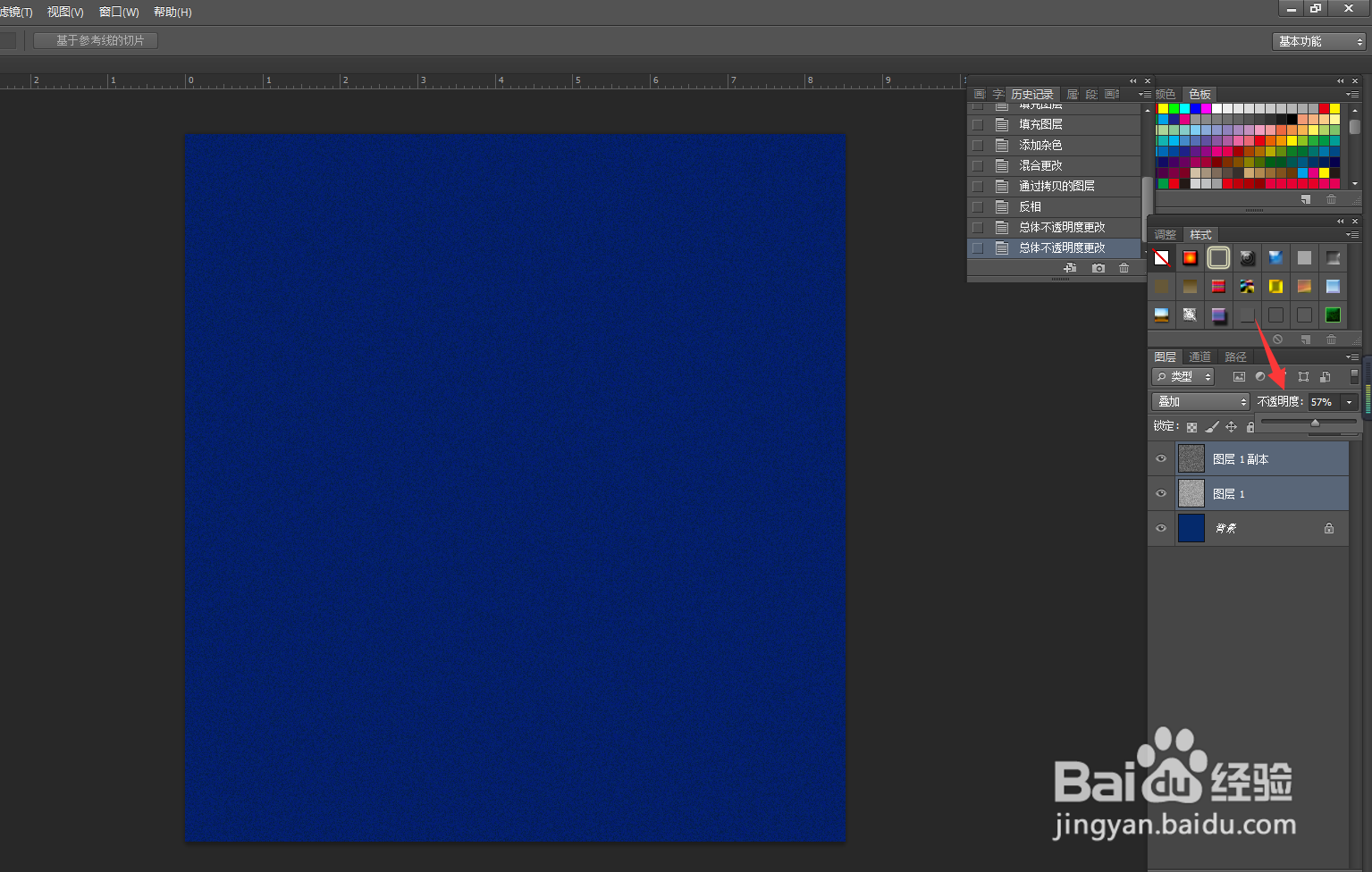
6、第六步,选择渐变工具,再在里面选择半透明工具。

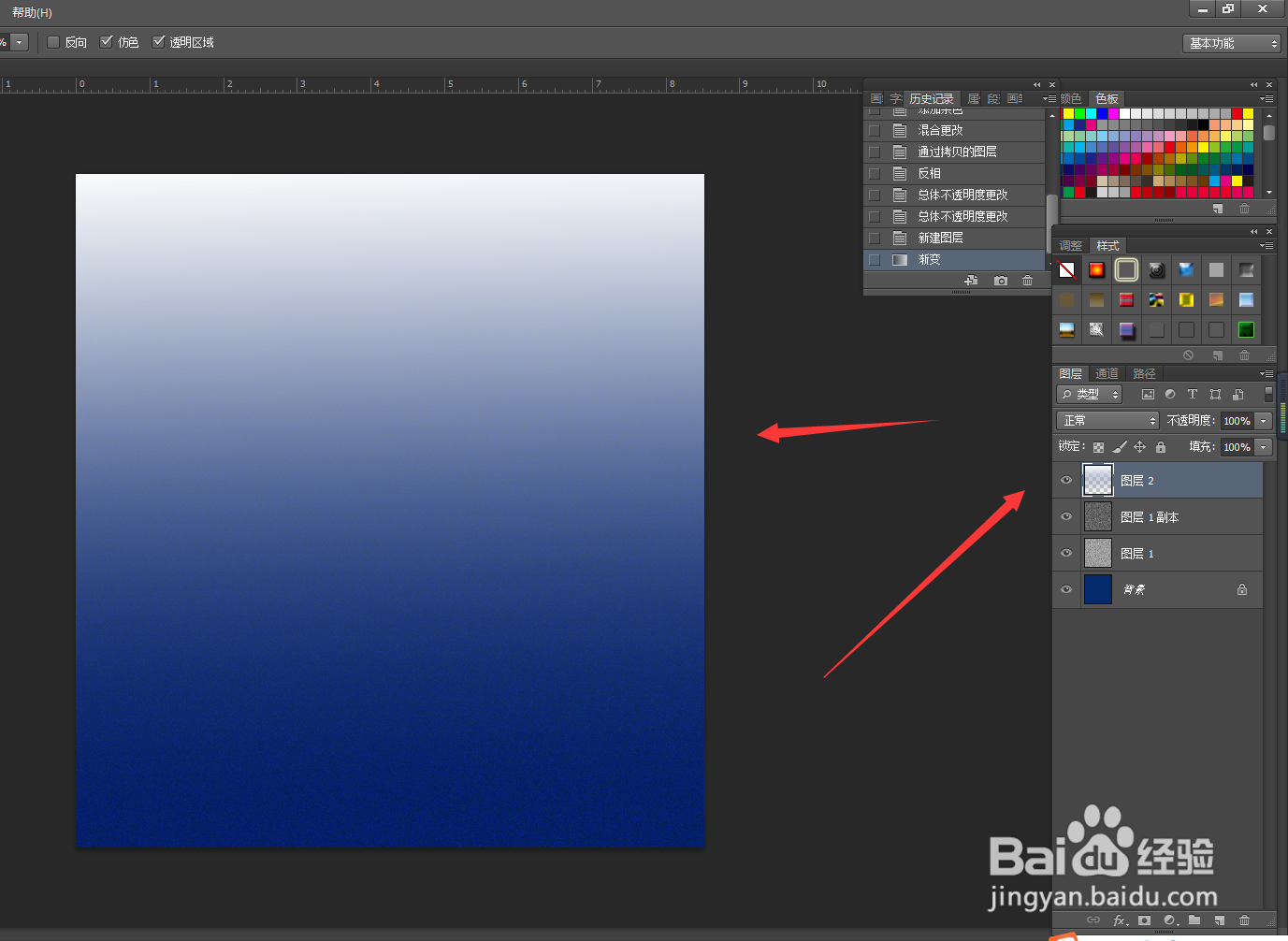
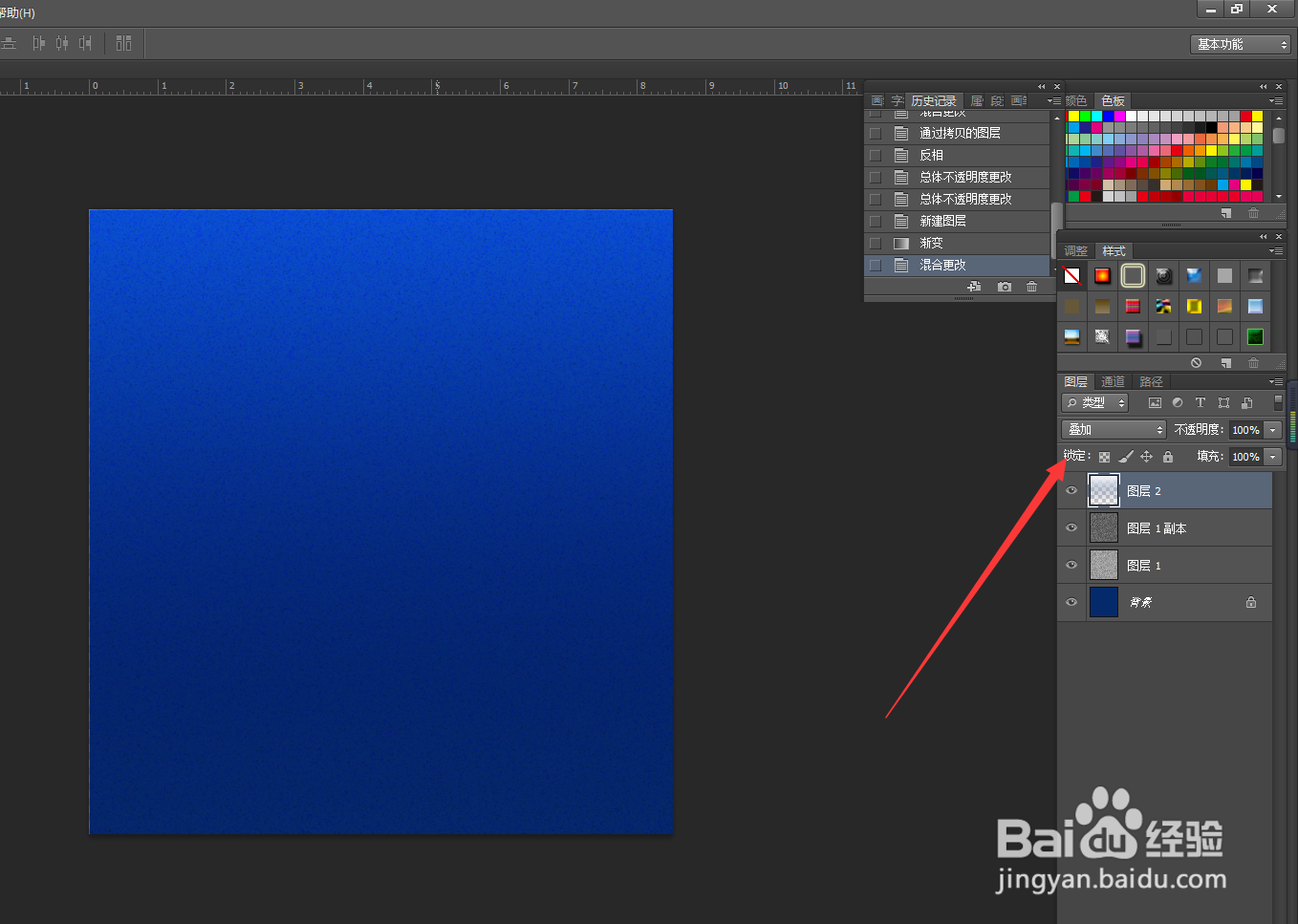
7、第七步,新建图层,拉渐变颜色,混合模式选择叠加。
时间:2026-05-08 14:33:57
1、第一步,把你的第一个图层填上深蓝色,再添加图层填白色。
2、第二步,再在滤镜里面杂色—添加杂色,选择适当数量,点击单色。
3、第三步,然后在左边混合模式里面,选择【叠加】。
4、第四步,复制图层1,再在复制图层上按Ctrl+i反选。
5、第五步,然后再把两个图层按shift同时选中,降低透明度。
6、第六步,选择渐变工具,再在里面选择半透明工具。
7、第七步,新建图层,拉渐变颜色,混合模式选择叠加。
