ps如何制作木纹背景

 时间:2026-04-24 14:14:55

1、首先新建一个背景图层,调节好前景色和背景色

ps如何制作木纹背景

2、点击上方工具条中的【滤镜】-【渲染】-【云彩】

ps如何制作木纹背景

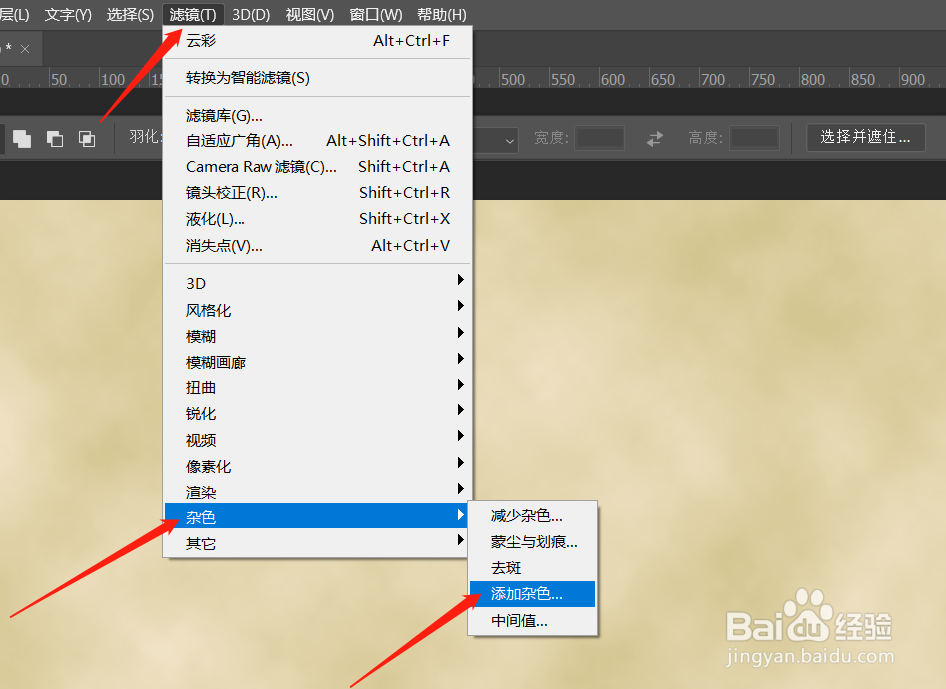
3、继续点击上方工具条中的【滤镜】-【杂色】-【添加杂色】

ps如何制作木纹背景

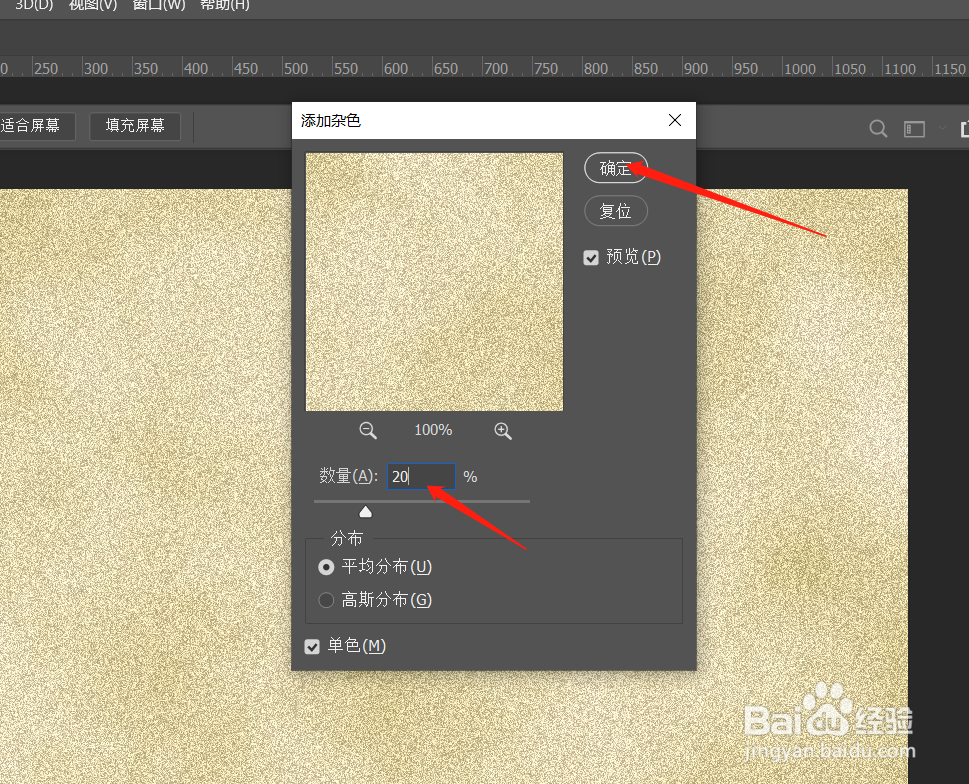
4、数量输入“25”左右,之后点击【确定】

ps如何制作木纹背景

5、之后点击上方工具条中的【滤镜】-【模糊】-【动感模糊】

ps如何制作木纹背景

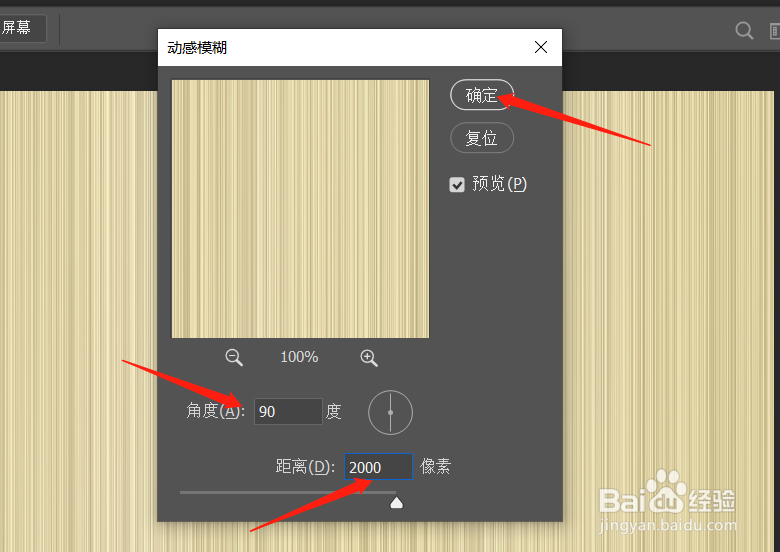
6、调整好角度和距离,之后点击【确定】

ps如何制作木纹背景

7、接下来在左侧工具条中选择【矩形选框工具】,圈出上方的矩形条纹部分

ps如何制作木纹背景

8、点击键盘上的ctrl+t,之后向下拉,封盖整个画布

ps如何制作木纹背景

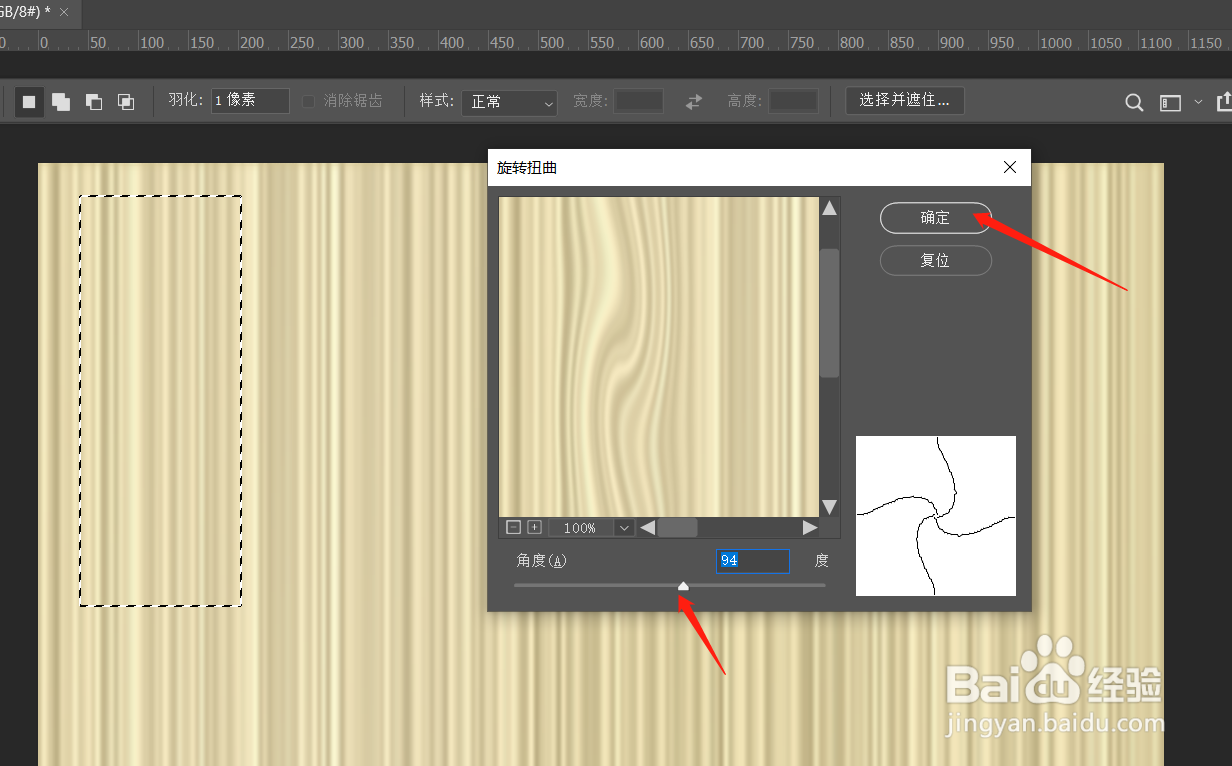
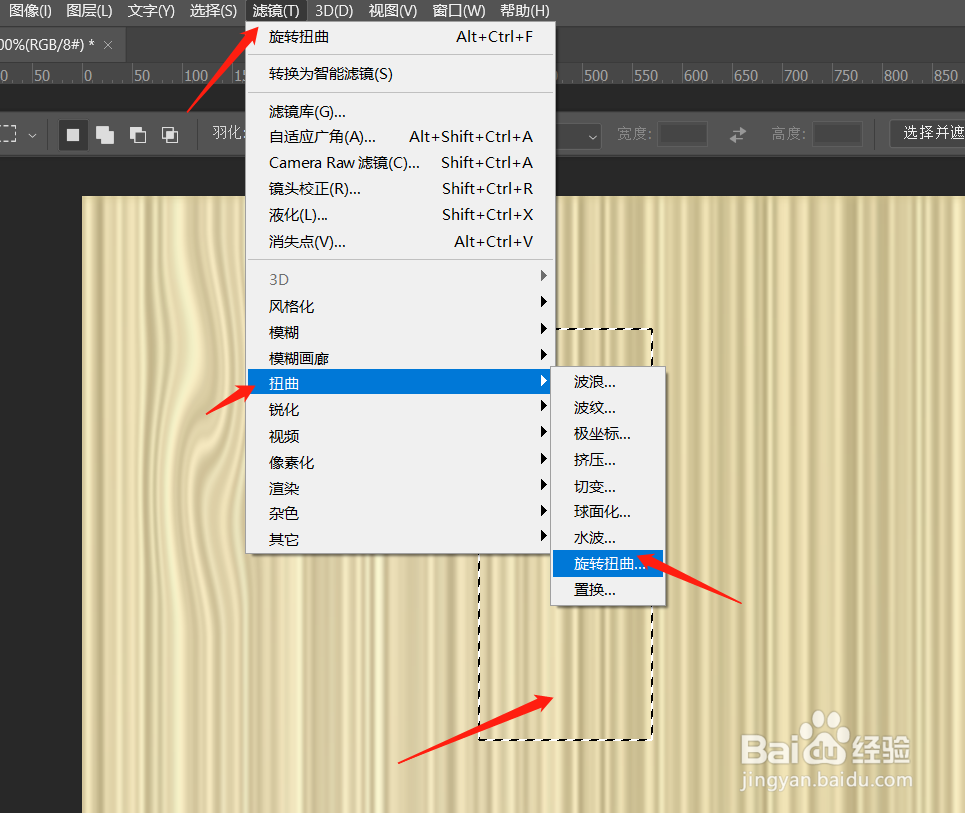
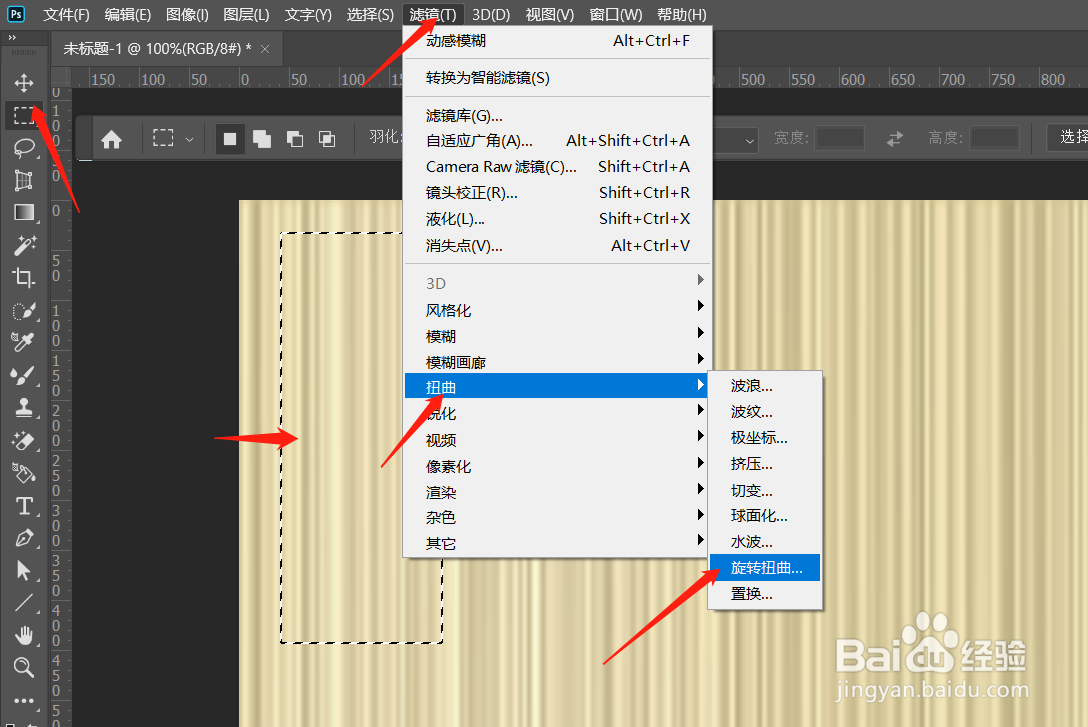
9、确定之后,继续用矩形选框工具圈出小范围,进行【滤镜】-【扭曲】-【旋转扭曲】
ps如何制作木纹背景

10、根据预览效果设置好数值,之后点击【确定】

ps如何制作木纹背景

11、之后继续重复上一步【旋转扭曲】的操作即可。

ps如何制作木纹背景

12、最终木纹背景效果就出来啦

ps如何制作木纹背景

  • photoshop中怎么将图片扭曲变形
  • Ps文字环绕效果制作
  • ps羽化在哪里
  • ps如何快速移动投影位置
  • ps图片怎么做喷色描边效果
  • 热门搜索
    靳东怎么读 兔宝宝板材怎么样 festival怎么读 电脑怎么升级系统 生育险怎么报销 信用卡不用了怎么注销 花甲怎么做好吃 马牌轮胎怎么样 迷你世界怎么做车 捕蝇草怎么养