Excel如何制作精美的蓝色风格表格?

 时间:2026-02-12 22:07:07

1、首先我们打开Excel软件,并打开我们提前准备好的一张简易的表格。

Excel如何制作精美的蓝色风格表格?

2、接着我们选中表格的所有数据,在视图下面将显示网格线取消,如下图所示。

Excel如何制作精美的蓝色风格表格?

3、接着我们按下CTRL键加a键,调整好表格的列宽和行宽,让其看上去更美观。

Excel如何制作精美的蓝色风格表格?

4、接着我们我们选中所有的字体,设置字体为微软雅黑,字号为9号,设置垂直居中,如下图所示。

Excel如何制作精美的蓝色风格表格?

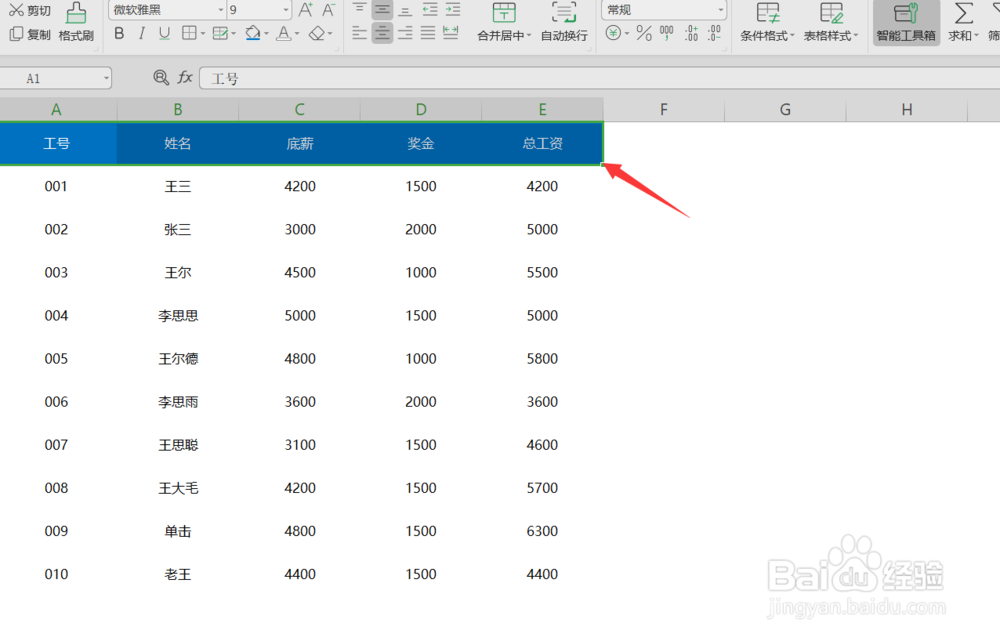
5、设置完成之后,我们首先选中表头,设置表头的字号也为9号,设置表头单元格的填充颜色为深蓝色,颜色为白色,如下图所示。
Excel如何制作精美的蓝色风格表格?

6、接着我们设置首航的字体微软雅黑,字号为9号,设置填充颜色为浅蓝色,设置颜色为白色。

Excel如何制作精美的蓝色风格表格?

7、接着我们间隔使用格式刷将第三,第五 第七行,均格式刷为淡蓝色。

Excel如何制作精美的蓝色风格表格?

8、最后我们选中所有的数据,右击,设置单元格格式,

Excel如何制作精美的蓝色风格表格?

9、进入单元格格式设置页面,设置边框为粗边框,颜色为浅蓝色,设置外边框,然后点击确定。

Excel如何制作精美的蓝色风格表格?

10、这样我们来精美的蓝色风格表格就制作完成了。今天的Excel如何制作精美的蓝色风格表格教程就为大家介绍的到这里,希望对大家有所帮助。

Excel如何制作精美的蓝色风格表格?

  • 如何在Excel中为表格设置底纹
  • 怎么把表格里大于10的数字标注红色
  • Excel批注怎么设置
  • excel如何在工作表中快速创建图形?
  • EXCEL中如何设置打印页面的顶端标题行?
  • 热门搜索
    如何去除老年斑 all是什么意思 小米手机如何截图 生活常识大全 如何登陆邮箱 如何制作启动盘 天津滨海职业学院怎么样 七月是什么星座 电脑接电视怎么接 roi是什么意思