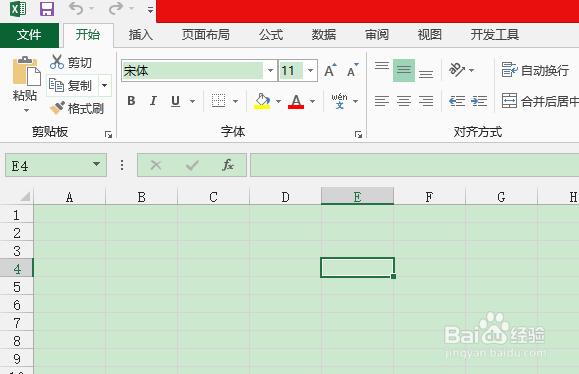
1、首先,打开excel2013应用程序,进入编辑状态,如图所示。
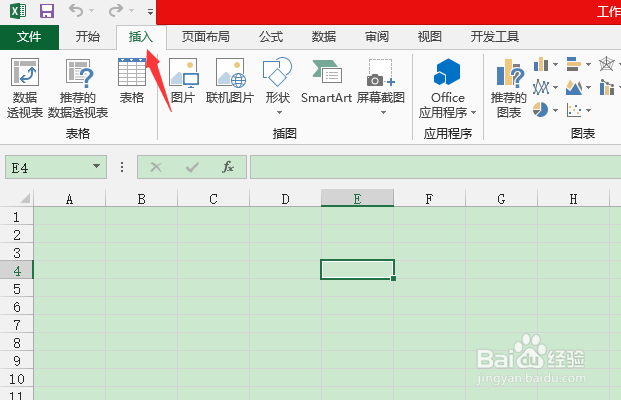
2、选中要插入图形的工作表,在功能区中选择“插入”选项卡,如图所示。
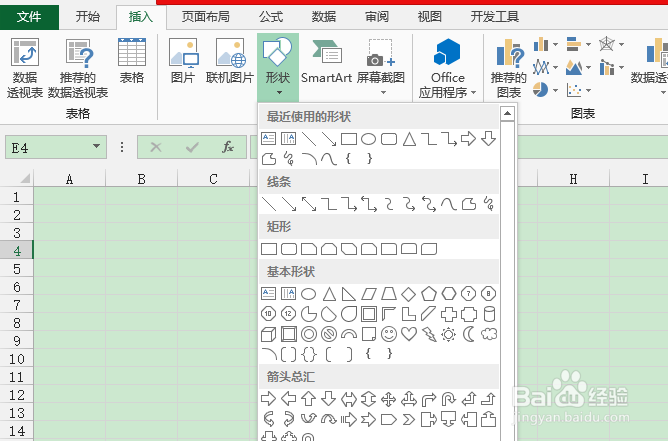
3、单击“插图”组中的“形状”下拉按钮,在打开的下拉列表中选择要插入的图形,如图所示。
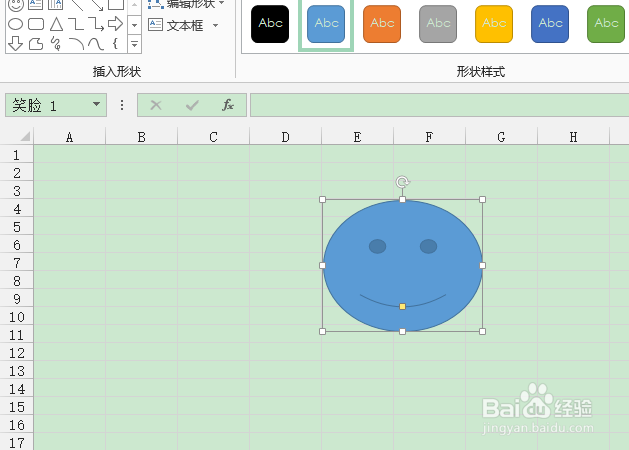
4、单击该图形的按钮,即可在工作表中插入图形,如图所示。
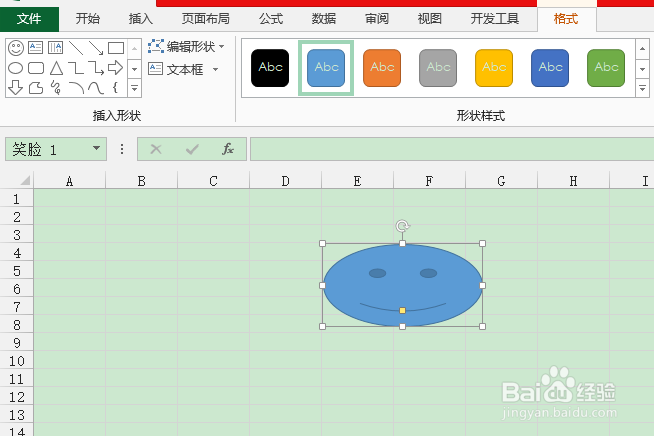
5、在图形中单击并拖曳鼠标直至达到满意的图形大小后松开鼠标,如图所示。
1、1、首先,打开excel2013应用程序,进入编辑状态。
2、选中要插入图形的工作表,在功能区中选择“插入”选项卡。
3、单击“插图”组中的“形状”下拉按钮,在打开的下拉列表中选择要插入的图形。
4、单击该图形的按钮,即可在工作表中插入图形。
5、在图形中单击并拖曳鼠标直至达到满意的图形大小后松开鼠标。
