1、第一步:在photoshop中,使用快捷键Ctrl+O键,打开一张需要使用切片工具的图片。


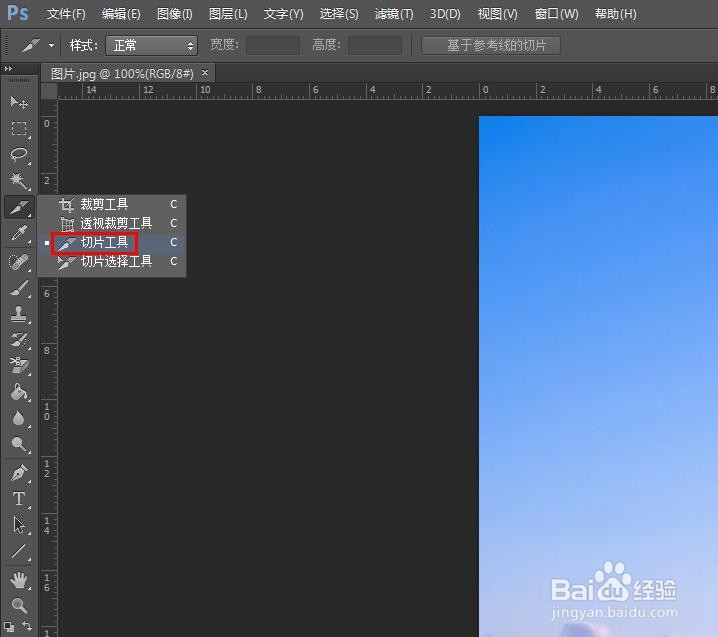
2、第四步:在左边的工具栏中,选择“切片工具”。
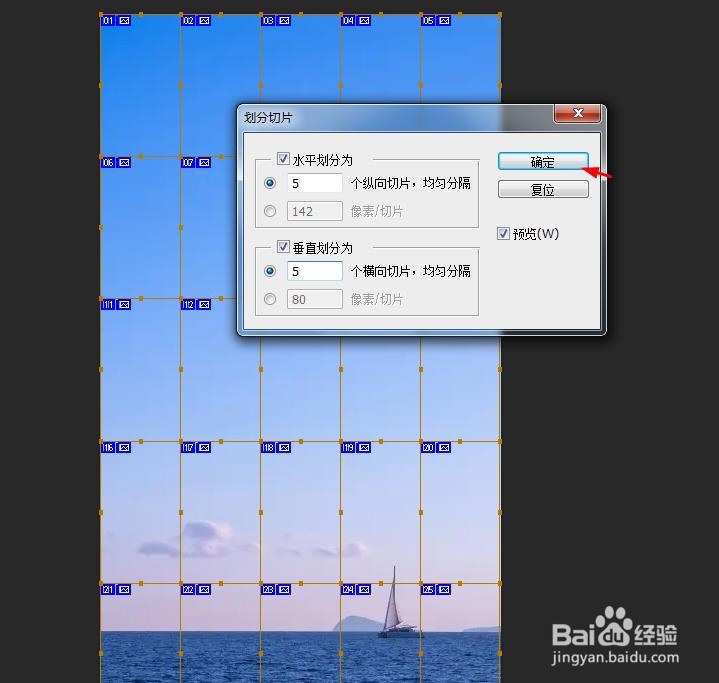
3、第三步:在图片中,单击鼠标右键,选择“划分切片”,弹出“划分切片”对话框。


4、第四步:在“划分切片”对话框中,根据自己的需要设置水平和垂直切片的数量,单击“确定”按钮。
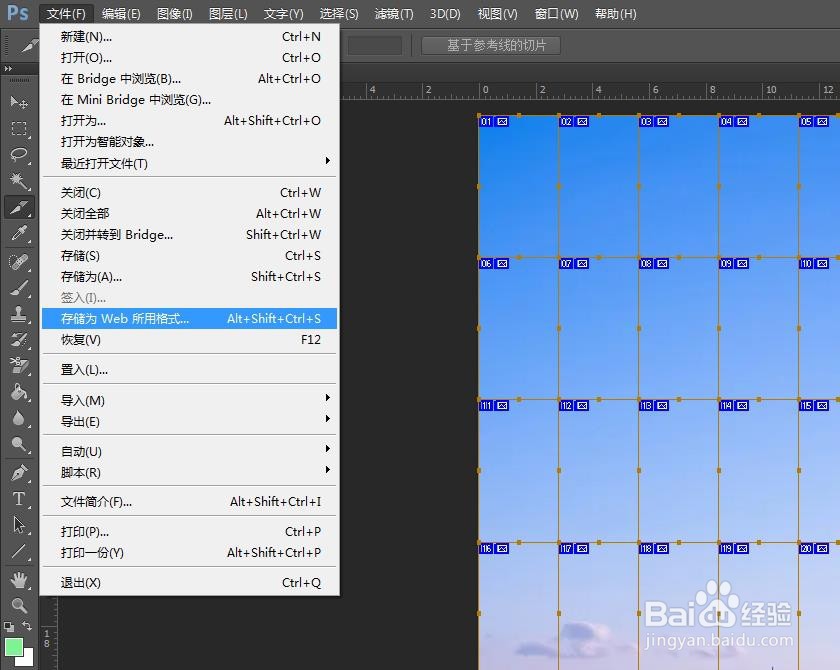
5、第五步:切片划分完成后,选择菜单栏“文件”中的“存储为Web所用格式”。
6、第六步:在弹出的“存储为Web所用格式”对话框中,单击“存储”按钮,完成操作。

时间:2026-04-25 15:06:19
1、第一步:在photoshop中,使用快捷键Ctrl+O键,打开一张需要使用切片工具的图片。
2、第四步:在左边的工具栏中,选择“切片工具”。
3、第三步:在图片中,单击鼠标右键,选择“划分切片”,弹出“划分切片”对话框。
4、第四步:在“划分切片”对话框中,根据自己的需要设置水平和垂直切片的数量,单击“确定”按钮。
5、第五步:切片划分完成后,选择菜单栏“文件”中的“存储为Web所用格式”。
6、第六步:在弹出的“存储为Web所用格式”对话框中,单击“存储”按钮,完成操作。
