如何通过Excel制作工资条?

 时间:2026-02-14 09:45:08

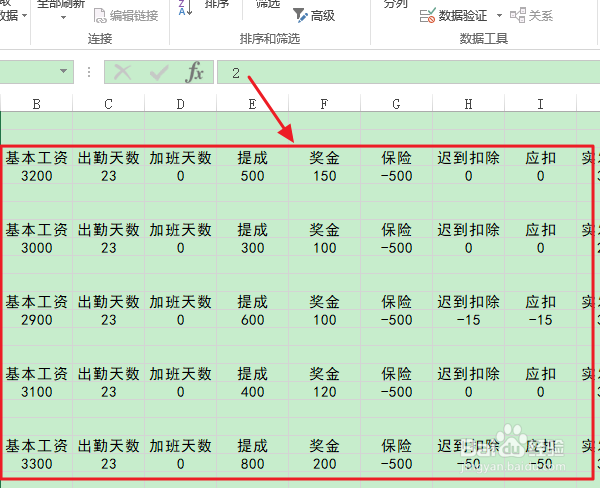
1、同样我们需要有一个工资表(不是工资条),也就是数据的来源,如图一;然后选中第一行,将光标定位在第一行和第二行之间,拖动出6行单元格出来(和员工人数相同)

如何通过Excel制作工资条?

如何通过Excel制作工资条?

如何通过Excel制作工资条?

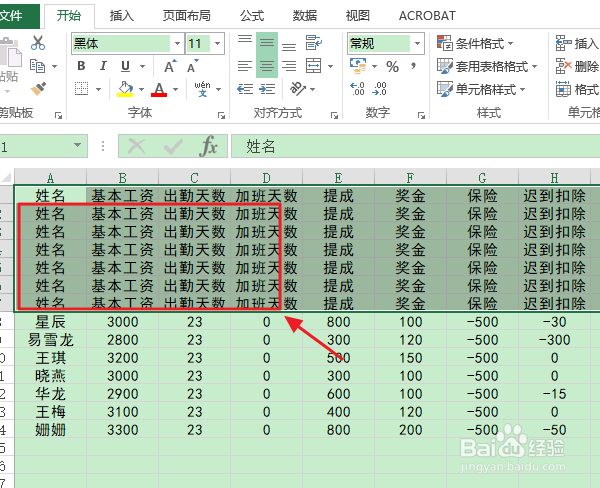
2、然后将这些单元格全部按照第一行的数据填写完整,同时在这7行的后面给它们分别建立一个编号,如下图所示...
如何通过Excel制作工资条?

如何通过Excel制作工资条?

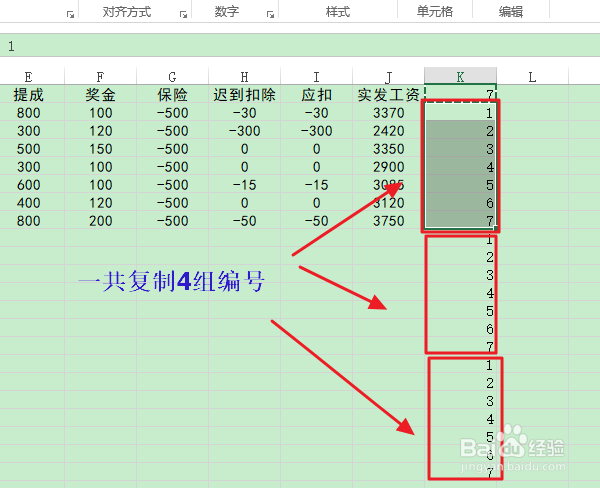
3、接下来我们将这七组编号复制4组到下方,复制完成以后全部选中这一列,接着在工具栏依次点击“数据”-“升序”,如下图;
如何通过Excel制作工资条?

如何通过Excel制作工资条?

如何通过Excel制作工资条?

4、在接下来的排序提醒窗口,我们点击选择默认的“扩展选定区域”即可,然后刚才的工资表就会变成下图二所示的形式...

如何通过Excel制作工资条?

如何通过Excel制作工资条?

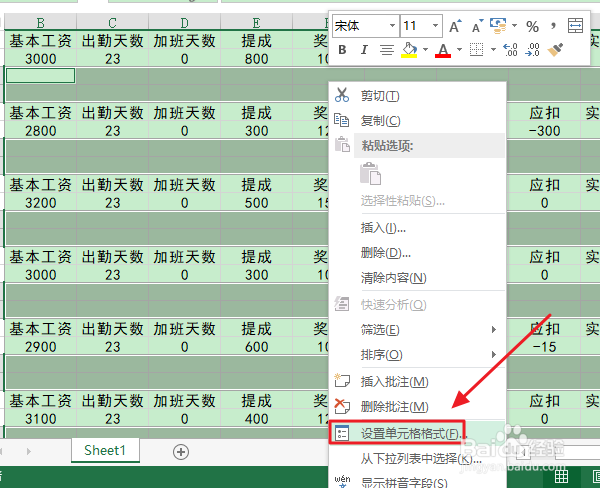
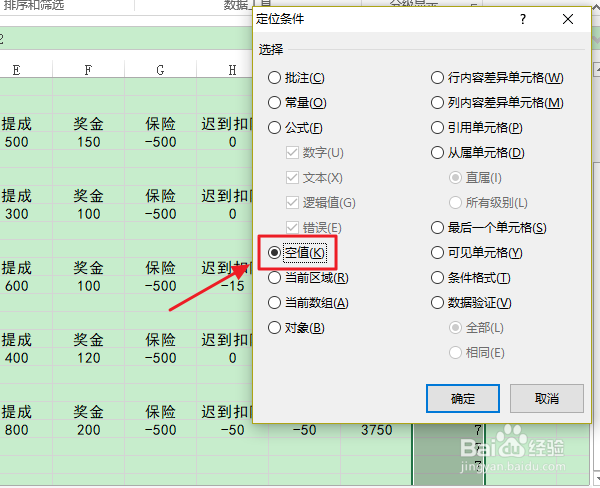
5、我们选中所有单元格内容,然后在定位条件里选择“空值”,然后给这些空值“设置单元格格式”;
如何通过Excel制作工资条?

如何通过Excel制作工资条?

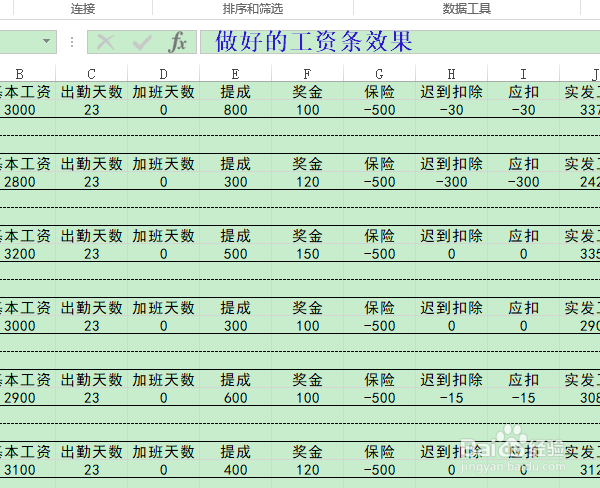
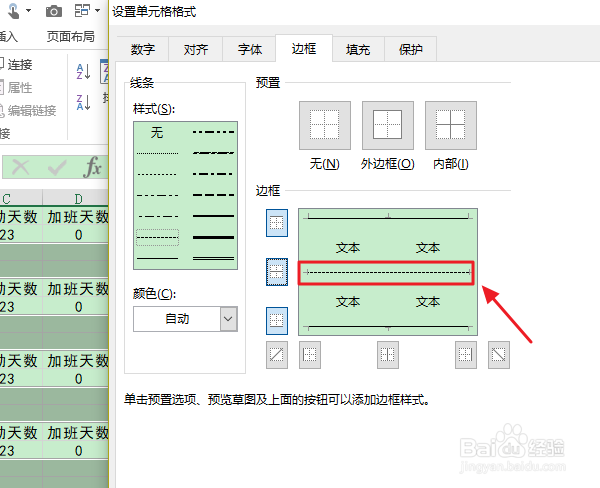
6、因为工资条最终是要打印出来的,所以为了便于以后裁剪,我们最好给每个员工之间设置一条虚线,如图一(只需保留中间为虚线即可),这样一张完美的工资条就制作好了,效果如下...
如何通过Excel制作工资条?

如何通过Excel制作工资条?

  • Excel如何制作工资条
  • 如何制作工资条
  • 工资条怎样制作呢?
  • 工资条怎么做 怎样快速制作工资条
  • 工资条群发到微信操作指南
  • 热门搜索
    皂基是什么 什么诛笔伐 gay什么意思 7月12日是什么星座 艾叶泡脚有什么好处 标高是什么意思 visio是什么软件 nps是什么意思 树的年轮较密的地方向着什么面 2月29日是什么星座