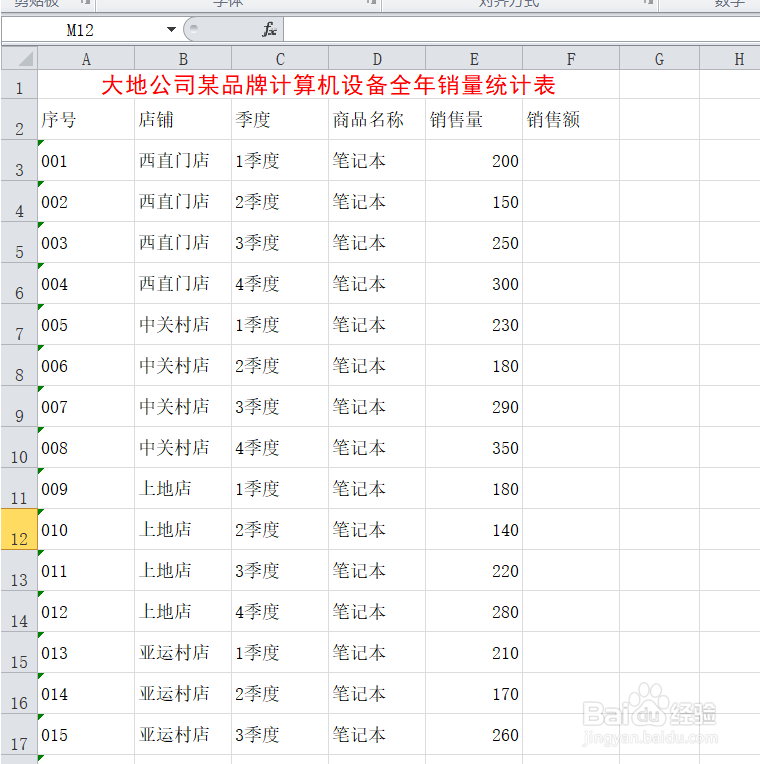
1、我们先打开我们所要进行工作的excel表格

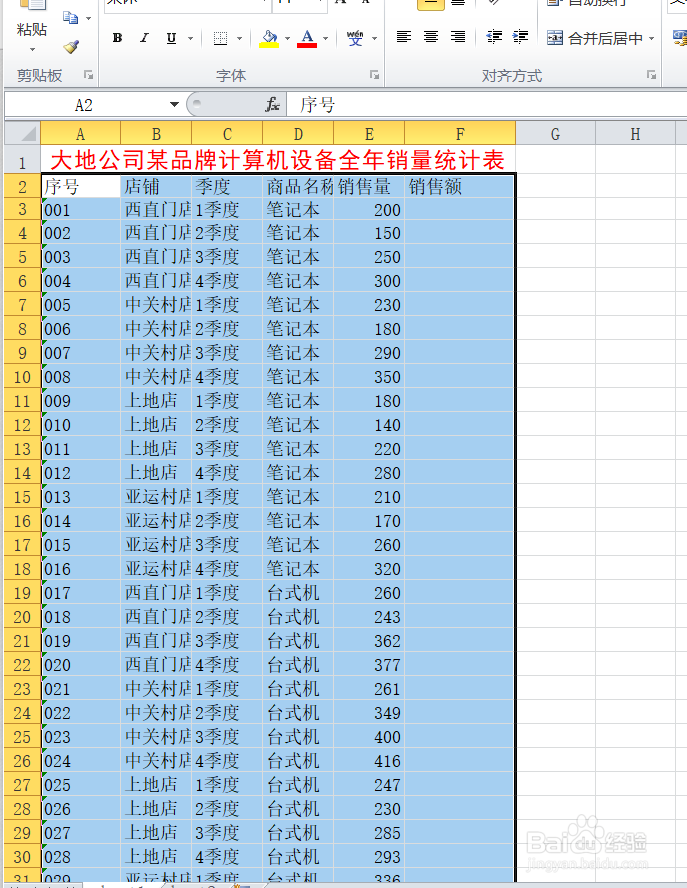
2、我们使用长按鼠标左键选择好我们要进行设置的区域,如下图所示
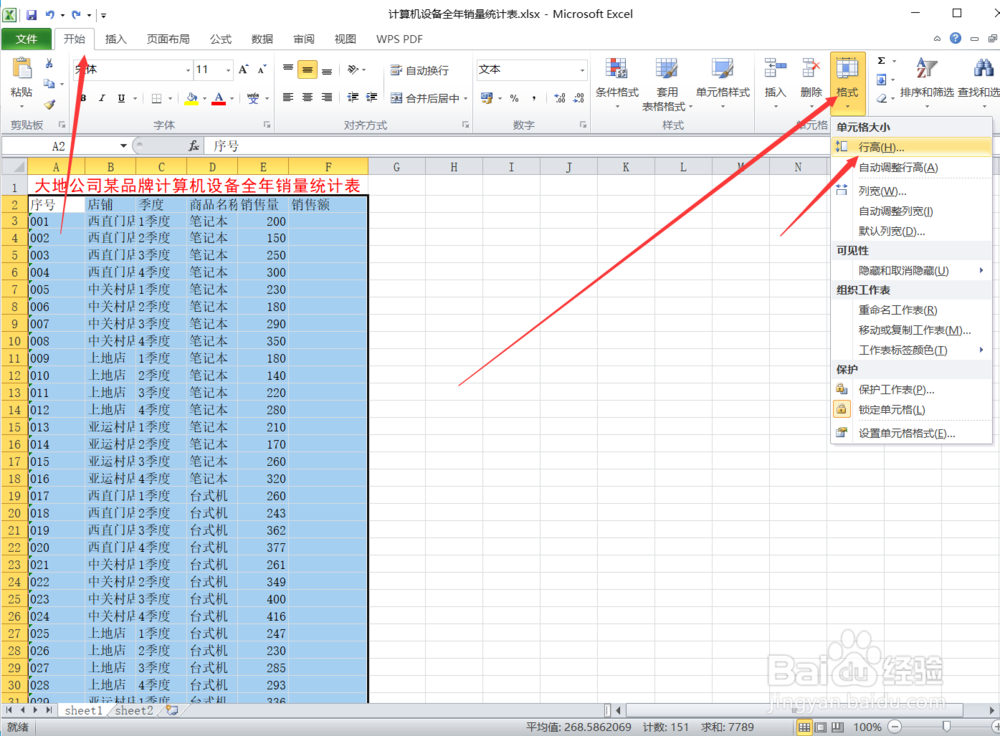
3、我们在开始选项卡下方选择“格式”,再次选择“行高”进行点击,如下图
4、弹出“行高”设置列表,我们设置成自己想要的大小,点击确定按钮,如下图所示

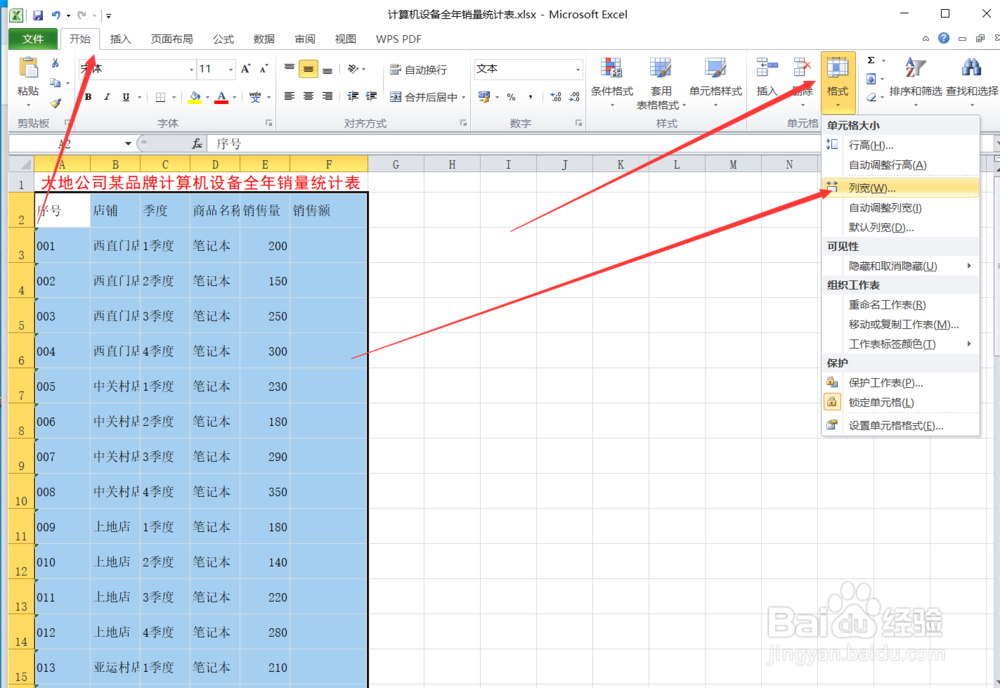
5、回到开始选项卡中,选择“格式”中的“列宽”,如下图
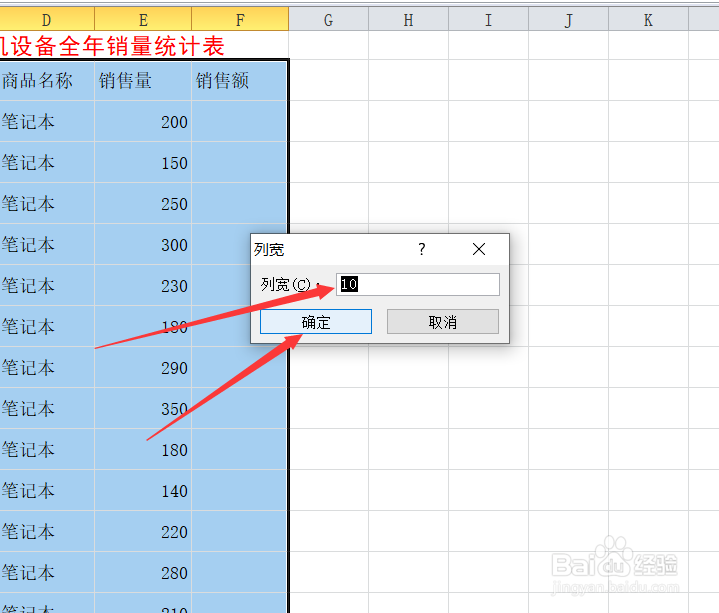
6、弹出列宽对话框,我们设置好自己想要的大小,点击确定按钮,如下图所示
7、最后,我们就的到我们想要设置好的行高,列宽大小了
时间:2026-04-22 05:06:56
1、我们先打开我们所要进行工作的excel表格
2、我们使用长按鼠标左键选择好我们要进行设置的区域,如下图所示
3、我们在开始选项卡下方选择“格式”,再次选择“行高”进行点击,如下图
4、弹出“行高”设置列表,我们设置成自己想要的大小,点击确定按钮,如下图所示
5、回到开始选项卡中,选择“格式”中的“列宽”,如下图
6、弹出列宽对话框,我们设置好自己想要的大小,点击确定按钮,如下图所示
7、最后,我们就的到我们想要设置好的行高,列宽大小了
