Excel如何用average函数算学生成绩的平均分

 时间:2026-05-02 03:45:37

1、选中求值的单元格,

点击工具栏里【求和】下面的【平均值】

Excel如何用average函数算学生成绩的平均分

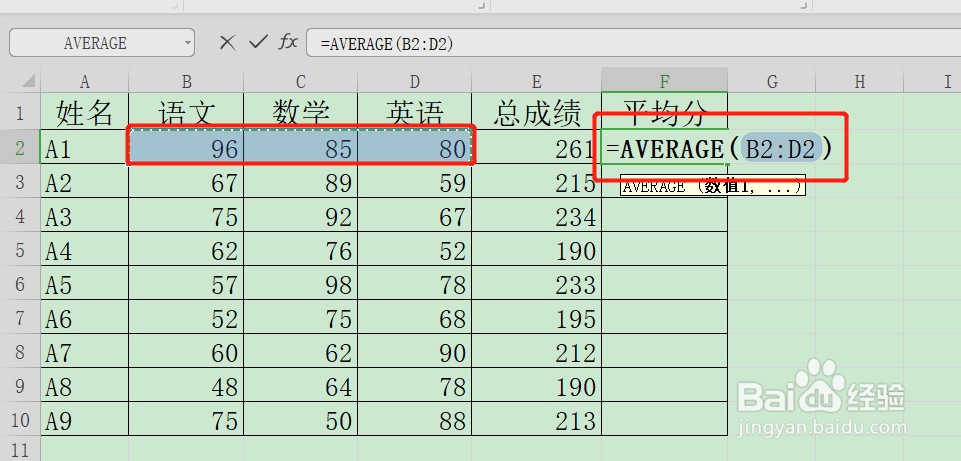
2、在函数括号里面选择求值区域,按Enter键

Excel如何用average函数算学生成绩的平均分

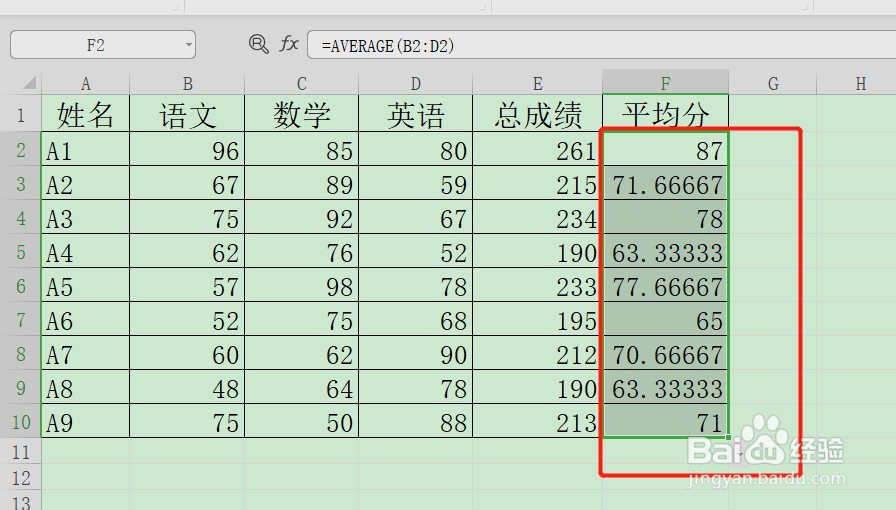
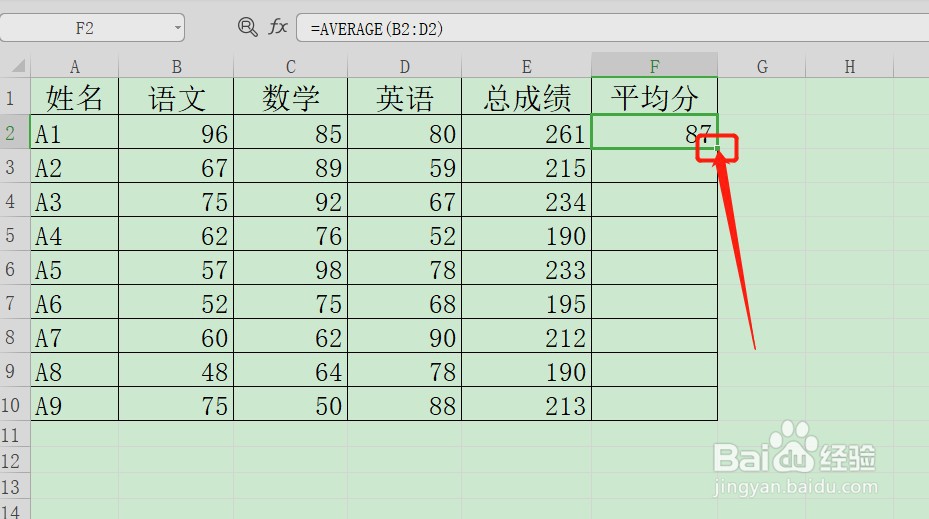
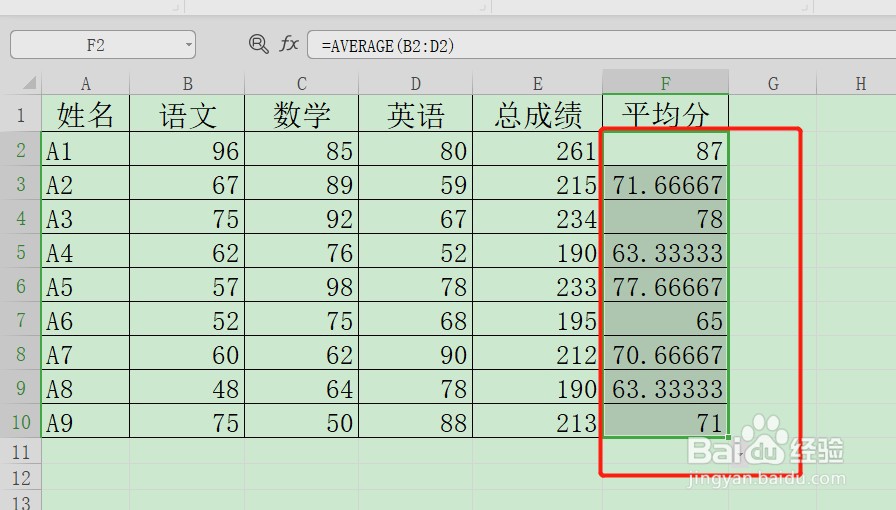
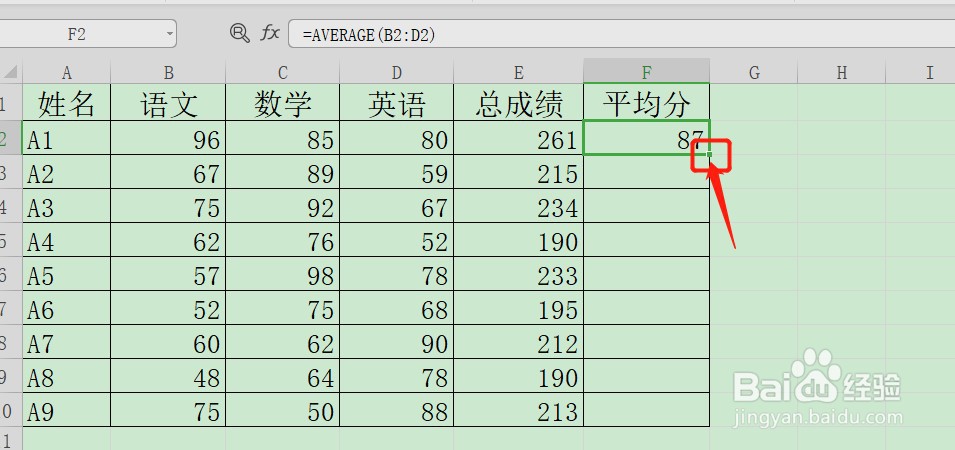
3、算出平均值后,在单元格右下角有一个小四方形,双击这个小四方形可以快速的复制到下面的单元格,求出其它行的平均值
Excel如何用average函数算学生成绩的平均分

Excel如何用average函数算学生成绩的平均分

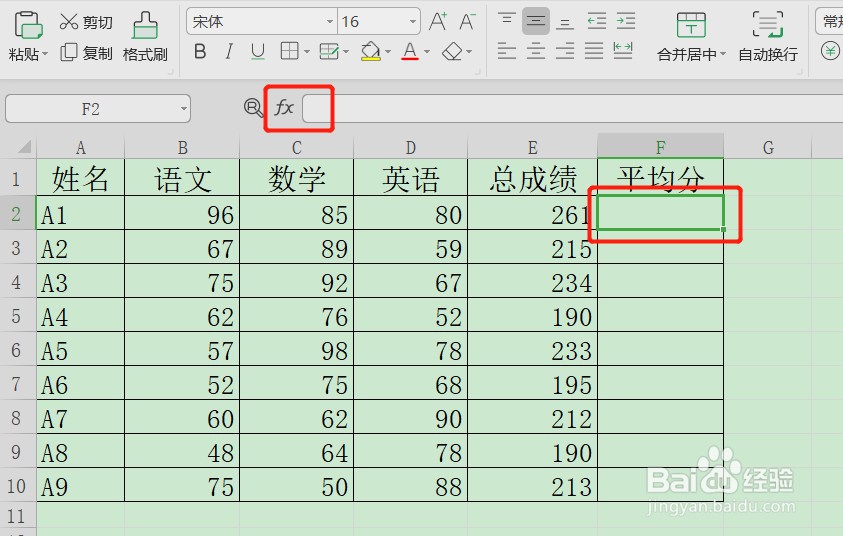
1、选择单元格,点击编辑栏里的插入函数符号

Excel如何用average函数算学生成绩的平均分

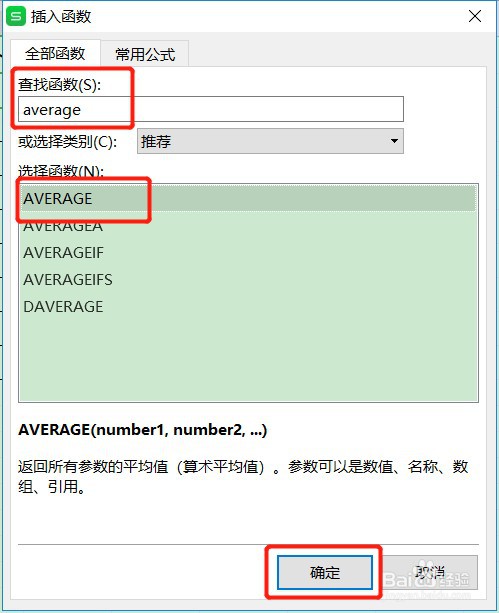
2、进入插入函数页面,

在查找函数框里输入:average

在函数列表里面选择:AVERAGE

点击下面的【确定】
Excel如何用average函数算学生成绩的平均分

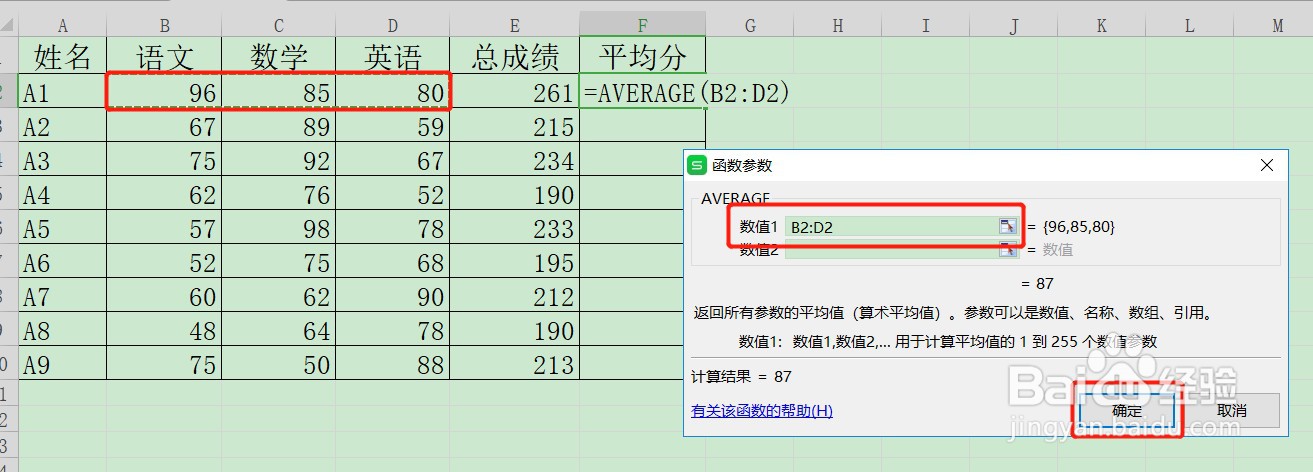
3、在函数参数页面,

数值1在表格里面选择要算的单元格

点击下面的【确定】
Excel如何用average函数算学生成绩的平均分

4、算出平均之后,按照上面的方法复制到下面算出其它行的平均值

Excel如何用average函数算学生成绩的平均分

Excel如何用average函数算学生成绩的平均分

  • excel如何利用函数rank进行销售排名?
  • 利用rank函数降序排列
  • 设置条件格式大于90分的用红色显示
  • excel利用函数计算销售额
  • 怎么利用if函数备注
  • 热门搜索
    窦太后简介 脚本大全 日本工口里番全彩大全 长城的简介 美食视频做菜大全视频 sql语句大全 桌面壁纸图片大全 中国红歌大全 热血江湖披风大全图 皮卡车大全价格5万