1、第一步,需要去除背景色,使文字背景处于透明色,这里可以用魔术橡皮擦工具

2、第二步,将魔术橡皮擦工具放在要去除的背景位置,点击,对于下图中,还未去除干净的,需要再次点击背景色,结果如图二


3、第三步,接下去,利用矩形工具将文字图层,每个复制出来
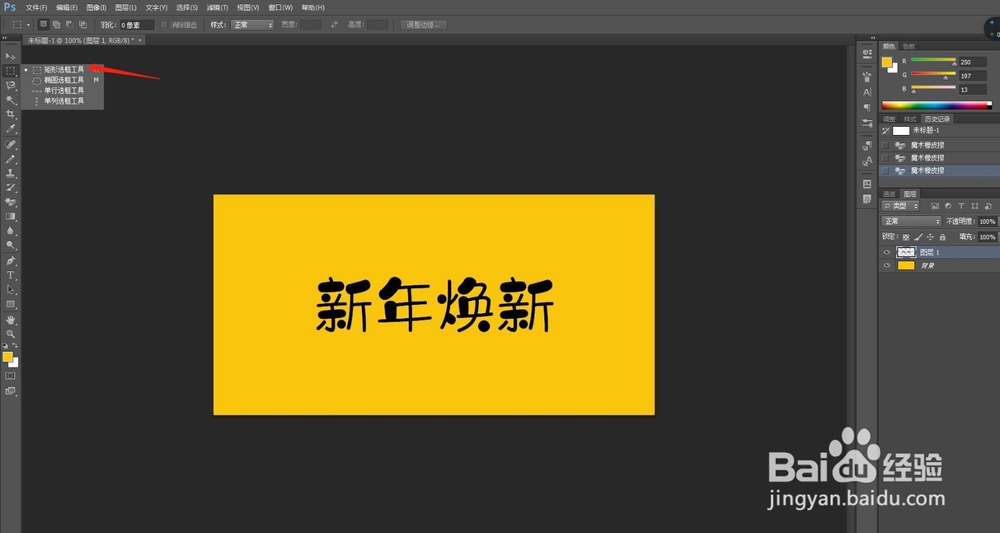
4、第四步,确定在图层1上进行操作,当出现矩形选线边框,用快捷键Crtl+J复制出来

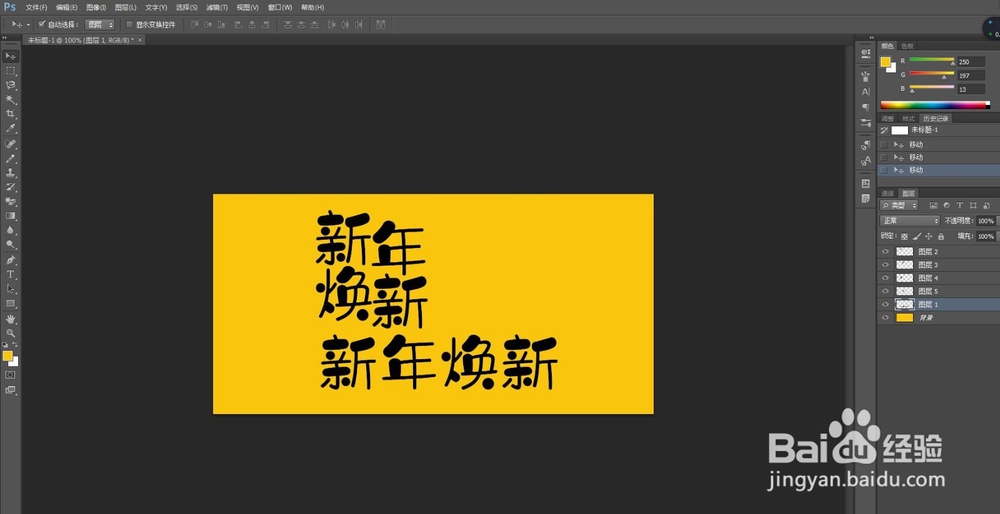
5、第五步,如下图2,复制出来的图层


6、第六步,接下去的文字操作也按第四步和第五步进行操作


7、第七步,将所有文字复制出来后,将复制的图层进行排版,效果图如图二

时间:2026-04-24 13:24:01
1、第一步,需要去除背景色,使文字背景处于透明色,这里可以用魔术橡皮擦工具
2、第二步,将魔术橡皮擦工具放在要去除的背景位置,点击,对于下图中,还未去除干净的,需要再次点击背景色,结果如图二
3、第三步,接下去,利用矩形工具将文字图层,每个复制出来
4、第四步,确定在图层1上进行操作,当出现矩形选线边框,用快捷键Crtl+J复制出来
5、第五步,如下图2,复制出来的图层
6、第六步,接下去的文字操作也按第四步和第五步进行操作
7、第七步,将所有文字复制出来后,将复制的图层进行排版,效果图如图二
