Photoshop如何导出多页PDF文件

 时间:2026-04-23 01:00:13

1、点击文件>自动>PDF演示文稿。

点击顶部菜单栏的“文件”选项,把鼠标移动到下拉菜单中的“自动”选项上面,会出现一个二级菜单,在二级菜单中找到“PDF演示文稿”,并点击它。

Photoshop如何导出多页PDF文件

2、点击PDF演示文稿中的浏览按钮。

在弹出的PDF演示文稿对话框中,我们点击“浏览”按钮,在电脑上选择要生成PDF的图片,选择完成后点击“打开”。

Photoshop如何导出多页PDF文件

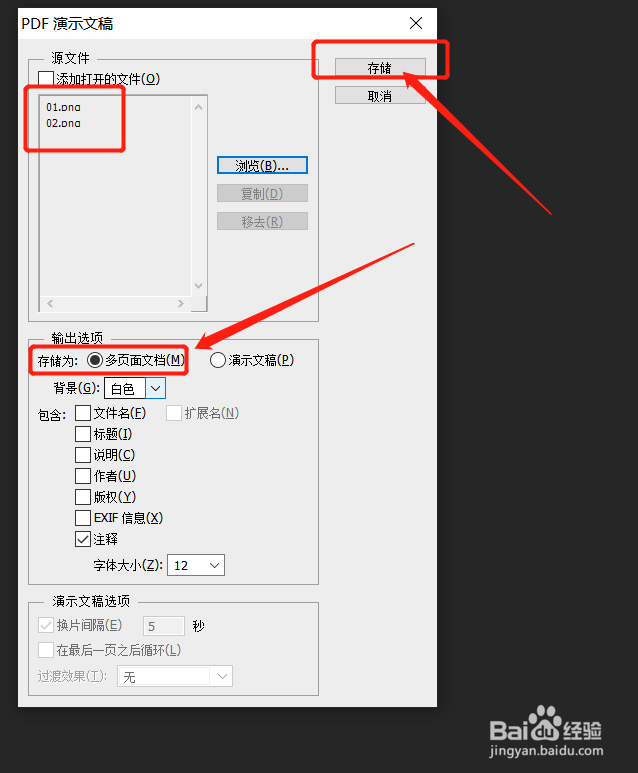
3、打开图片后,选择“多页面文档”后点击“存储”。

打开以后,图片名称会在“源文件”中显示,这时候我们再设置输出选项中的“存储为”选择“多页面文档”,选择完成后,点击“存储”。
Photoshop如何导出多页PDF文件

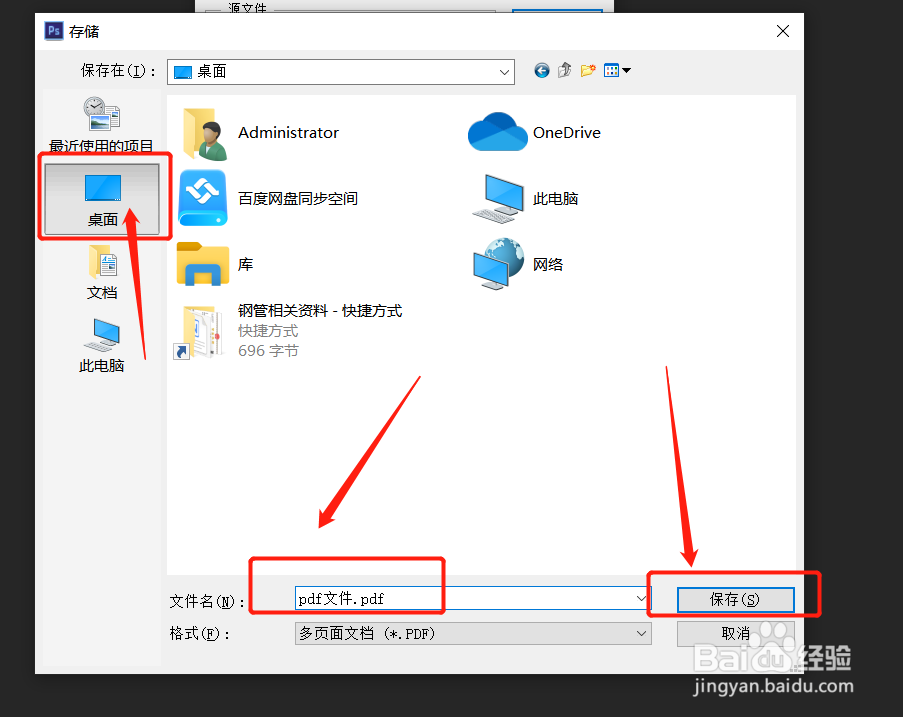
4、修改名称与路径,点击保存。

修改文件名称与存储路径,这里我把PDF文件存储到桌面上,再点击保存。在弹出的“存储Adobe PDF”对话框中点击“存储PDF”存储完成,我们来到桌面就可以看到我们存储的PDF文件了。
Photoshop如何导出多页PDF文件

Photoshop如何导出多页PDF文件

Photoshop如何导出多页PDF文件

  • ps怎么导出pdf格式文件
  • ps怎么导出pdf
  • PS教程:怎么导出画板为PDF文件了?
  • ps将多张图片导出成PDF文件的方法
  • ps怎么存储为pdf格式文件的
  • 热门搜索
    经痛怎么办 窦性心动过速是什么意思 一汽丰田怎么样 婕妤是什么意思 无线ap怎么用 服务器如何配置 如何评价李鸿章 生活是什么 sku是什么意思啊 高密度脂蛋白偏高是什么意思