1、将要制作PDF的图片,文件名称按顺序编号放到一个文件夹里;
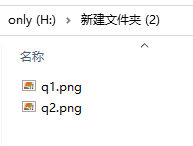
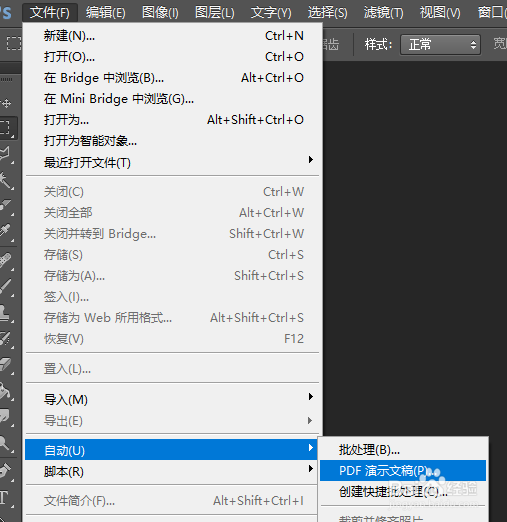
2、打开ps软件,点击菜单“文件--自动--pdf演示文稿“;
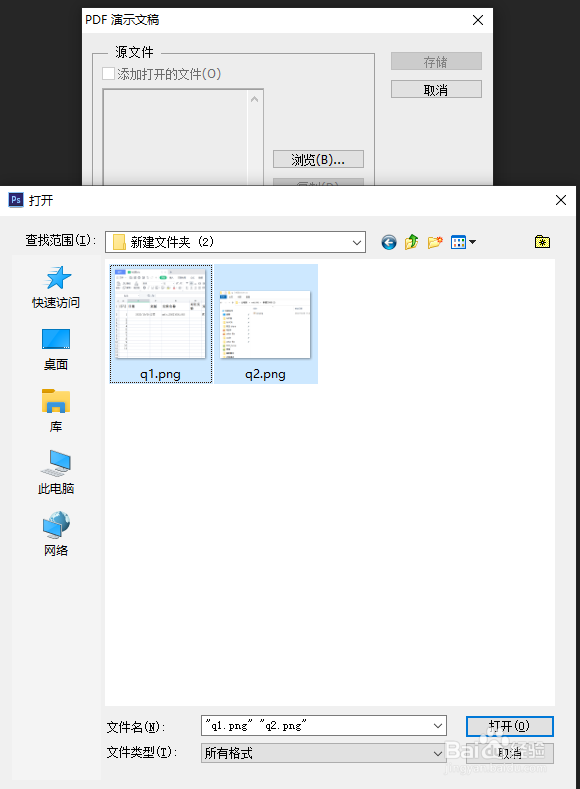
3、点击”浏览“,选择所有要加入PDF文档中的图片文件,导入图片;
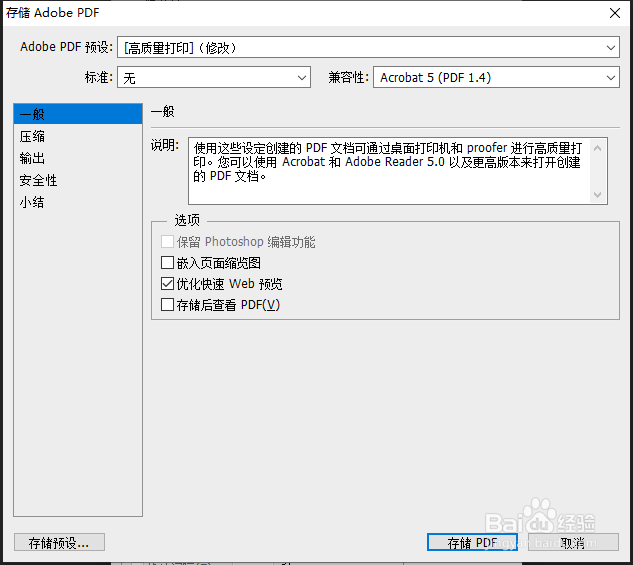
4、设置”输出选项“,将“存储为”设置为”多页面文档“,点击”存储“按钮,将PDF文件保存到”我的文档“里,文件名为”PDF文档”;

5、设置完成后点击存储PDF按钮,此时ps开始导出PDF文档;
6、打开“我的文档”,这时就会看到刚才制作的PDF文档了。完成。
时间:2026-05-02 19:44:52
1、将要制作PDF的图片,文件名称按顺序编号放到一个文件夹里;
2、打开ps软件,点击菜单“文件--自动--pdf演示文稿“;
3、点击”浏览“,选择所有要加入PDF文档中的图片文件,导入图片;
4、设置”输出选项“,将“存储为”设置为”多页面文档“,点击”存储“按钮,将PDF文件保存到”我的文档“里,文件名为”PDF文档”;
5、设置完成后点击存储PDF按钮,此时ps开始导出PDF文档;
6、打开“我的文档”,这时就会看到刚才制作的PDF文档了。完成。
