AutoCAD 2014图形图案填充简介图解

 时间:2026-02-14 08:03:19

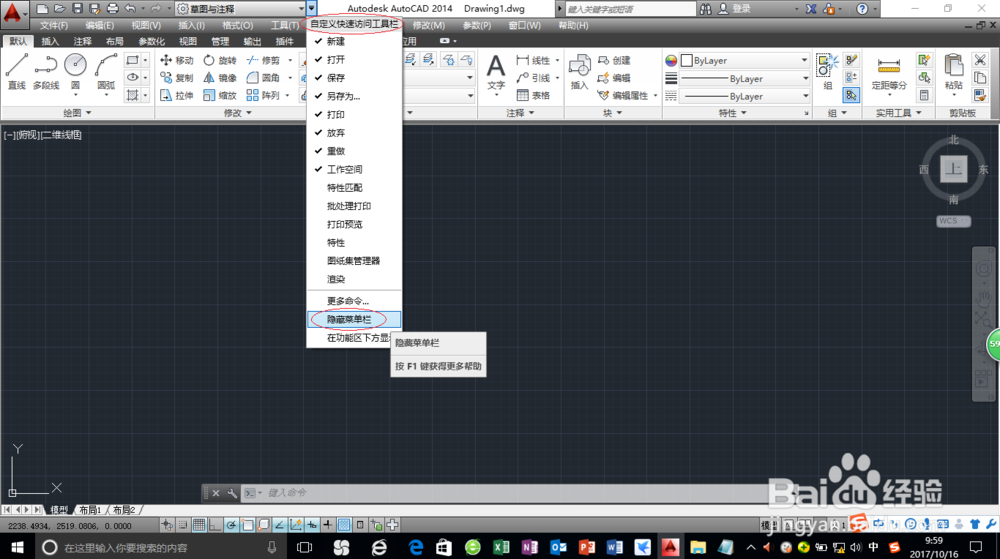
1、通过"自定义快速访问工具栏",选择"显示菜单栏"打开菜单项。
AutoCAD 2014图形图案填充简介图解

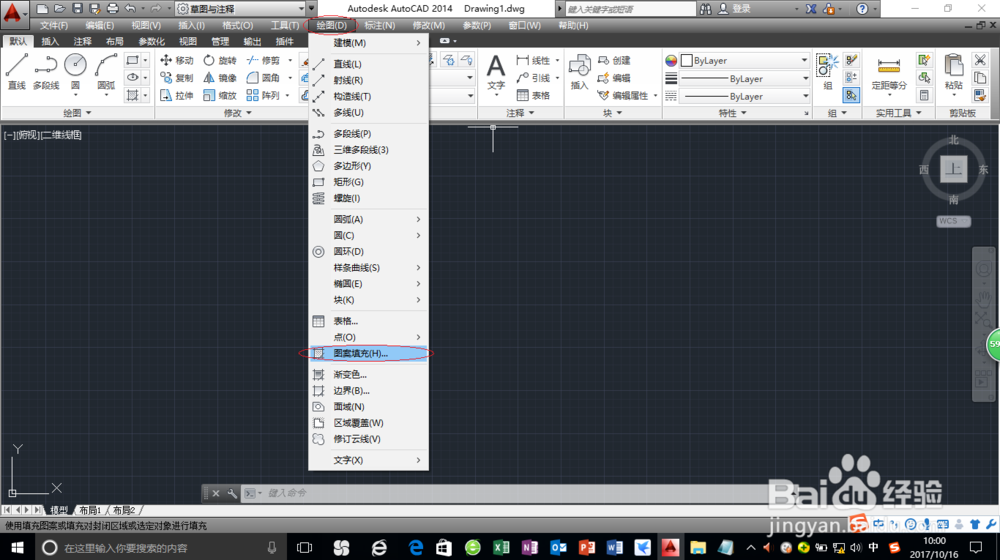
2、点击"绘图"菜单,选择"图案填充…"进行填充颜色或渐变填充的图案覆盖设置。
AutoCAD 2014图形图案填充简介图解

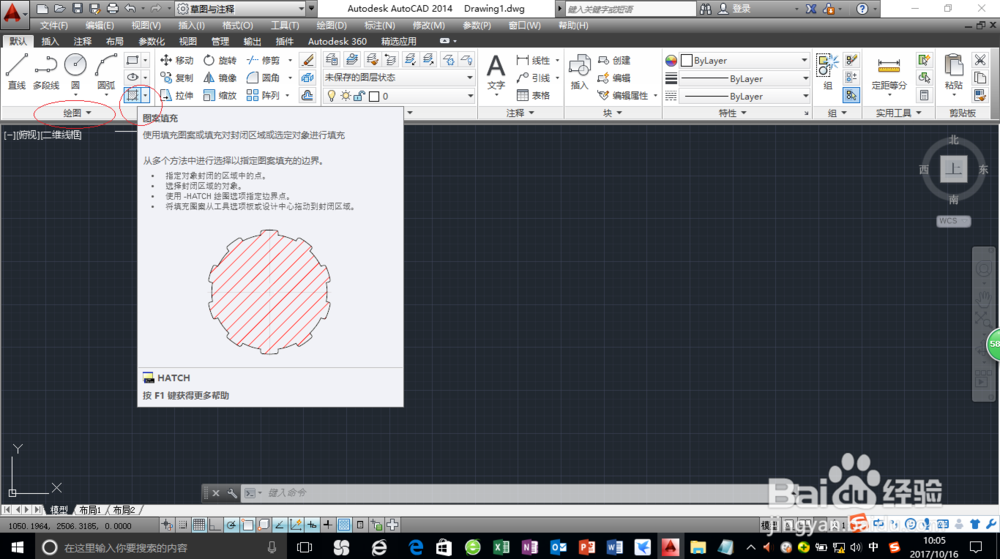
3、点击"默认→绘图"功能区,选择"图案填充"图标进行填充颜色或渐变填充的图案覆盖设置。
AutoCAD 2014图形图案填充简介图解

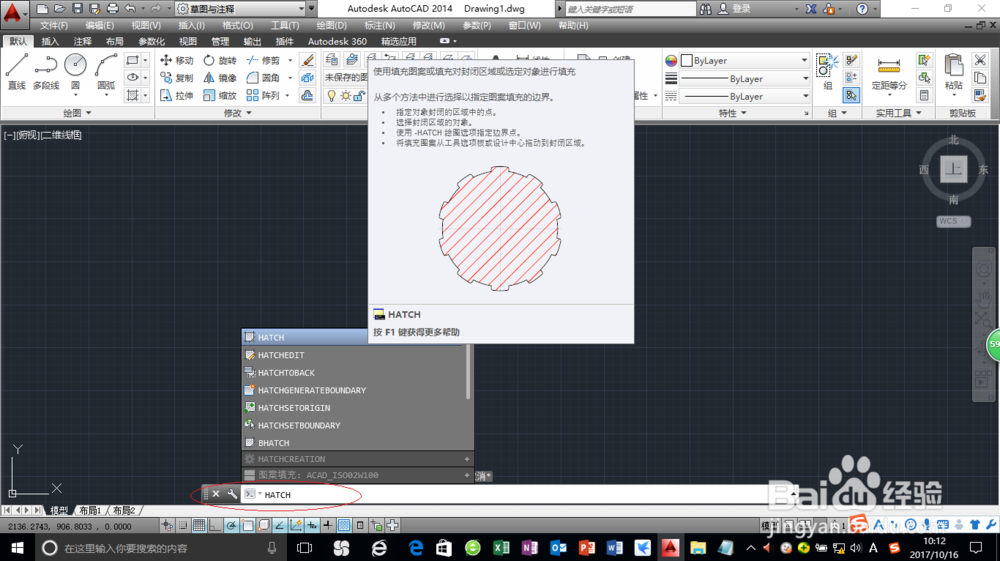
4、点击命令提示窗口输入"HATCH"命令,进行填充颜色或渐变填充的图案覆盖设置。
AutoCAD 2014图形图案填充简介图解

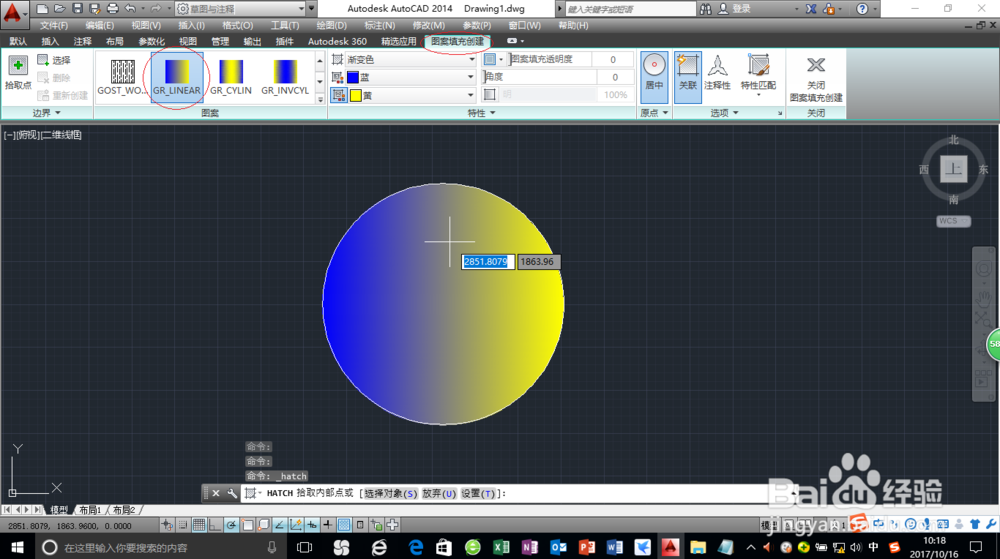
5、通过功能区"图案填充创建"选项卡,创建填充颜色或渐变填充的图案覆盖。

AutoCAD 2014图形图案填充简介图解

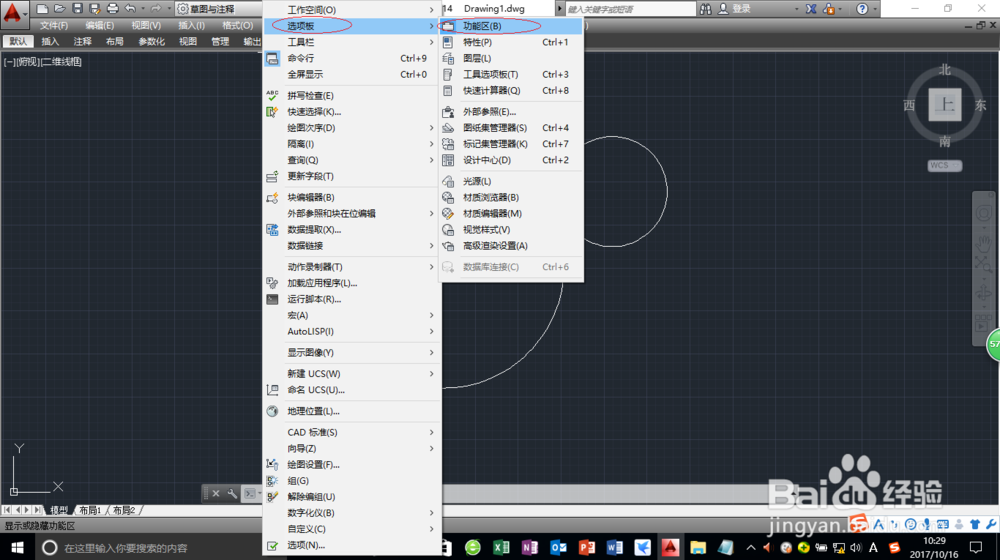
6、点击"工具"菜单,选择"选项板→功能区"关闭/开启功能区。

AutoCAD 2014图形图案填充简介图解

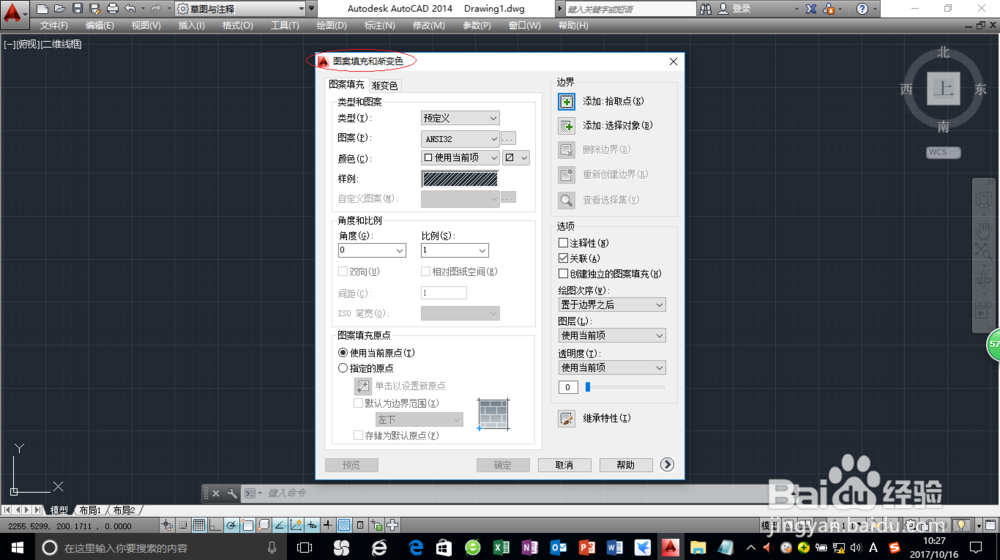
7、通过"图案填充和渐变色"对话框,创建填充颜色或渐变填充的图案覆盖。

AutoCAD 2014图形图案填充简介图解

  • CAD的图层过滤器有什么作用?定义方法是什么?
  • CAD怎么画直线、多段线和样条曲线 快捷键是什么
  • 常用CAD快捷键大全—简单方便快速
  • CAD如何合并线条
  • 在CAD中如何快速多次复制并均匀排列??
  • 热门搜索
    电脑为什么卡 鲜肉月饼的做法 反思怎么写 为什么无法连接到app store 铜火锅的做法 笔记本电脑怎么截屏 小排骨的做法 隹怎么读 怎么做亲子鉴定 攒怎么读