在CAD中如何快速多次复制并均匀排列??

 时间:2026-04-23 02:09:39

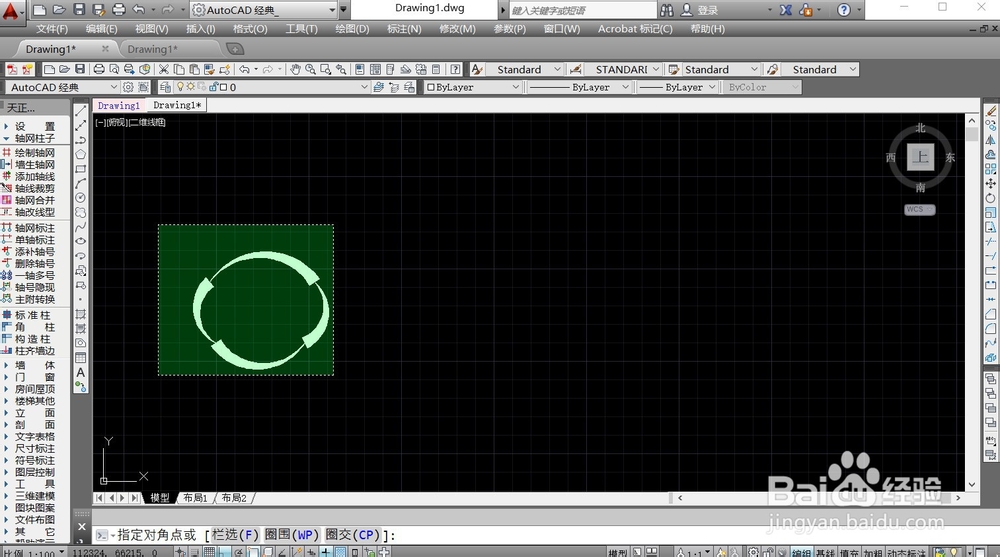
1、首先,我们利用AutoCAD开启我们需要进行均匀复制的图纸文件,直接框选需要复制的图纸,选中全部内容。
在CAD中如何快速多次复制并均匀排列??

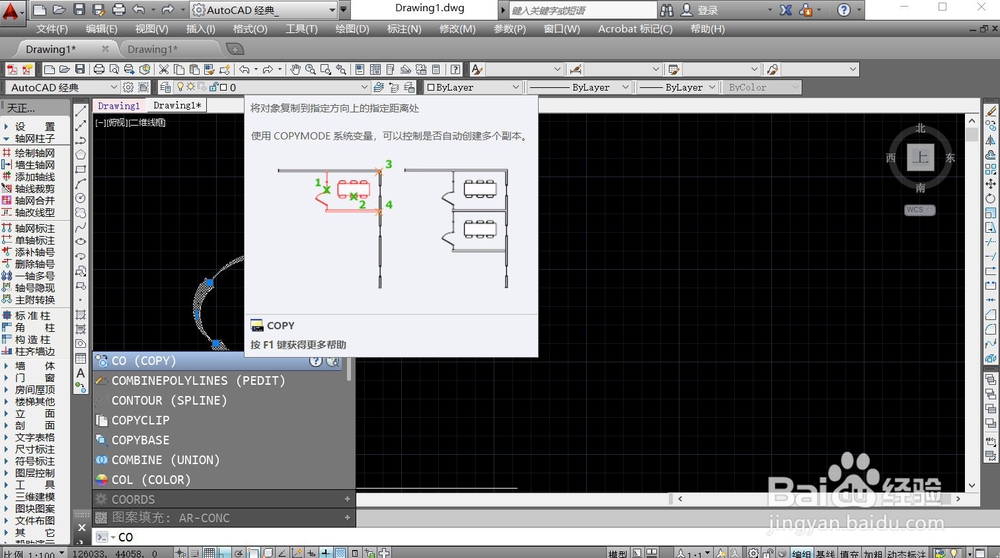
2、选中图纸内容后,我们就可以输入复制命令的快捷键COPY,按下空格键进入到复制命令,即可对选中图形进行复制。
在CAD中如何快速多次复制并均匀排列??

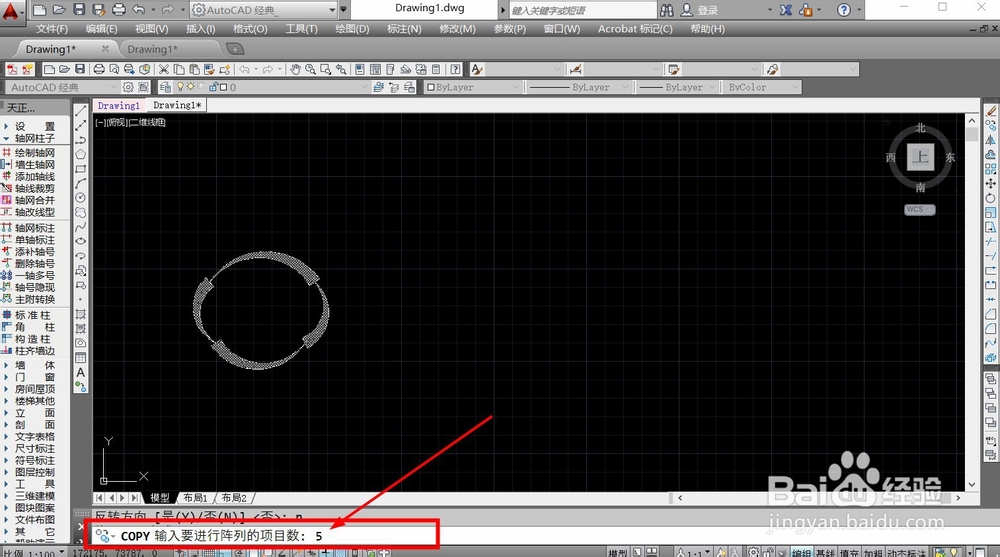
3、进入到复制命令,我们点击任意一点作为复制基点,即可拖动鼠标进行复制,但是此时只能够复制一个图形,我们输入命令A,按下空格键,进入到复制矩阵命令。

在CAD中如何快速多次复制并均匀排列??

4、进入到复制矩阵命令中,我们就可以输入需要复制的项目数,直接输入数字即可,完成后按下空格键,确定需要的项目数。
在CAD中如何快速多次复制并均匀排列??

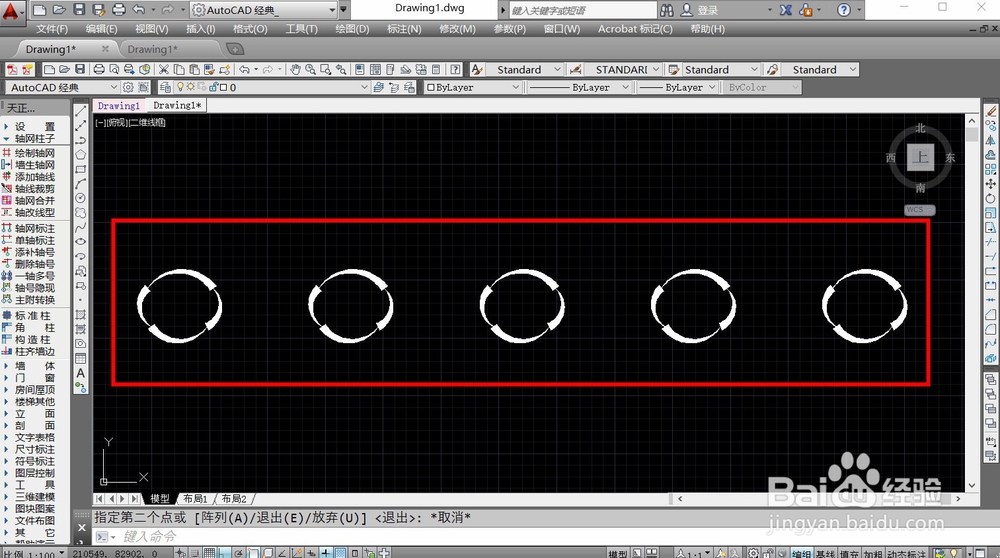
5、确定复制矩阵的项目数之后,系统就会自动等距生成复制项目,我们可以拖动鼠标调整复制项目的排列间距。

在CAD中如何快速多次复制并均匀排列??

6、调整到合适的间距之后,我们按下鼠标进行确定,即可直接输出复制项目,复制的项目会自动进行均匀的排列,从而达到加快绘图效率。
在CAD中如何快速多次复制并均匀排列??

  • cad怎么解组?
  • CAD求面积、周长最为方便快捷的方法
  • CAD图形编辑中使用命令添加捕捉点的方法
  • lumion6.0如何更新模型
  • 在CAD中执行【多点】命令的几种方法?
  • 热门搜索
    生日礼物图片大全 熊猫简笔画图片大全 日漫大全 炖牛肉的做法大全 小猫图片大全可爱 打仗的电视剧大全 大连海洋大学怎么样 柚子茶怎么做 一千部禁片免费观看大全 qq个性签名大全