如何用PS在风景图片中添加彩虹

 时间:2026-05-02 05:14:17

1、首先我们得先准备一张自已拍的风景照片,和一张彩虹素材的图片,彩虹素材最好是有透明背景的图片,或者背景是纯色的也可以,方便于扣图。
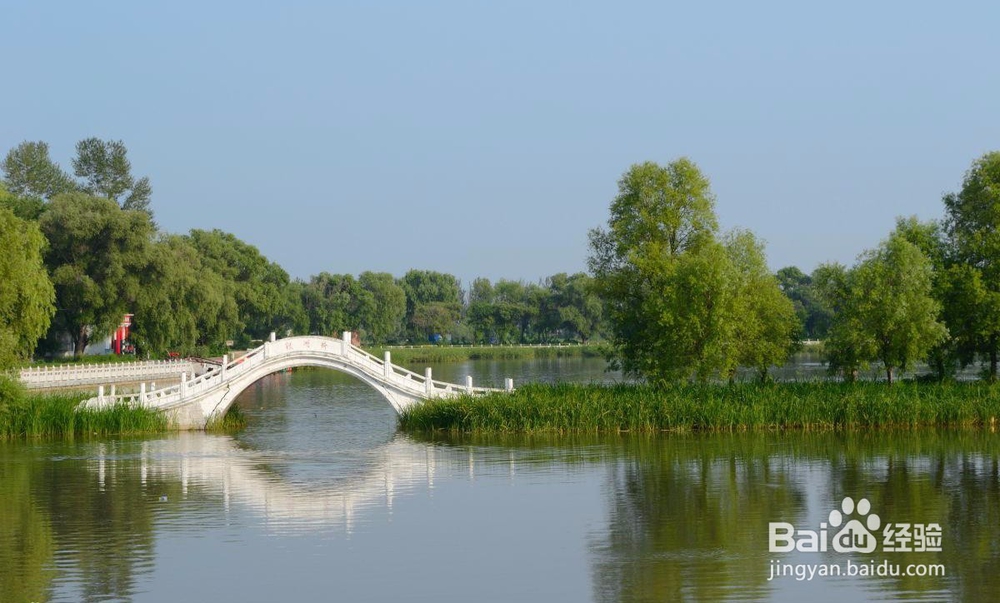
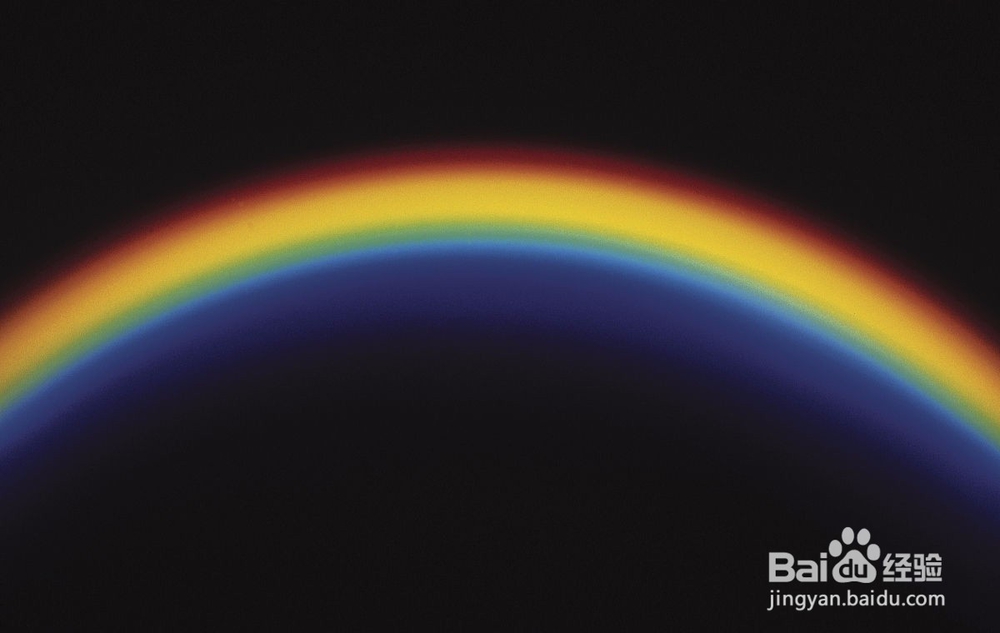
如何用PS在风景图片中添加彩虹

如何用PS在风景图片中添加彩虹

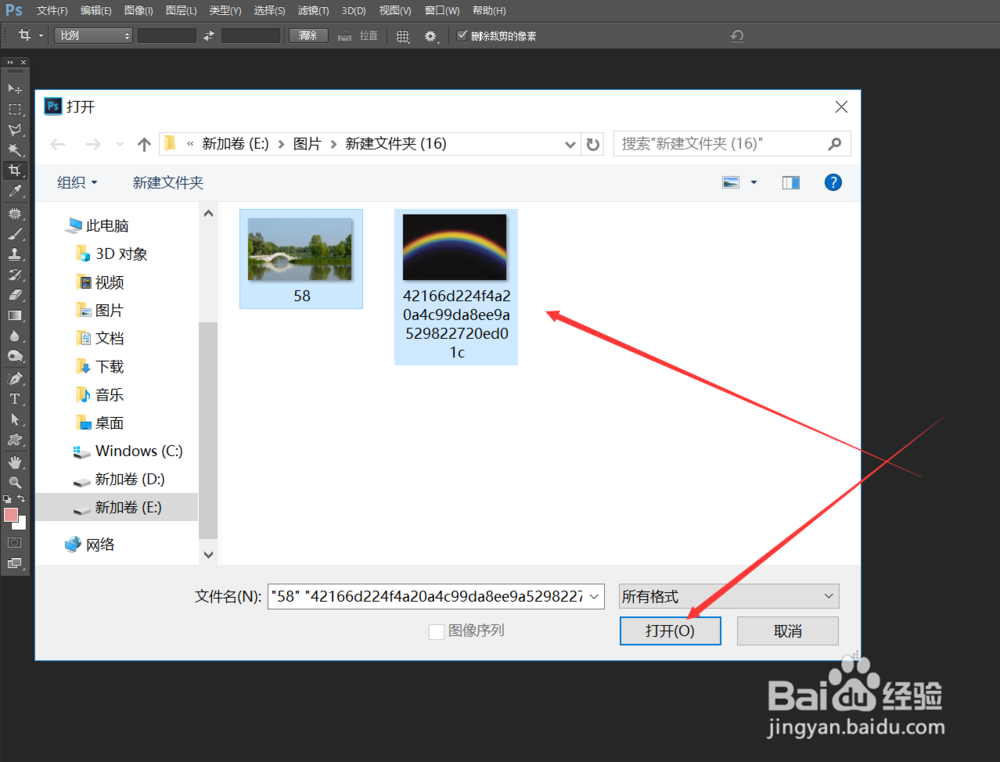
2、在电脑上双击运行Photoshop,在菜单中打开文件浏览,选中准备好的两张图片,点击打开。
如何用PS在风景图片中添加彩虹

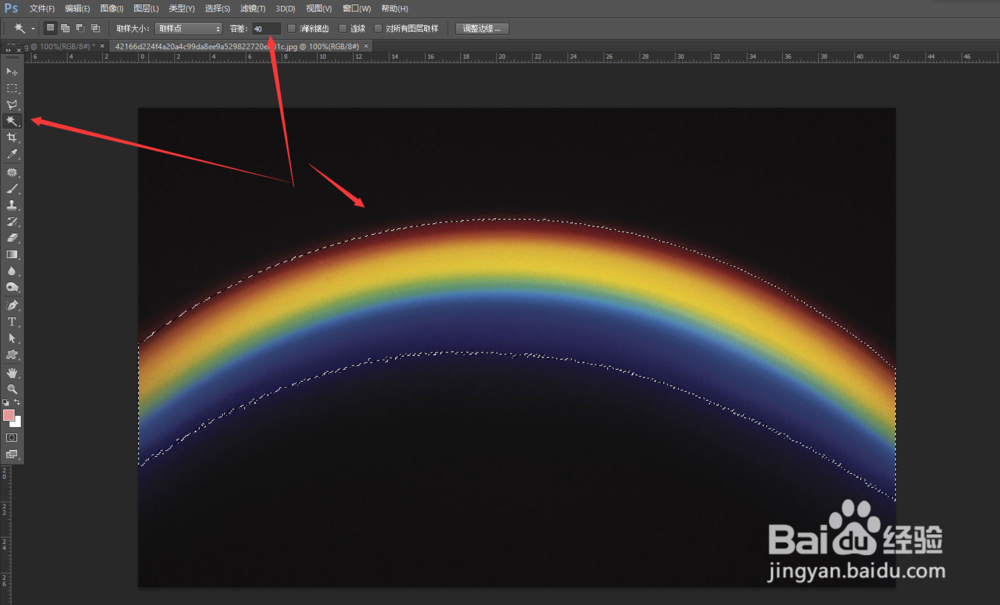
3、先来到彩虹文件中,选用魔棒工具,容差稍微调小,然后在黑色背景中点击,建立选区,按快捷键ctrl+shift+i反选选中彩虹部分。
如何用PS在风景图片中添加彩虹

4、选用移动工具,将彩虹拖拽到风景文件中,按快捷键ctrl+T进行变换,将彩虹压扁拉长一点,看起来美观一些。
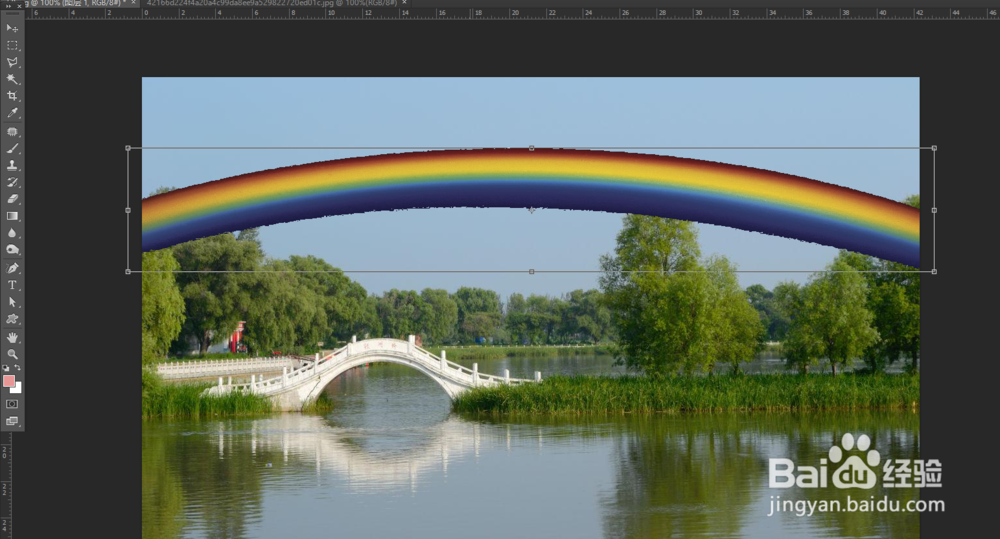
如何用PS在风景图片中添加彩虹

5、将彩虹移动到天空合适的位置,在彩虹图层中建立图层蒙板,选用画笔工具,前景色设为黑色,将彩虹边缘柔化,将不需要的部分隐藏。
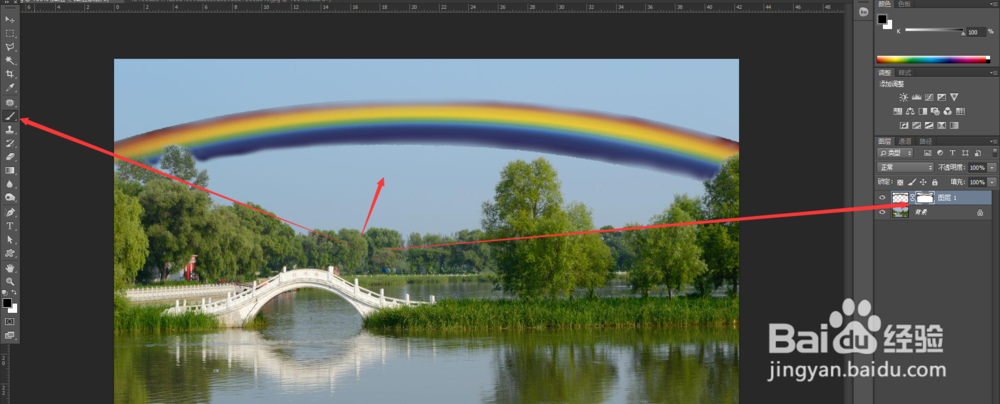
如何用PS在风景图片中添加彩虹

6、在图像调整中,将彩虹整体调亮一些,然后在彩虹图层中将透明度降低到合适的程度。得到了最后的效果图。
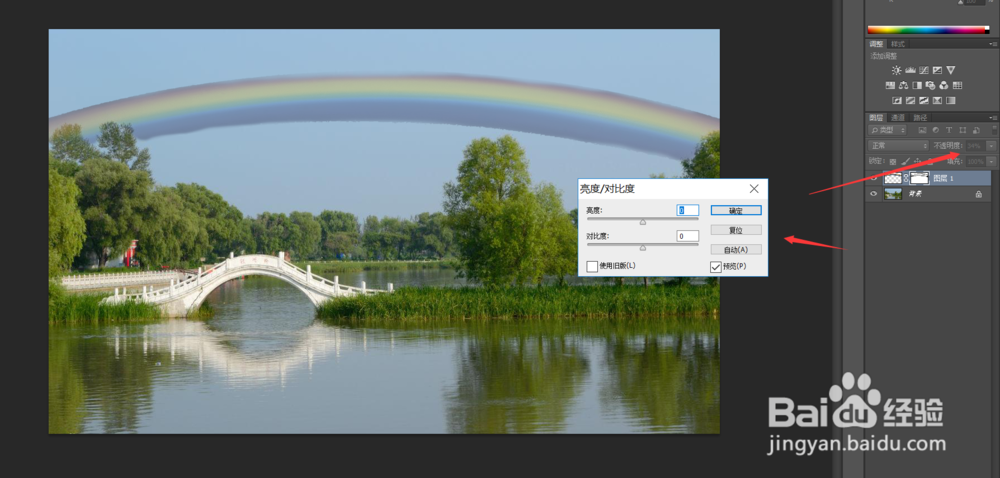
如何用PS在风景图片中添加彩虹

  • 怎么用PHOTOSHOP画一个蜡烛?
  • 如何用ps给人物图片做出倒影效果以及拼合图层?
  • PS色彩平衡曲线可选颜色制作马丽复古婚纱照
  • 调色命令的使用
  • PS如何快速将图片转为粉彩风格?
  • 热门搜索
    鲜牛奶怎么煮 cf怎么刷cf点 爬山虎的特点 小产后多久可以同房 5g手机可以用4g的手机卡吗 南京栖霞山旅游攻略 诗歌的特点 读卡器怎么用图解 旅游大巴 景德镇旅游景点