如何用ps给人物图片做出倒影效果以及拼合图层?

 时间:2026-02-15 17:39:51

1、打开ps软件,如果桌面有图标就在桌面上双击,如果没有,就去开始里的全部程序里找。

2、2.进入ps工作区,打开要ps的图片。打开要处理的图片。
如何用ps给人物图片做出倒影效果以及拼合图层?

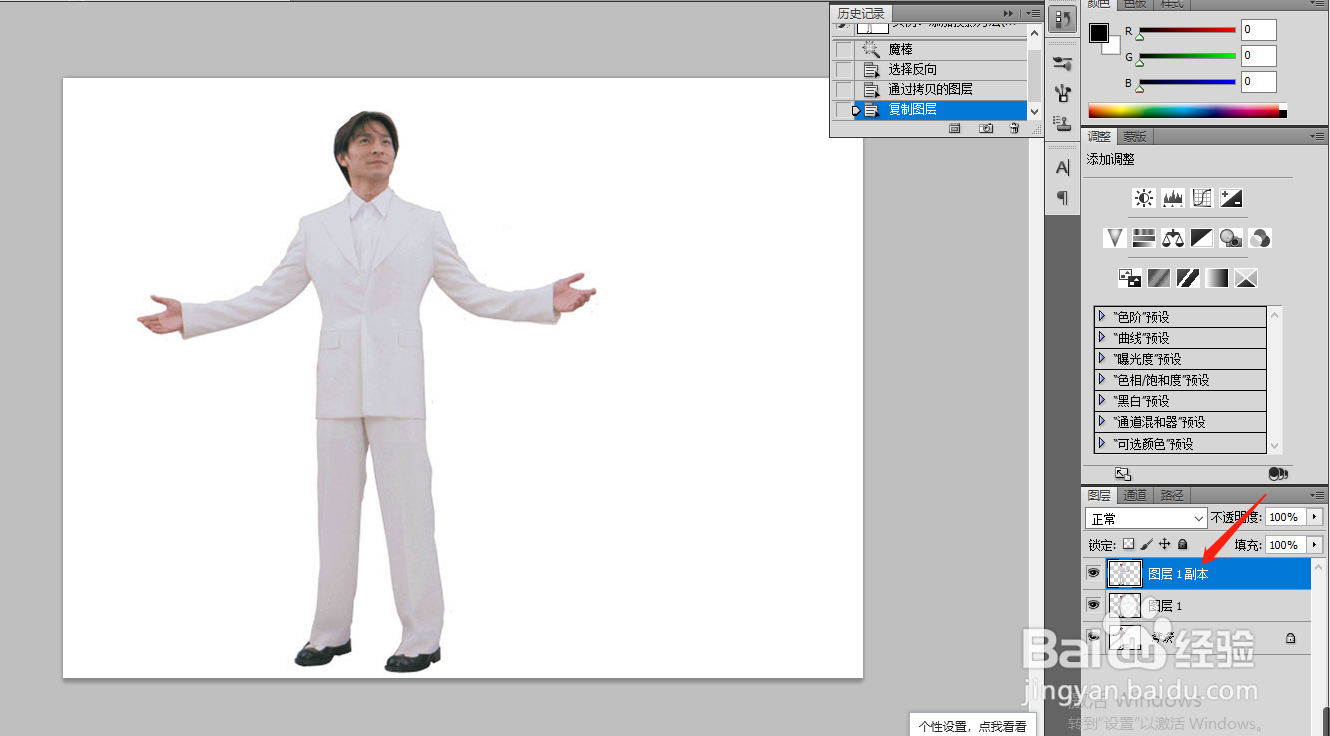
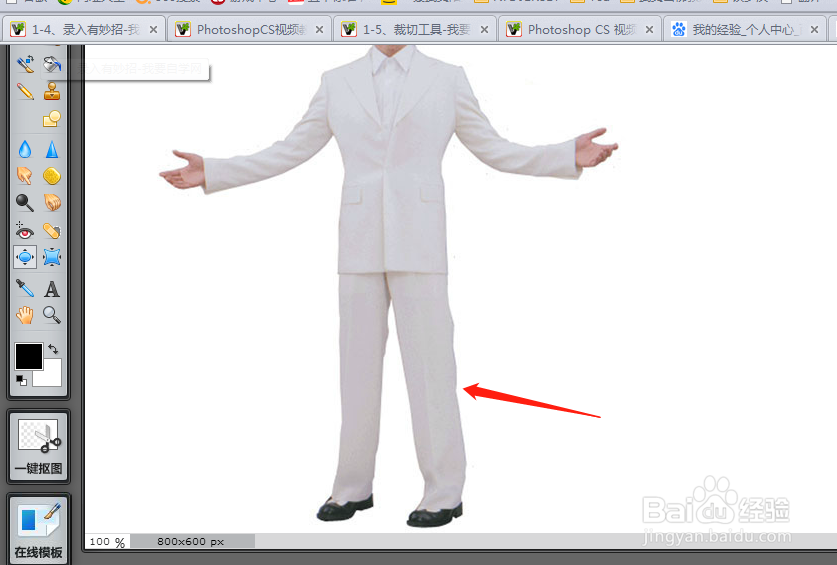
3、3.我们先要抠出人物图,这里我们用魔法棒,选取空白区,然后鼠标右击,选择"反选”。 这里就可以把人物的选取选择出来了。

如何用ps给人物图片做出倒影效果以及拼合图层?

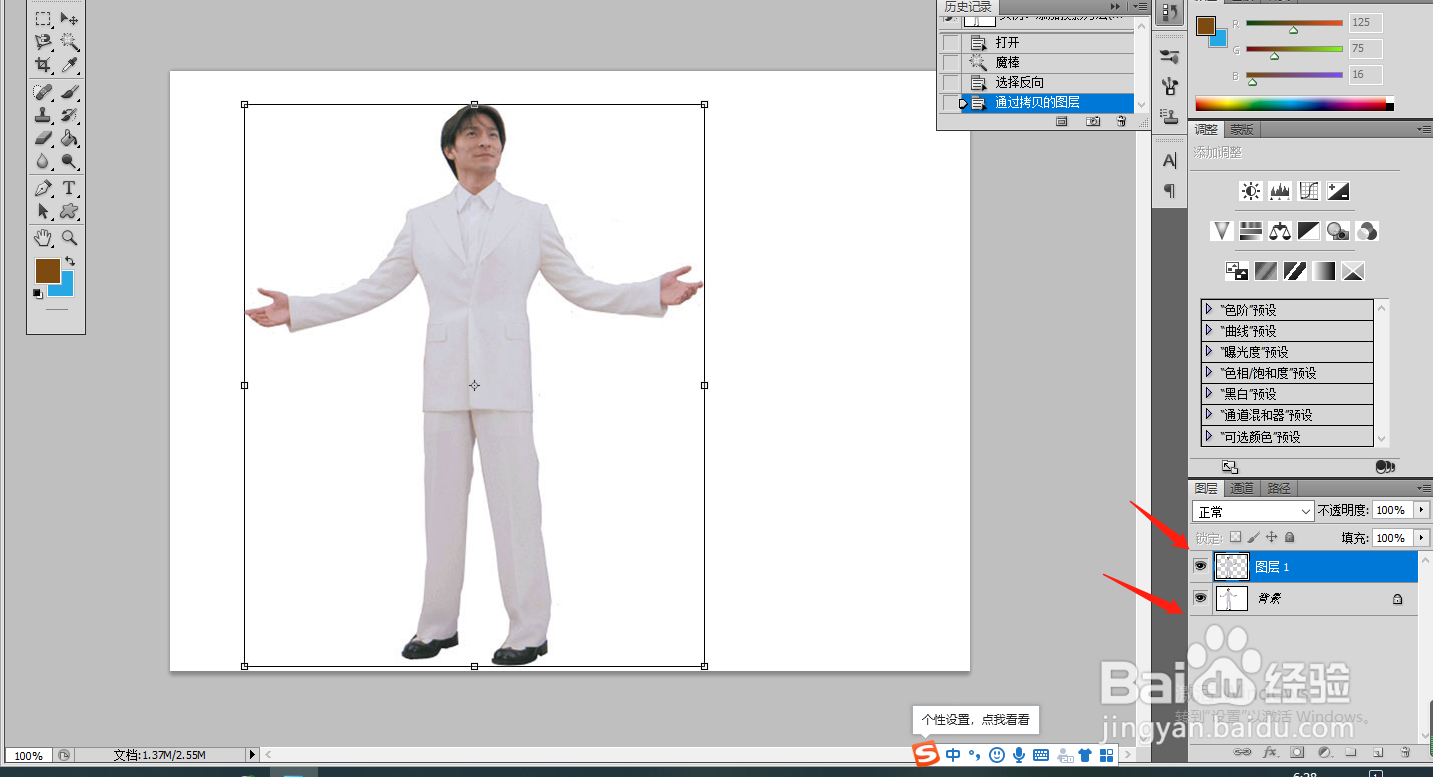
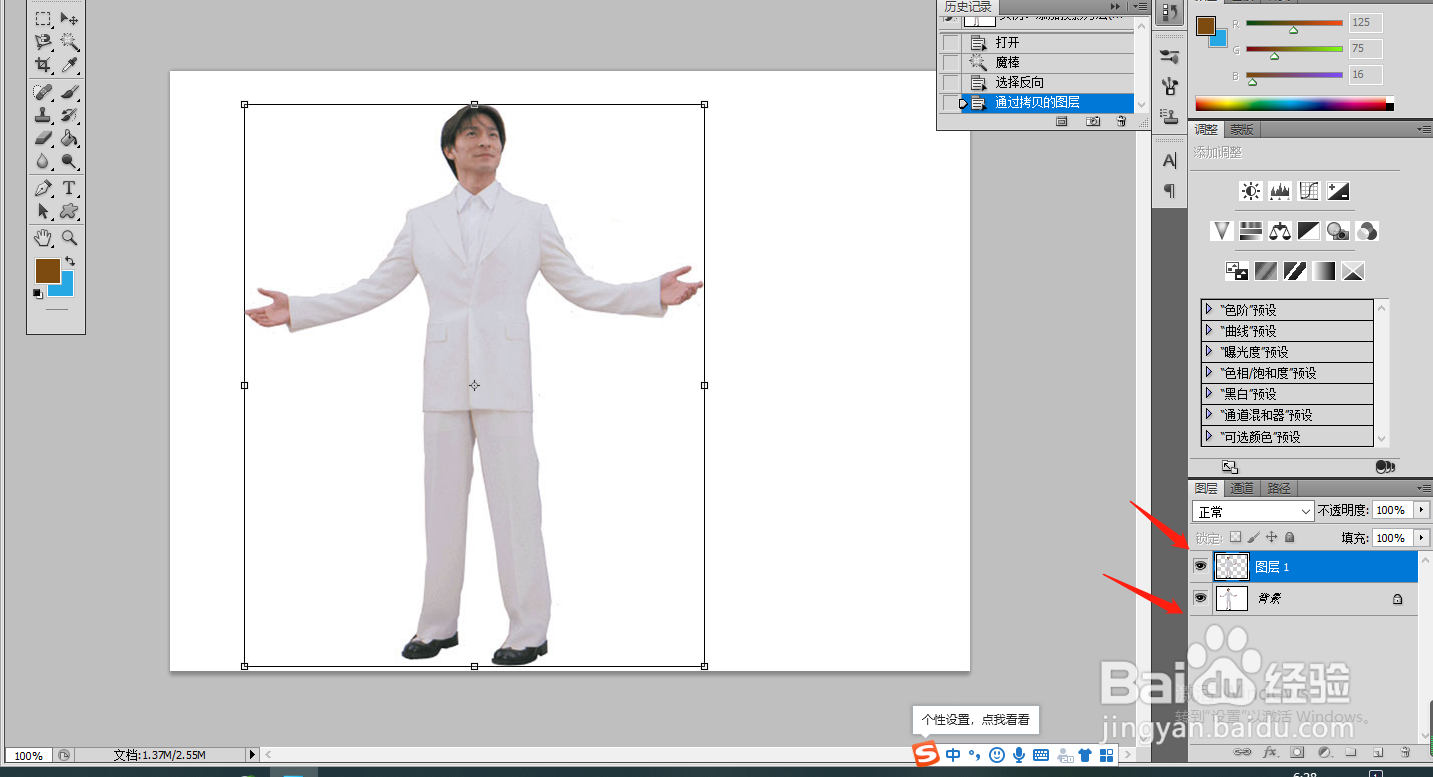
4、4.点击“编辑“ “复制” 再点击“黏贴”

这样就会复制一个新的抠出来的图层。同时再复制一个图层。
如何用ps给人物图片做出倒影效果以及拼合图层?

如何用ps给人物图片做出倒影效果以及拼合图层?

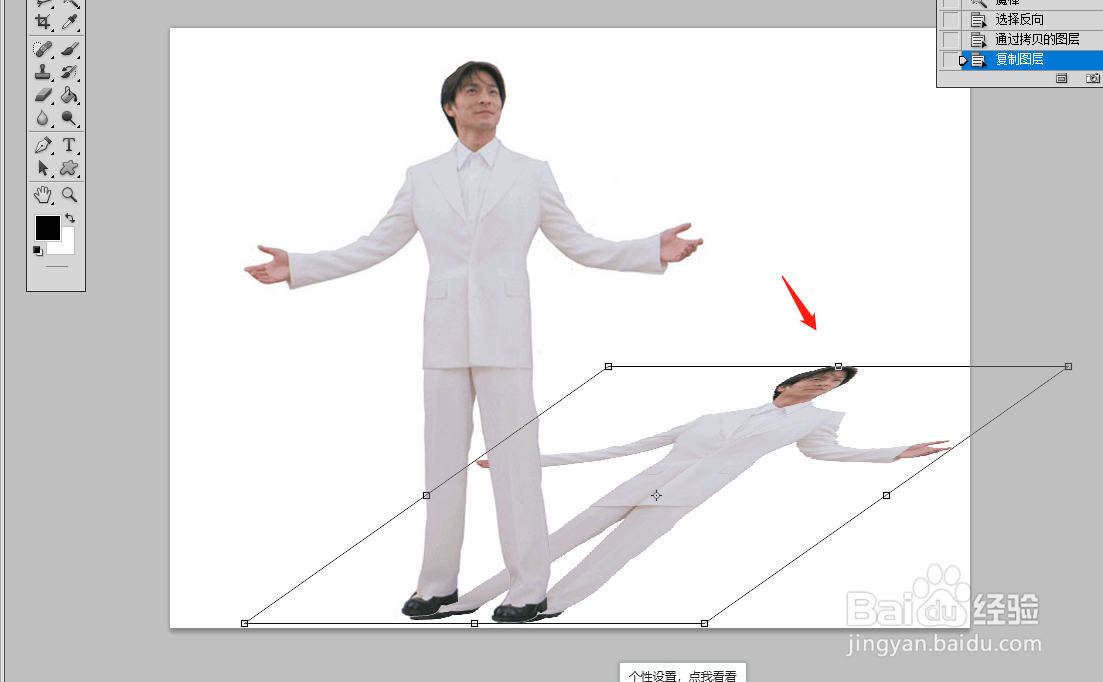
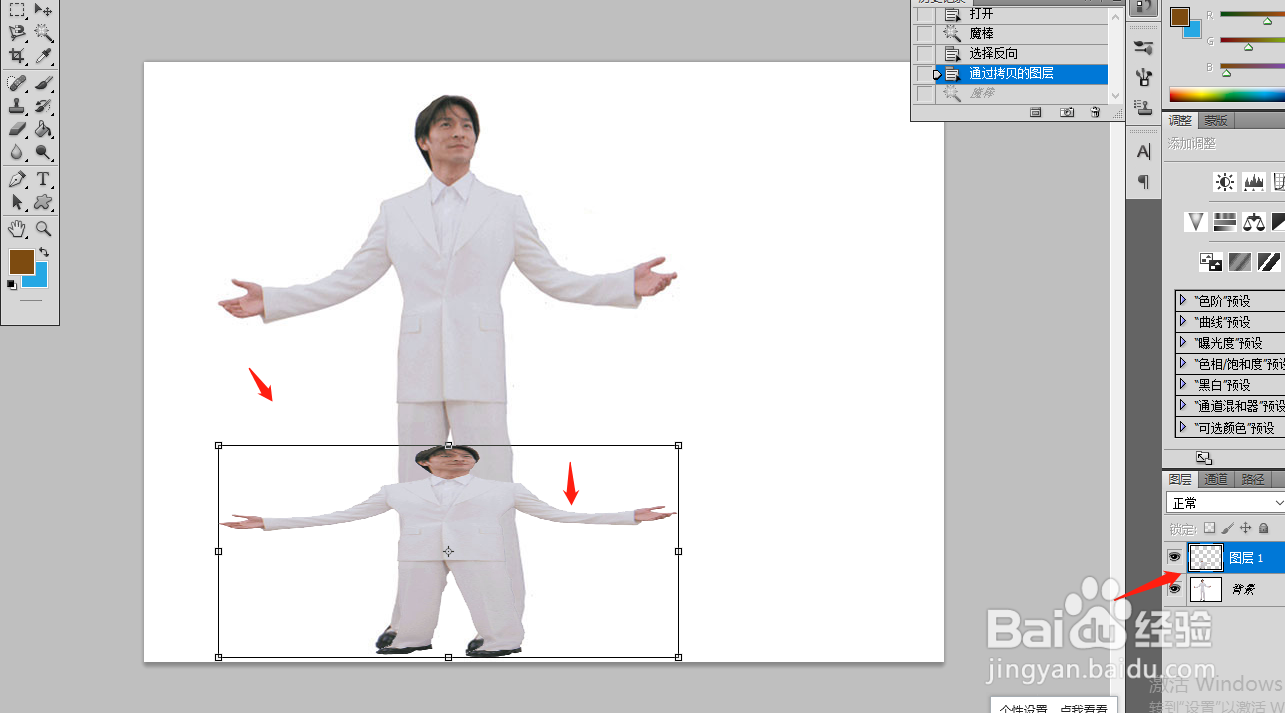
5、5.选中复制好的图层,按照control+T,进入自由变换状态。

把图片下拉。
如何用ps给人物图片做出倒影效果以及拼合图层?

如何用ps给人物图片做出倒影效果以及拼合图层?

6、6.鼠标右击,点击“斜切”再把图片拉斜,做出倒影的方向。

如何用ps给人物图片做出倒影效果以及拼合图层?

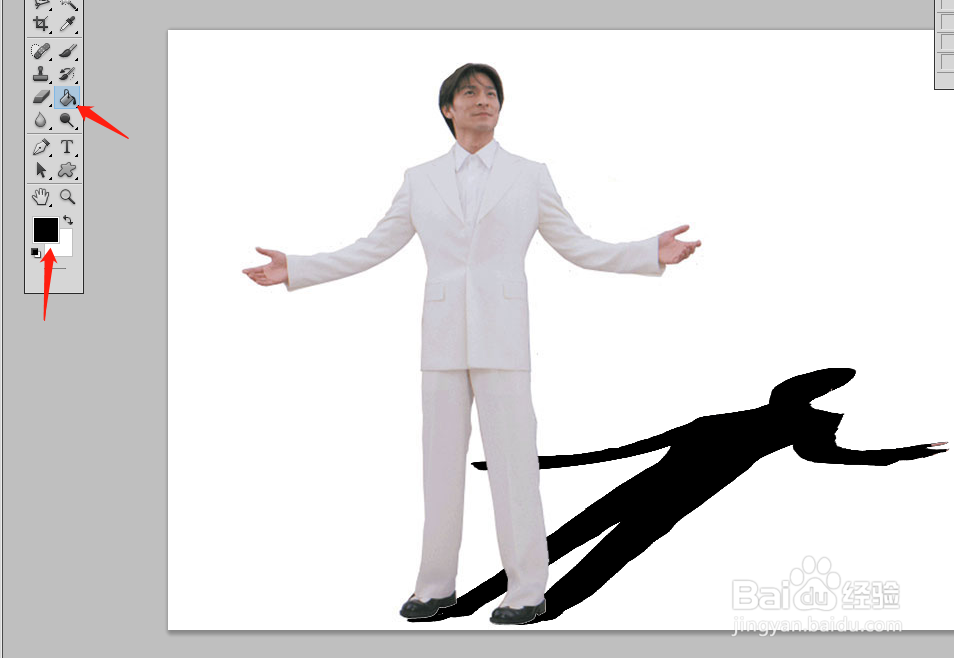
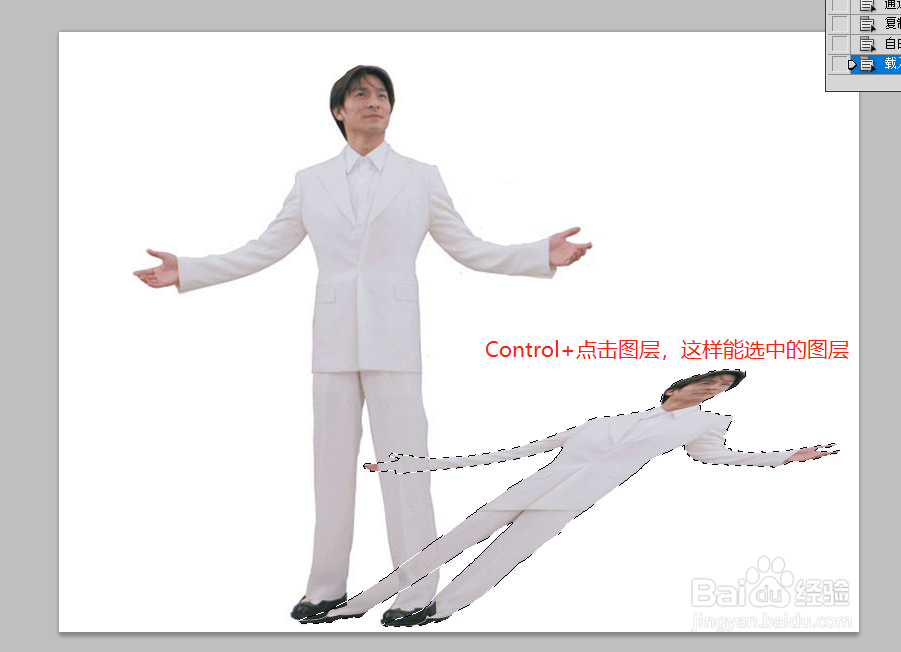
7、7.按住control,鼠标选中倒影图层,这样能选中倒影的图层。并且填充黑色。
如何用ps给人物图片做出倒影效果以及拼合图层?

如何用ps给人物图片做出倒影效果以及拼合图层?

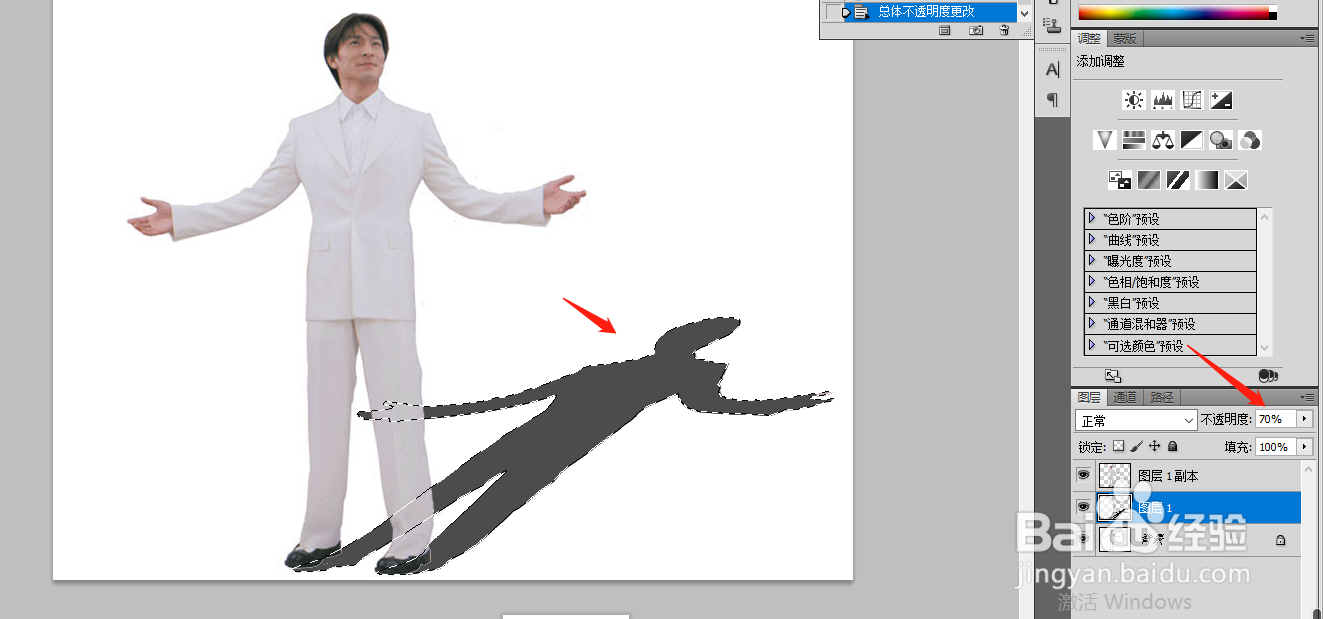
8、8.修改下不透明度70%,看图片位置。这样倒影隐私更淡一些。

如何用ps给人物图片做出倒影效果以及拼合图层?

9、9.最后一步,把图层都合并一些,减少存储空间。点击“图层”“拼合可见图层”

如何用ps给人物图片做出倒影效果以及拼合图层?

  • Photoshop风格化怎么用?
  • Photoshop对称渐变
  • PS制作飘逸漂亮的红色烟雾?
  • ps使用“置入嵌入的智能对象”命令制作拼贴画
  • PS如何制作水波纹效果
  • 热门搜索
    譬怎么读 讫怎么读 鲜虾的做法 美食天下菜谱家常做法 炒金针菇的家常做法 丝瓜的做法大全 扁平疣是怎么引起的 薏米红豆粥的做法 八宝饭的做法 冰糖银耳汤的做法