1、点击“开始”—“WPS Office”—“WPS文字”,启动WPS文字。

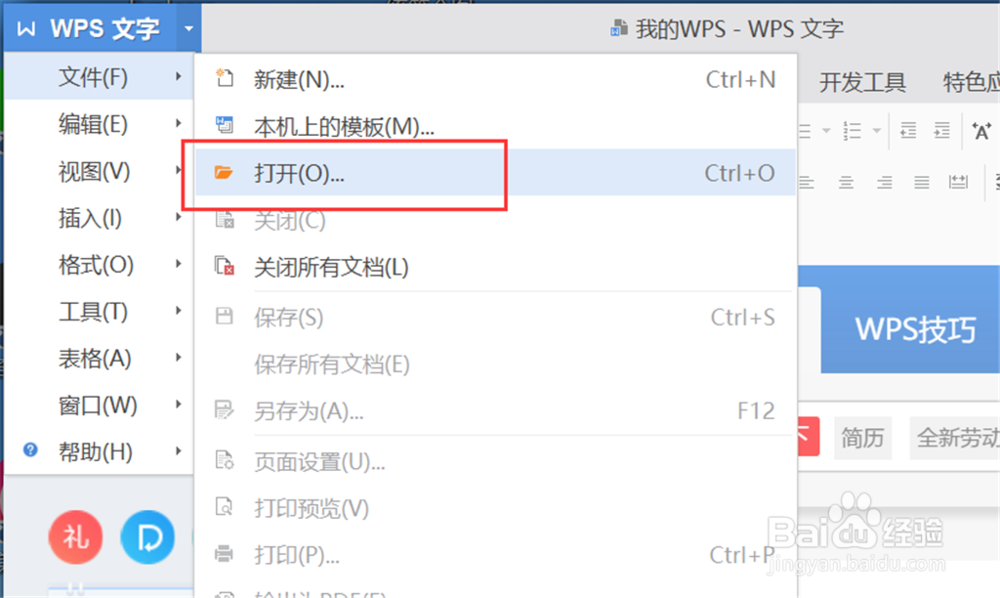
2、点击WPS文字菜单栏的“文件”—“打开”,打开文件浏览对话框。
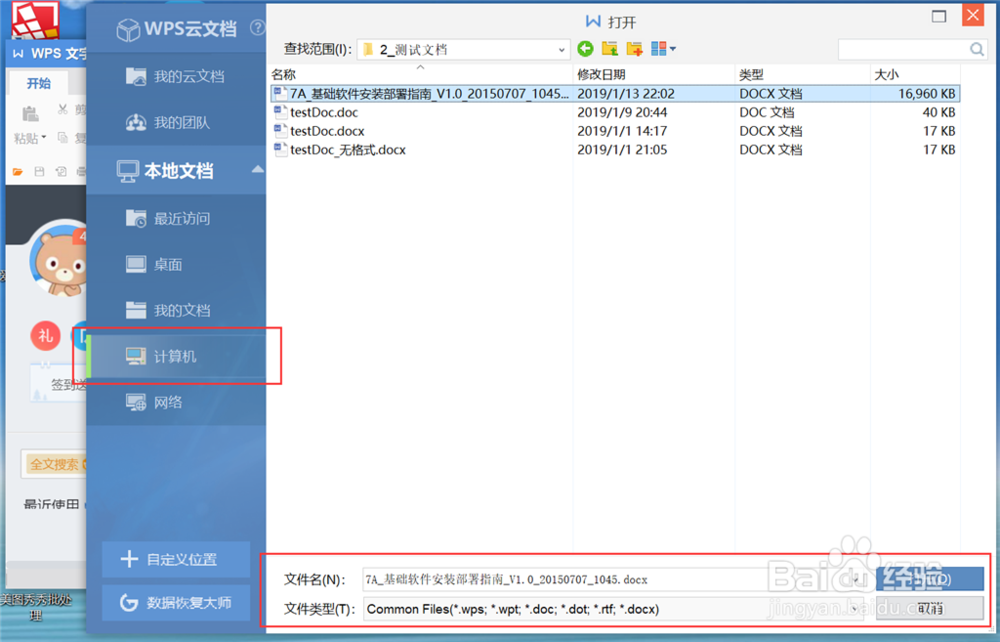
3、选择一个有内容的WPS文字文档,点击打开。
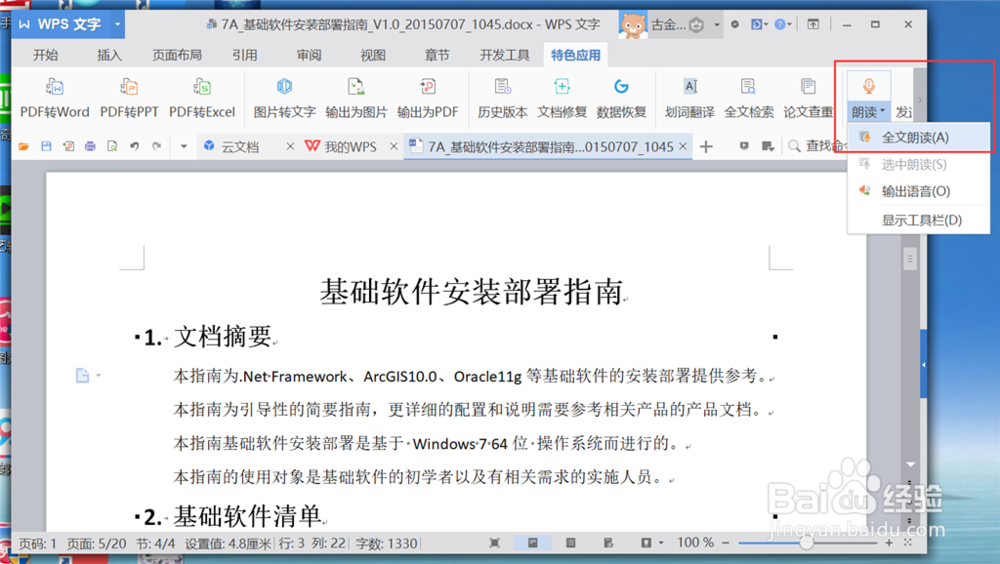
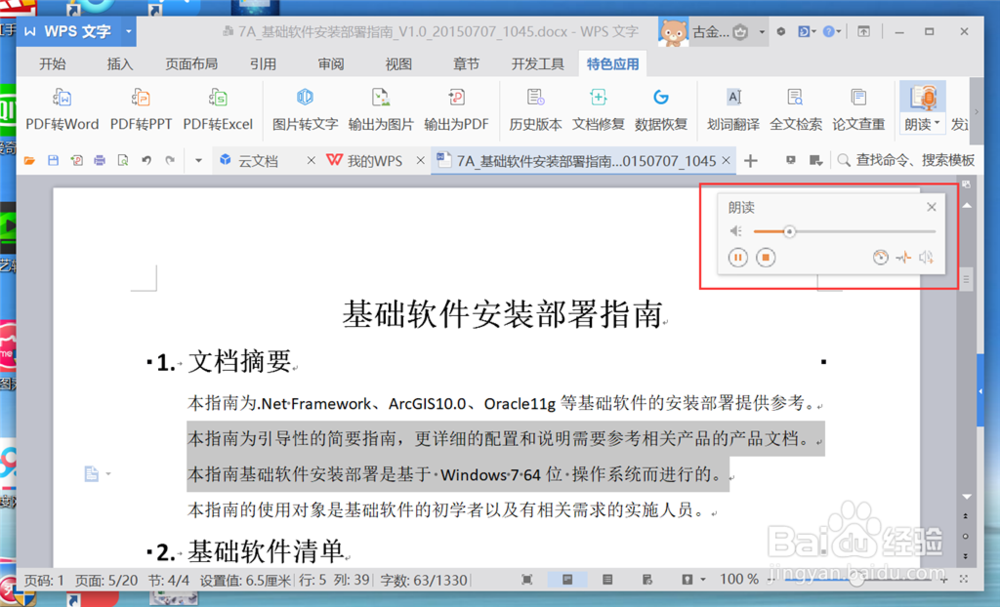
4、点击WPS文字菜单栏“特色应用”选项卡下的“朗读”—“全文朗读”按钮,可以朗读全文。
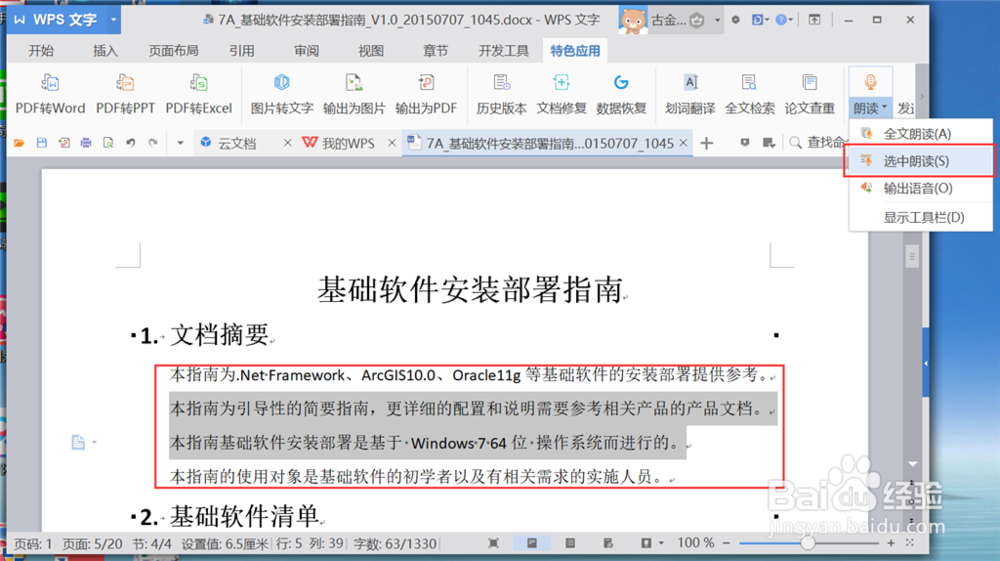
5、选择WPS文字文档中的部分文字,点击WPS文字菜单栏“特色应用”选项卡下的“朗读”—“选中朗读”按钮,可以朗读选中的文字。
6、在朗读工具栏,可以暂停和停止朗读,也可以调节语速和语调。
7、总结:
1、启动WPS文字,打开一个有内容的文档。
2、点击WPS文字菜单栏“特色应用”选项卡下的“朗读”按钮,可以全文朗读,也可以朗读选中的文字。
3、可以通过朗读工具栏,暂停和停止朗读,也可以调节语速和语调。
