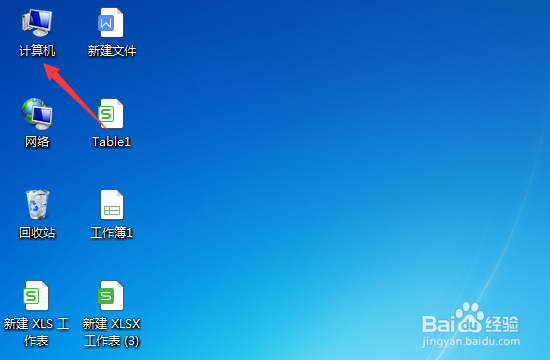
1、打开电脑,在桌面上打开【计算机】。
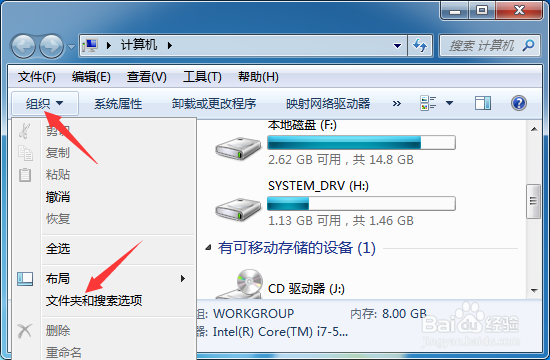
2、接下来,点击【组织】->【文件夹和搜索选项】。
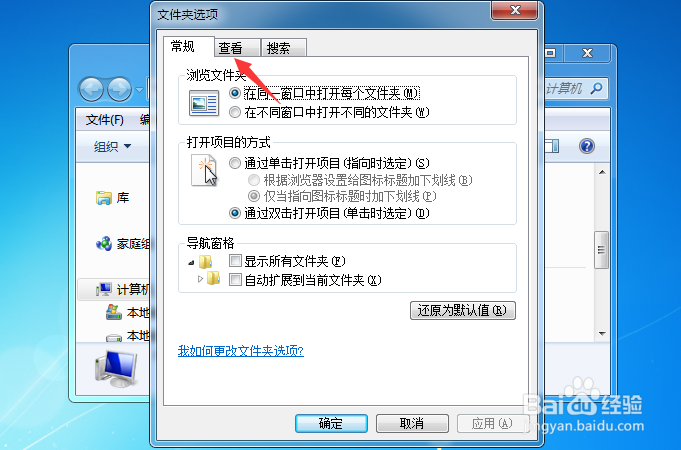
3、在文件夹选项界面,点击【查看】选项。
4、把【隐藏受保护的操作系统文件(推荐)】和【显示隐藏的文件、文件夹和驱动器】取消勾选,点击【确定】。

5、按照路径打开【C:\Windows\System32\GroupPolicyUsers】,将文件夹内全部删除。
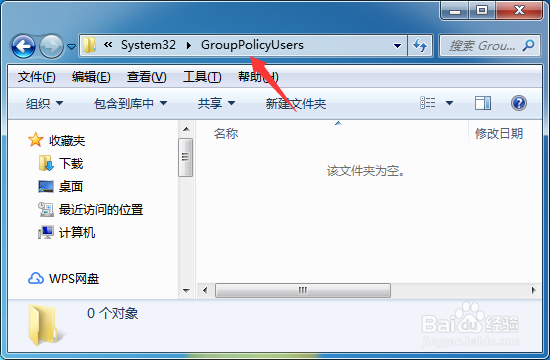
6、接着打开【C:\Windows\System32\GroupPolicy】,同样清除文件夹内所有内容。
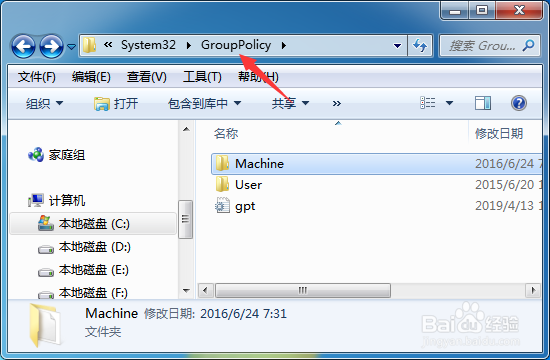
7、之后在GroupPolicyUsers文件夹中创建cmd快捷方式。
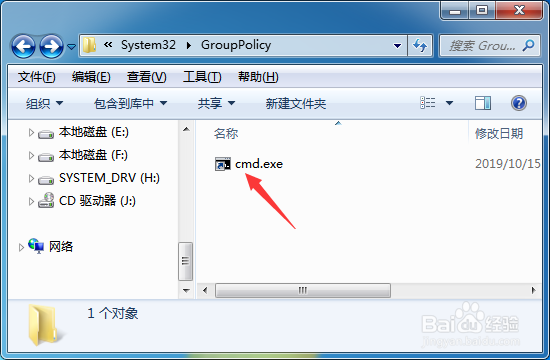
8、打开命令提示符,输入【gpupdate】并回车,等待更新完成。

1、1.打开计算机,点击【组织】->【文件夹和搜索选项】。
2.在文件夹选项界面,点击【查看】选项。
3.把【隐藏受保护的操作系统文件(推荐)】和【显示隐藏的文件、文件夹和驱动器】取消勾选。
4.按照路径清除文件夹【GroupPolicyUsers】和【GroupPolicy】内容。
5.之后在GroupPolicyUsers文件夹中创建cmd快捷方式。
6.打开命令提示符,输入【gpupdate】并回车,等待更新完成。
