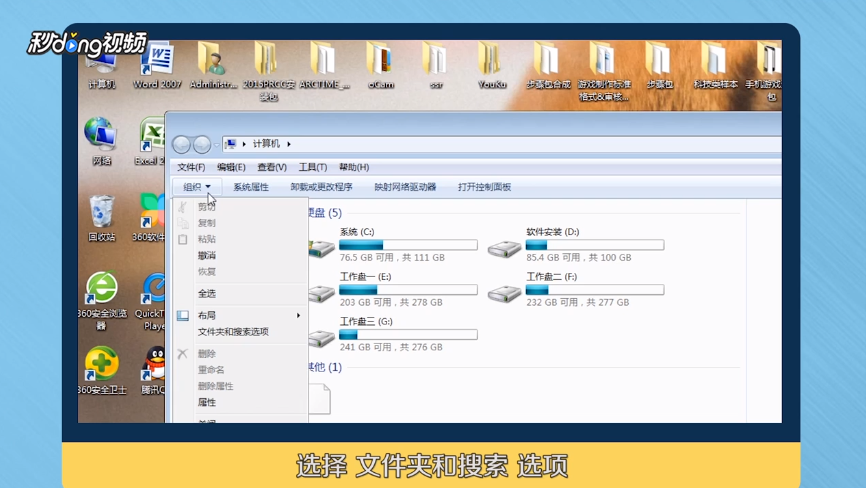
1、打开计算机,点击左上角的“组织”,选择“文件夹和搜索”选项。
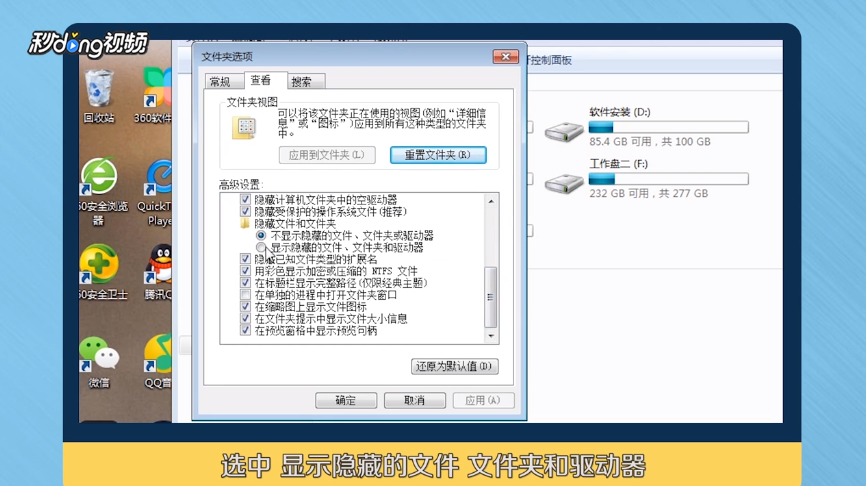
2、在文件夹选项中点击“查看”,之后下拉高级设置菜单,选中“显示隐藏的文件文件夹和驱动器”。
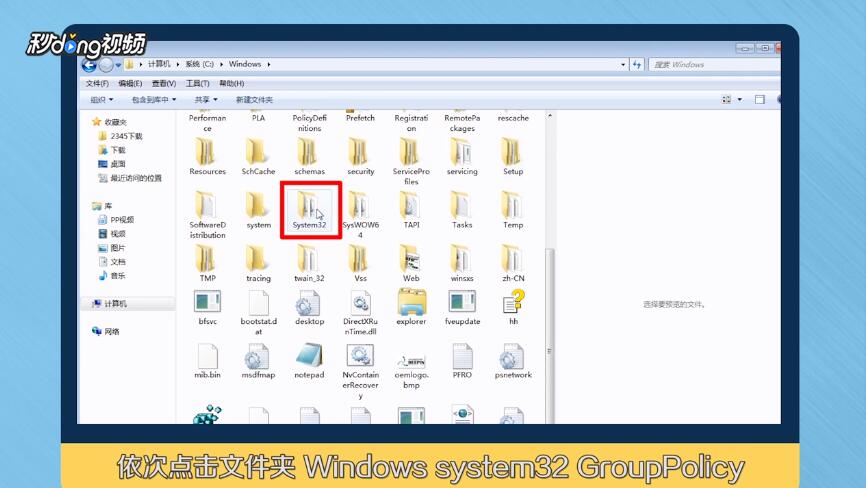
3、再次打开计算机,点击c盘系统盘,依次点击Windows system32 GroupPolicy文件夹,将里面的内容全部删除。
4、之后在文件夹中创建一个cmd的快捷方式并打开,输入gp update后按下回车等待更新完成即可。

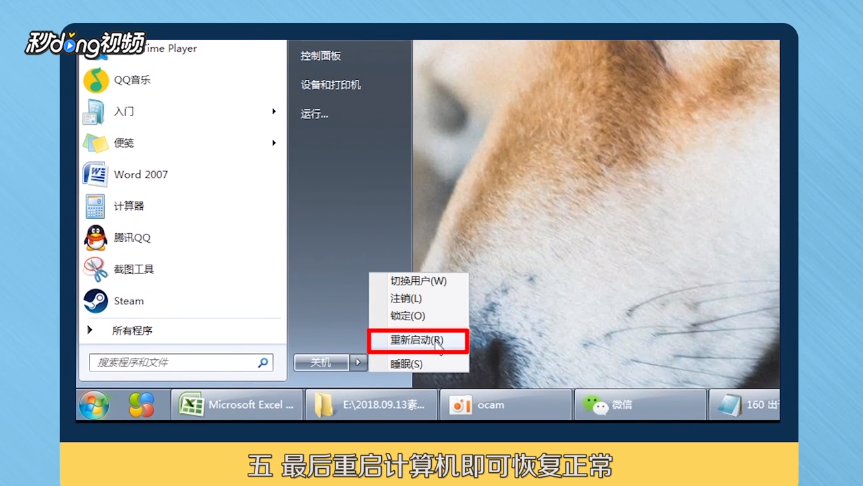
5、最后重启计算机即可恢复正常。
6、以上是对安全原因某些设置由系统管理员管理该如何解决的总结。

时间:2026-04-22 02:42:39
1、打开计算机,点击左上角的“组织”,选择“文件夹和搜索”选项。
2、在文件夹选项中点击“查看”,之后下拉高级设置菜单,选中“显示隐藏的文件文件夹和驱动器”。
3、再次打开计算机,点击c盘系统盘,依次点击Windows system32 GroupPolicy文件夹,将里面的内容全部删除。
4、之后在文件夹中创建一个cmd的快捷方式并打开,输入gp update后按下回车等待更新完成即可。
5、最后重启计算机即可恢复正常。
6、以上是对安全原因某些设置由系统管理员管理该如何解决的总结。
