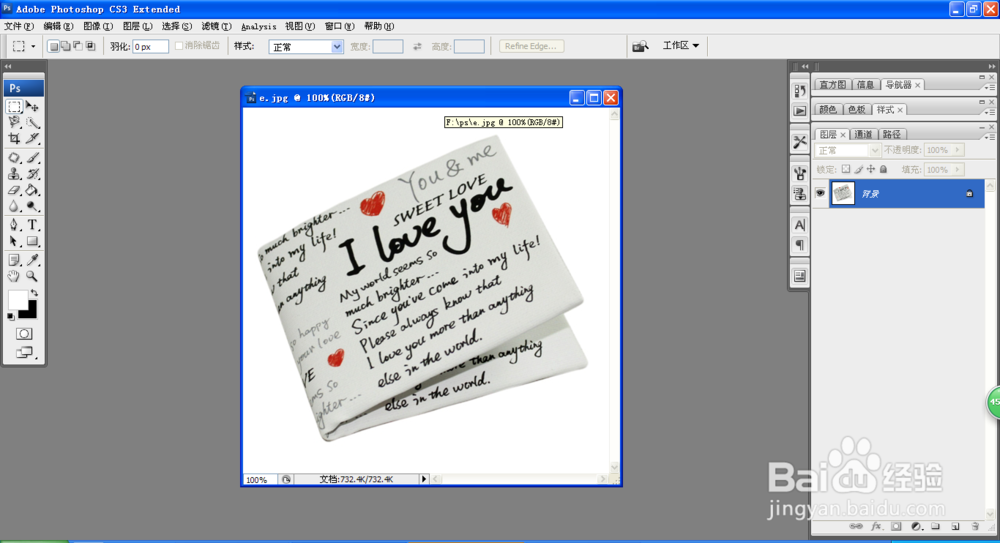
1、首先,我们打开photoshop,进入空白工作页面,然后按下 Ctrl+O ,快捷键打开图片,选择你需要的图片打开,进入处理阶段。

2、我选择一封信的图片作为抠图图片,我们要取出这封信,注意使用磁性套索工具,背景和主体必须要非常分明,所以我们把背景处理一下。用油漆桶工具把背景变成黑色。

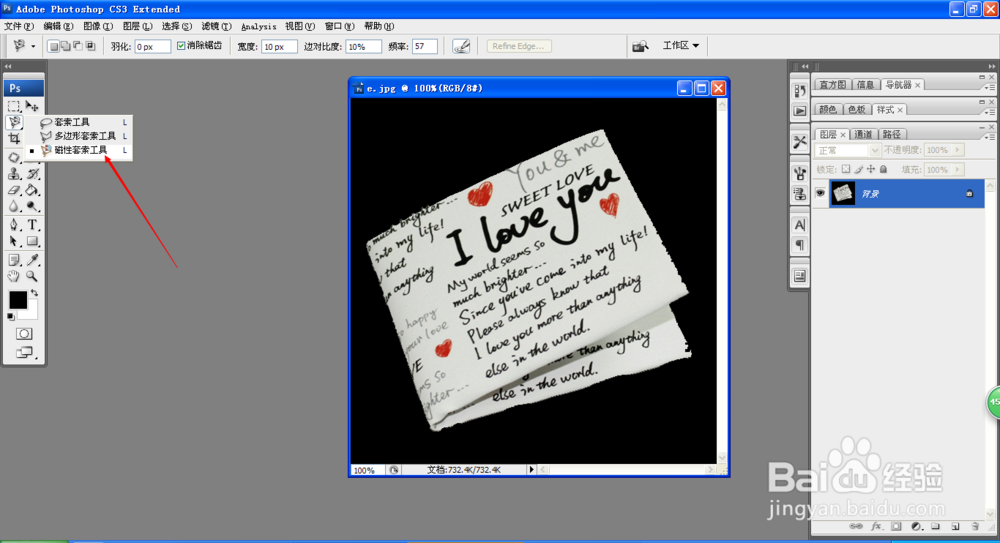
3、然后我们开始选择工具,在工具箱中找到套索工具(快捷键L),右键点击进入隐藏工具列表,选择磁性套索工具,这样工具就拿到手了。
4、把鼠标移到图片上,点击信的边缘,就开始勾画边缘了,鼠标随着信的边缘移动,磁性套索就会自动贴紧边缘,如果发现偏离了,按下键盘上的Delete键,就可以退后一步,多次按下可以多次退后。
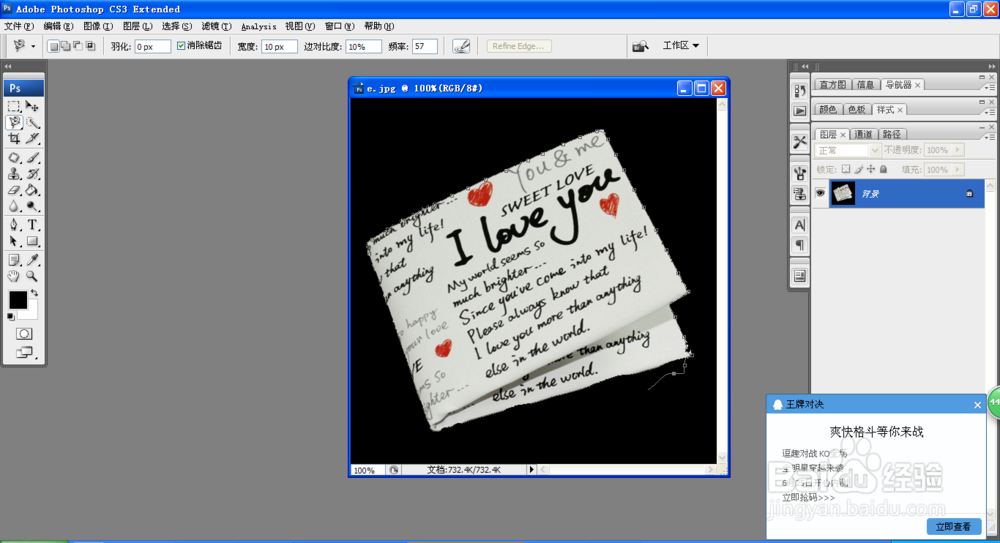
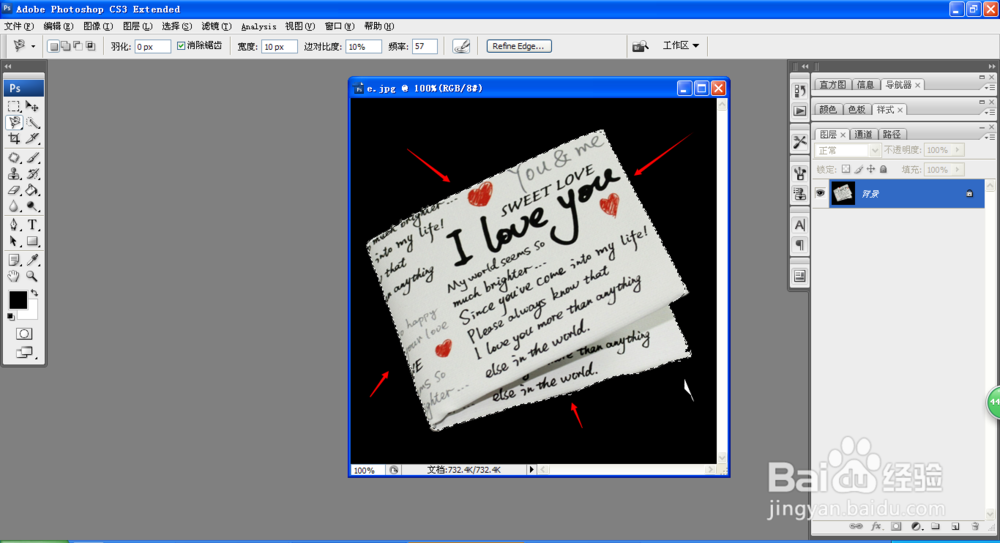
5、当你的鼠标完成绕信一圈后,再次点击起始位置,就完成了圈定,信就被锁定下来了,这样就完成了抠图的最难的工作。下面就可以转移了。
6、我们新建一个空白的地方,键盘快捷键 Ctrl+N 新建,打开一个新建对话框,设置好纸张大小后,点击确认就完成设置,我们随便设置一个大小。
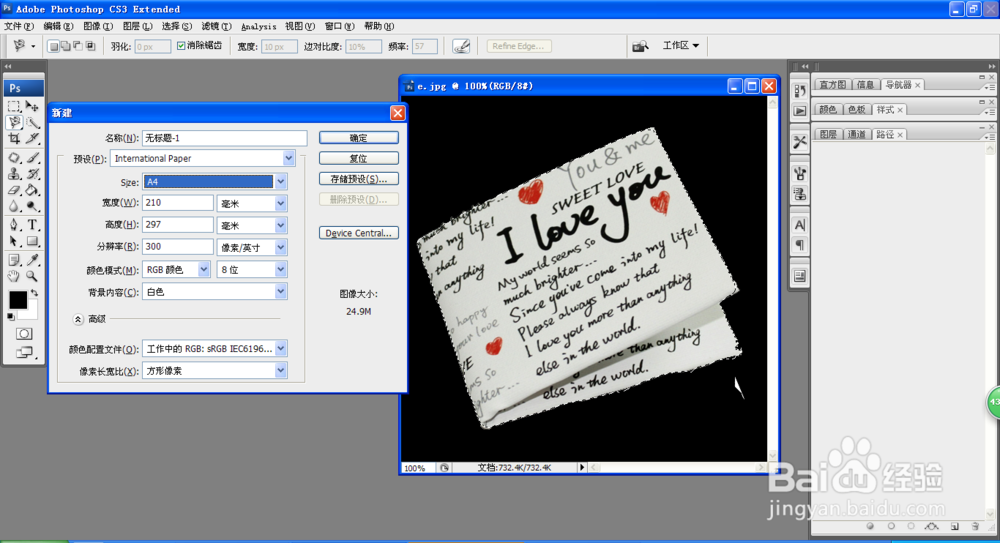
7、这样,就会出现另一个窗口,空白的内容,我们就可以用鼠标直接拖动信,把信拖到空白的新建纸张中,完成图片的转移了。
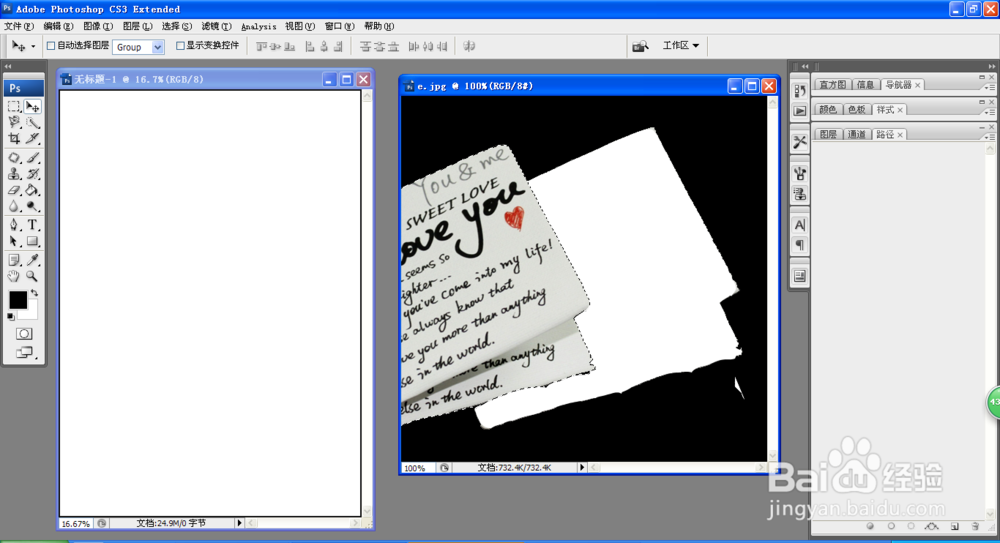
8、我们抠图抠下来的信,就出现在了新建的画纸上,十分方便,如果想要改变大小,使用快捷键 Ctrl+T ,就可以让你的图片出现移动框,这样就可以随便修改了,自己试一试吧。

