PS软件如何调整图片的清晰度

 时间:2026-04-22 13:37:03

1、打开PS,按crl+o打开一张图片,如图
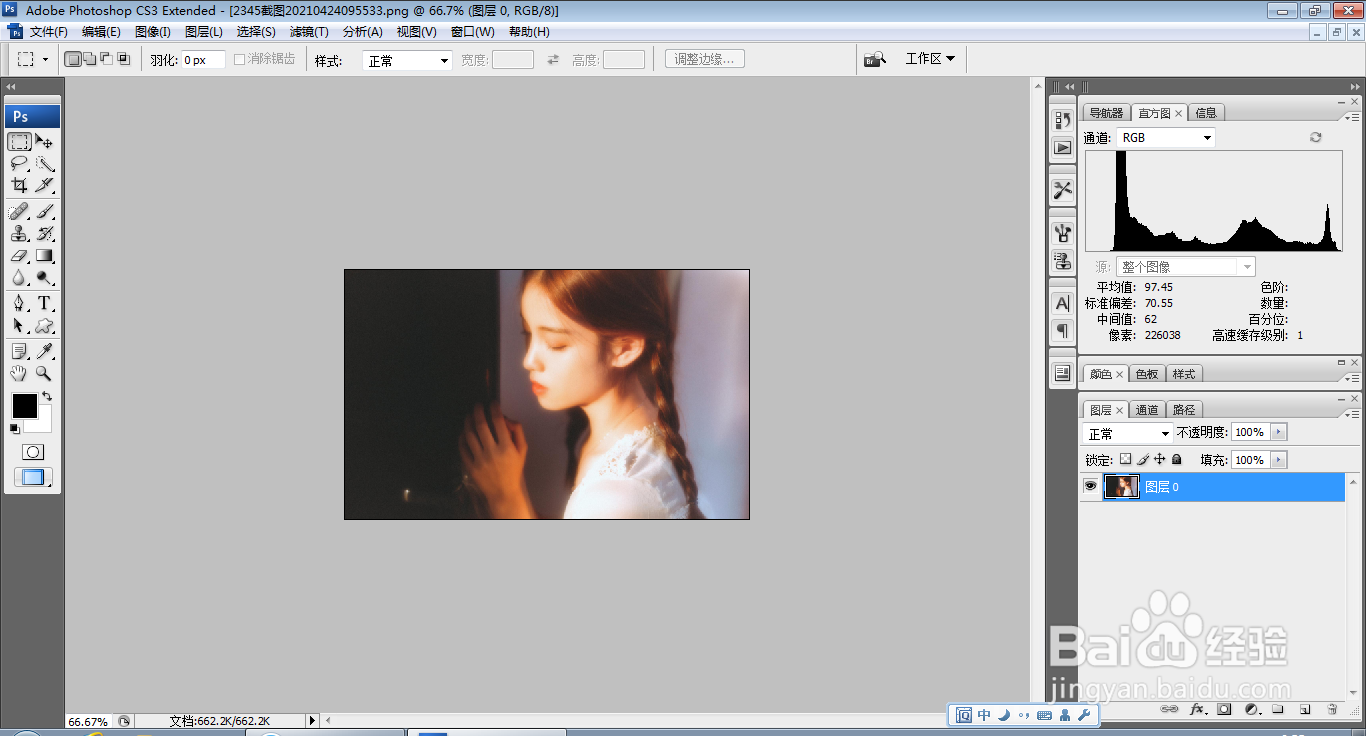
PS软件如何调整图片的清晰度

2、复制图层副本,选择滤镜,其他,高反差保留,设置数值为6.8像素,点击确定,如图
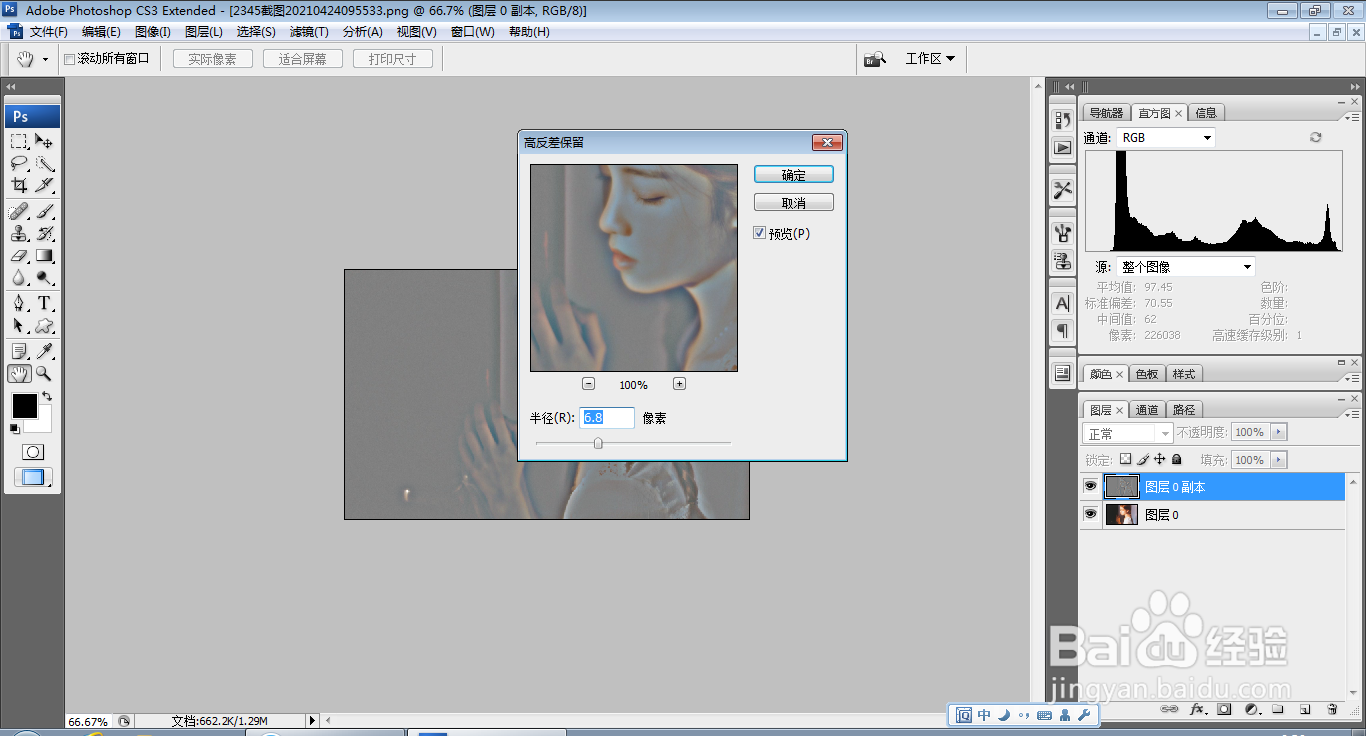
PS软件如何调整图片的清晰度

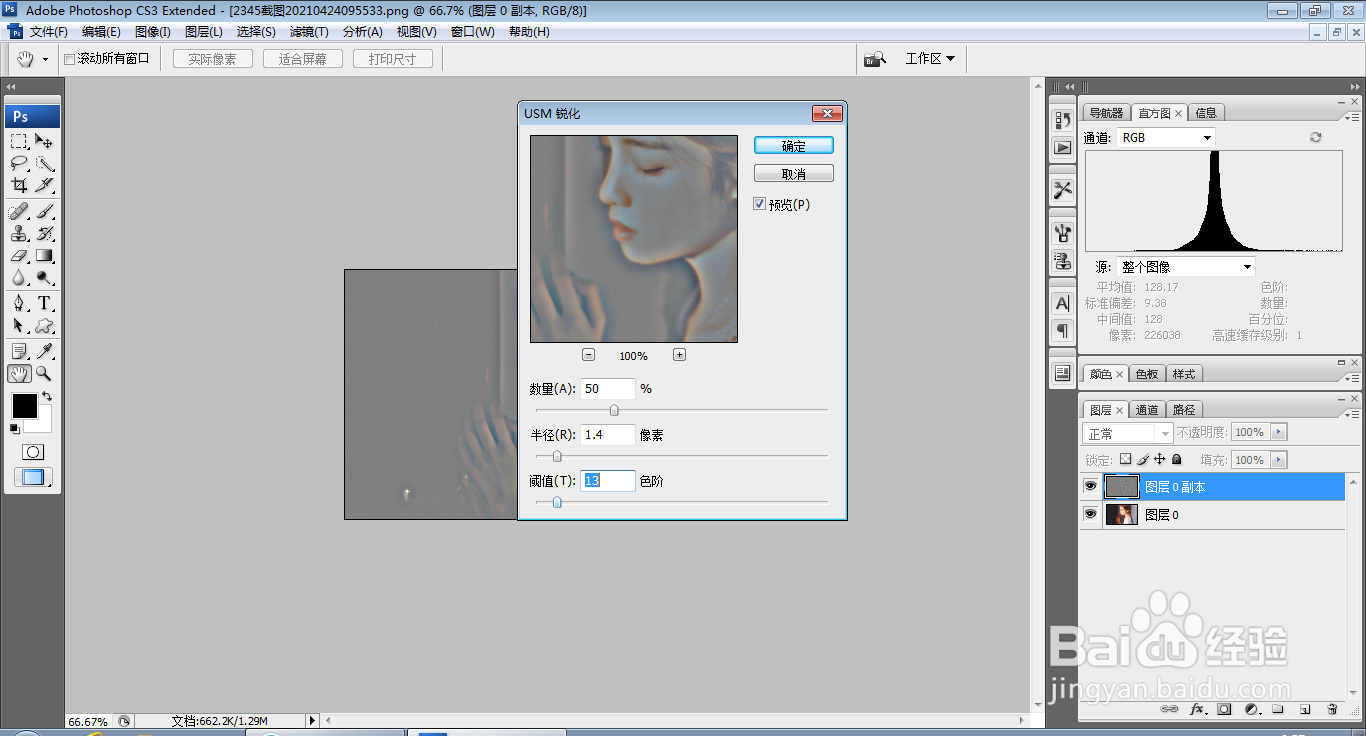
3、选择滤镜,锐化,USM锐化,设置数量为50%,半径设置为1.4像素,阈值设置为13色阶,点击确定,如图
PS软件如何调整图片的清晰度

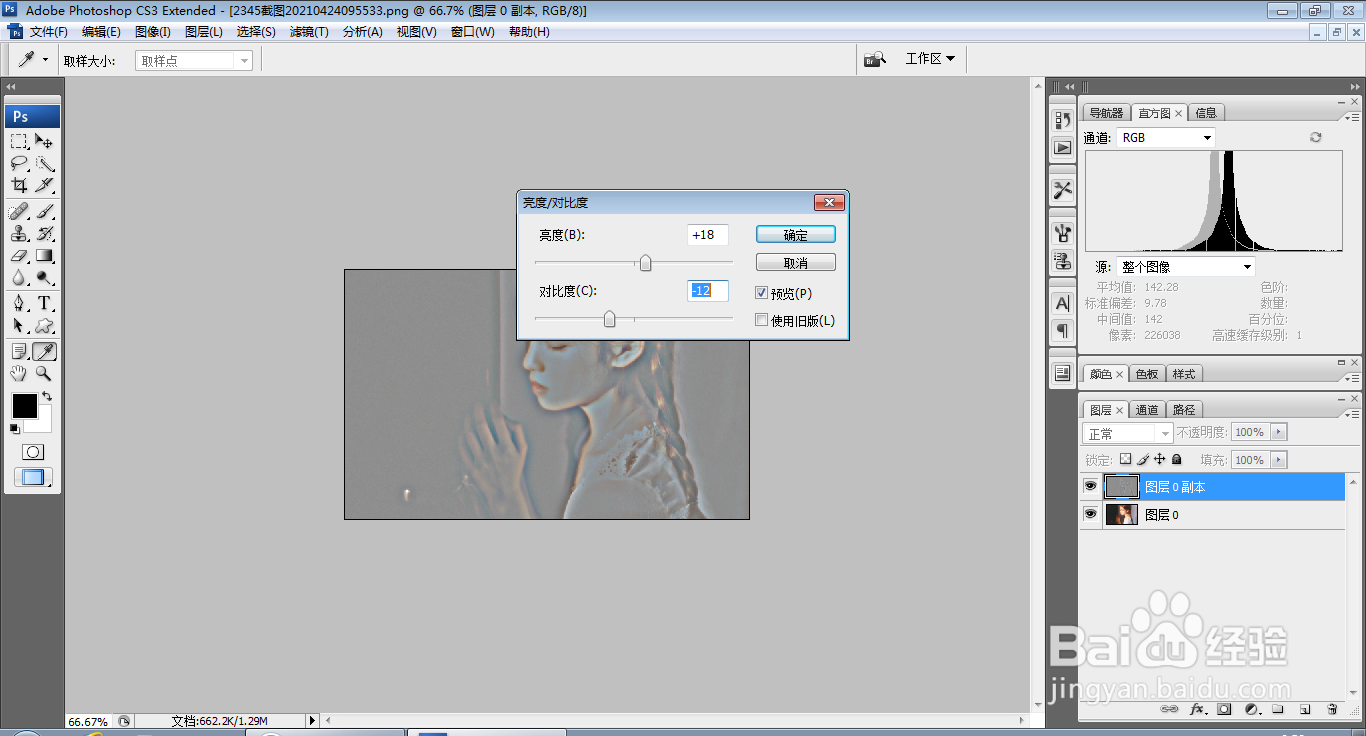
4、选择图像,调整,亮度和对比度,设置亮度为18,对比度为-12,点击确定,如图
PS软件如何调整图片的清晰度

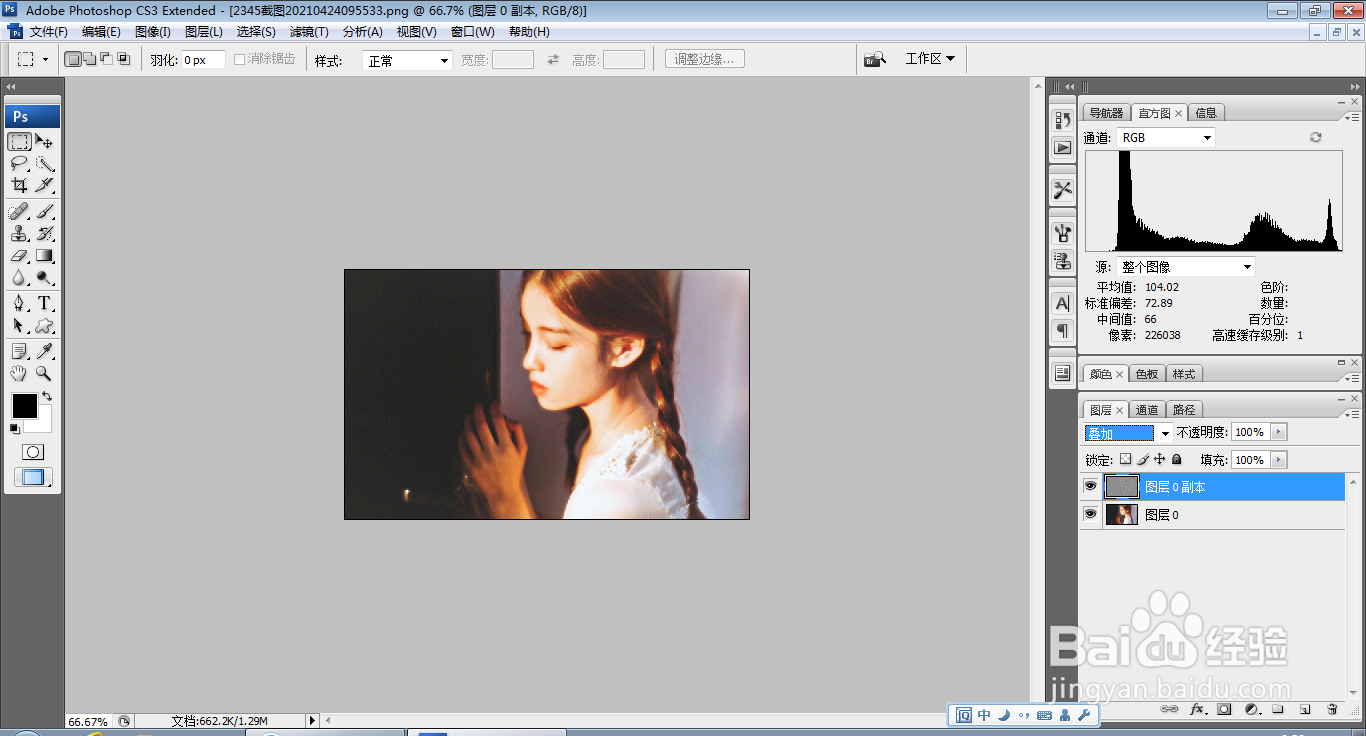
5、设置图层混合模式为叠加,点击确定,如图

PS软件如何调整图片的清晰度

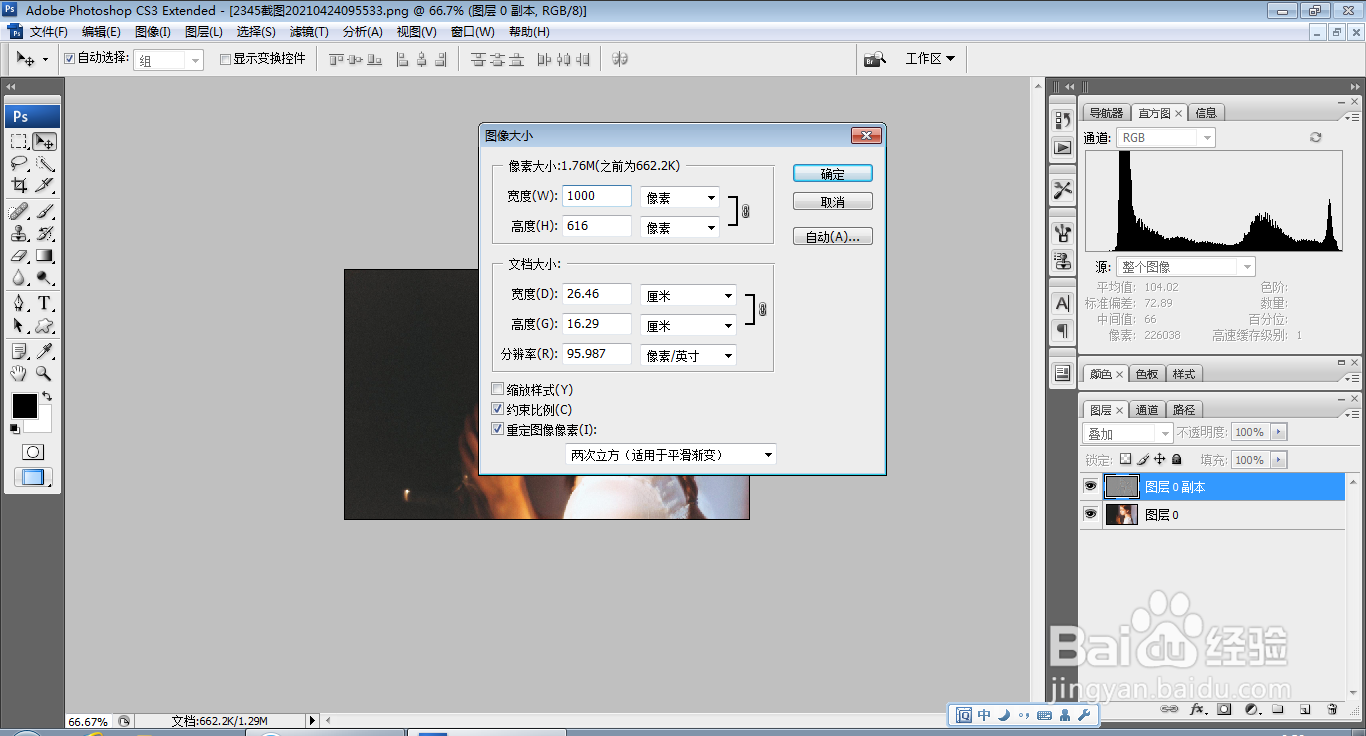
6、选择图像大小,设置宽度为26.46厘米,高度为16.29厘米,勾选约束样式,如图
PS软件如何调整图片的清晰度

7、调整图像大小,如图

PS软件如何调整图片的清晰度

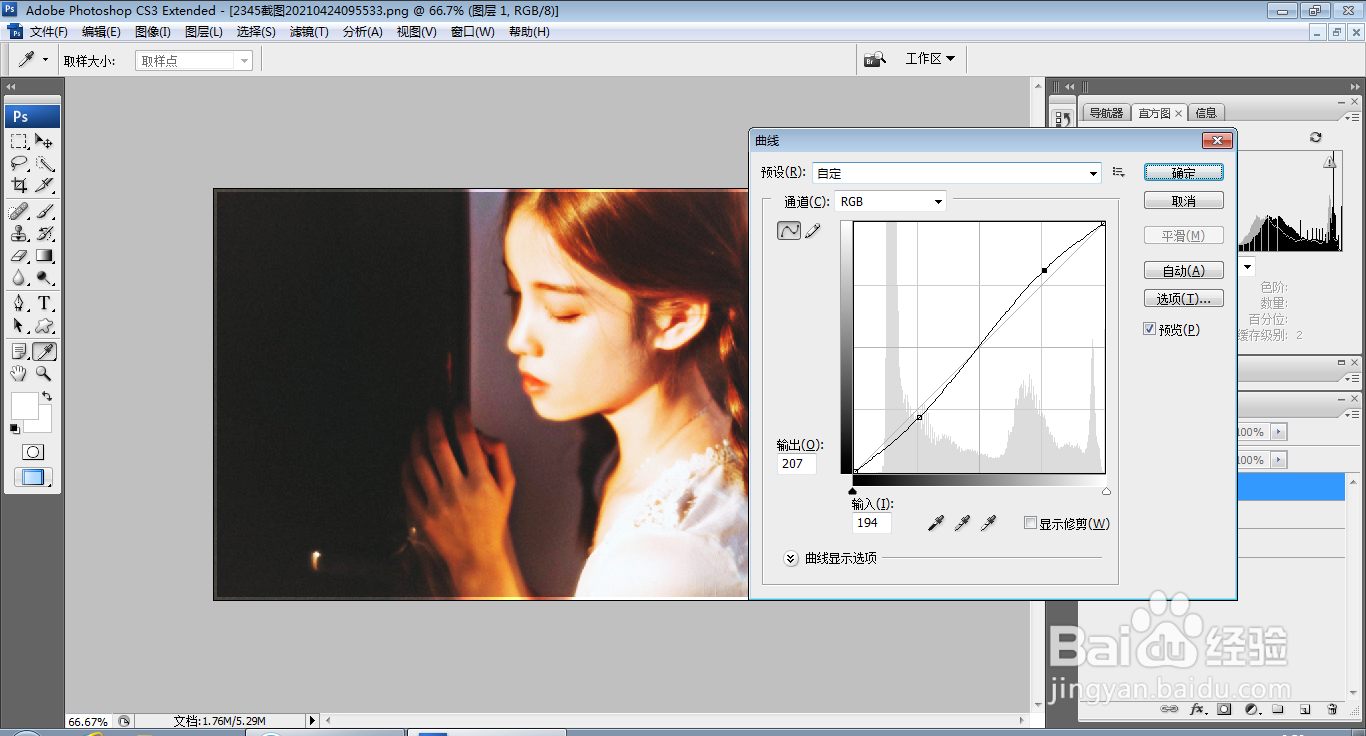
8、按下crl+M打开曲线对话框,将曲线节点向上调整,如图

PS软件如何调整图片的清晰度

9、选择横排文字工具,输入字体调整字体的颜色,点击确定,如图

PS软件如何调整图片的清晰度

  • PS标尺调用方法及使用大全
  • PS打印的一些设置操作
  • PS通道抠图:如何把自拍的白底证件照改成蓝底?
  • 如何使用photoshop 把图片转换成位图?
  • PS如何快速抠出复杂背景的人像?
  • 热门搜索
    通俗歌曲大全100首 工资条怎么做 邪恶漫画无翼鸟大全 aeroplane怎么读 山楂糕怎么做 电脑ip怎么改 张继简介 东莞职业技术学院怎么样 怎么查苹果手机序列号 昵称大全女生