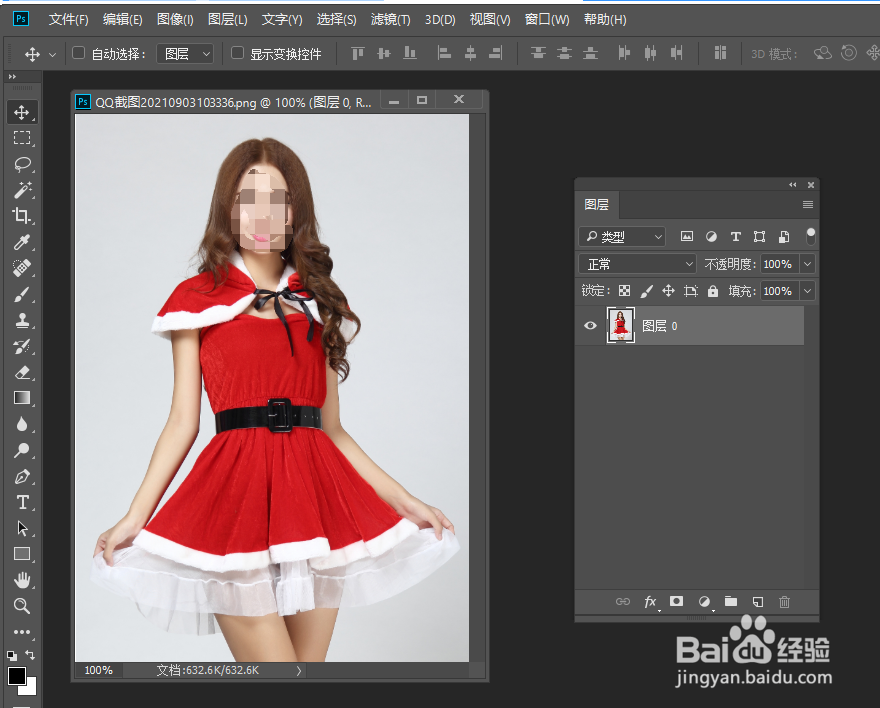
1、如图所示,在PS中打开照片后,双击背景层将其转换成普通图层。
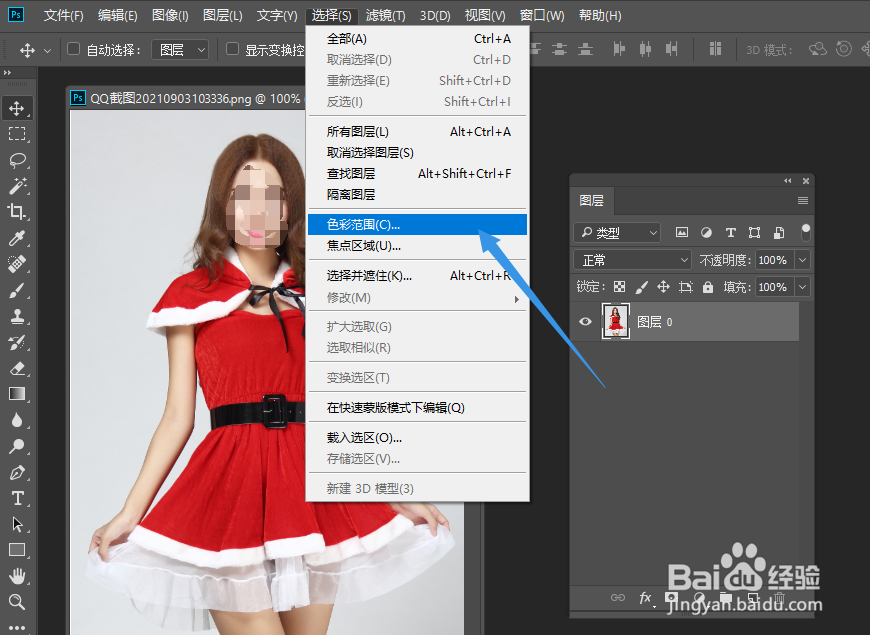
2、点击“选择”下拉菜单中的“颜色范围”项。
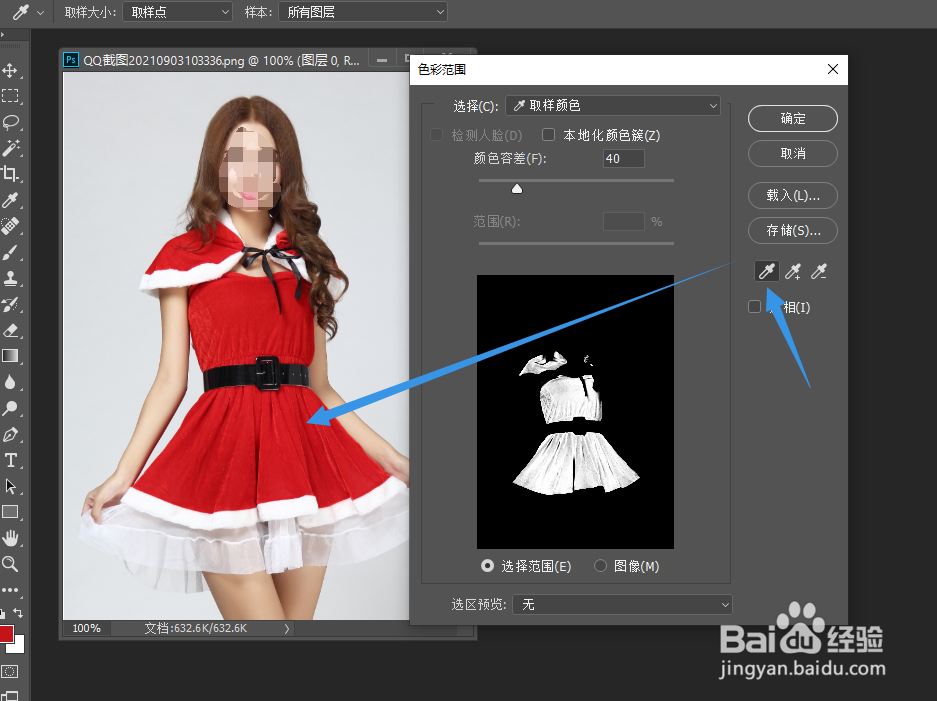
3、如图所示,在其“颜色范围”界面中,利用吸管工具提取衣服颜色。
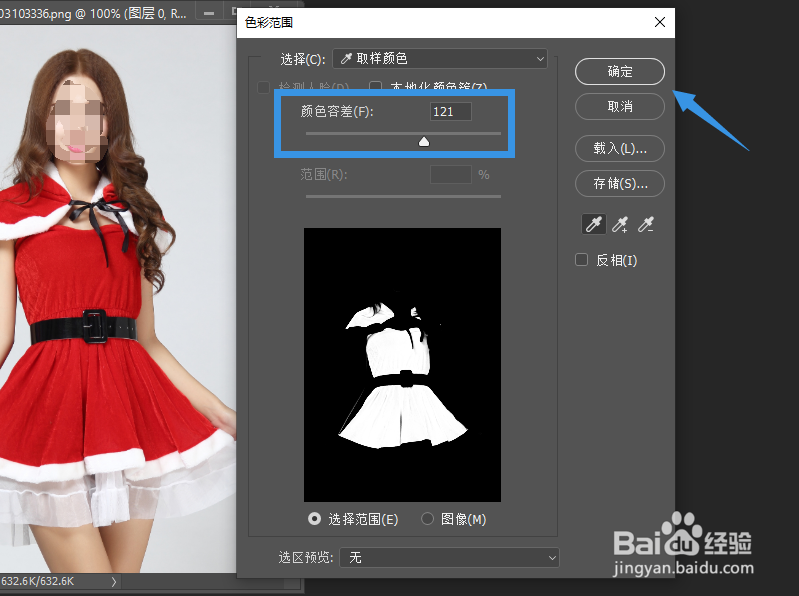
4、接下来我们需要对容差等参数进行调整,点击“确定”按钮。
5、此时人物的衣服颜色就被选中了。
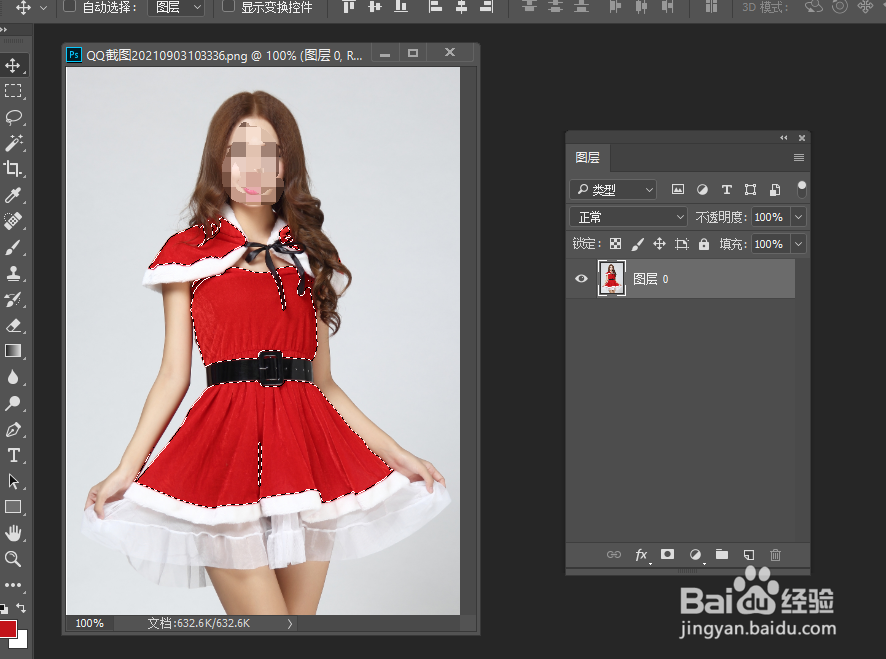
6、新建一个图层,点击“填充”选项。
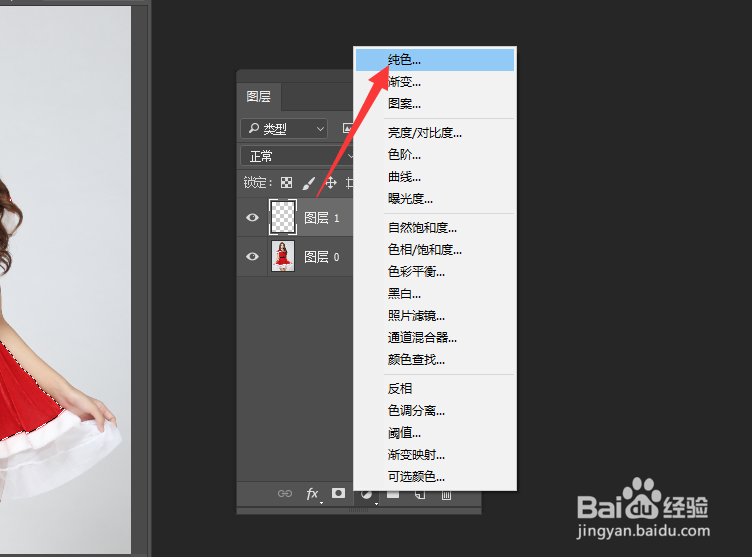
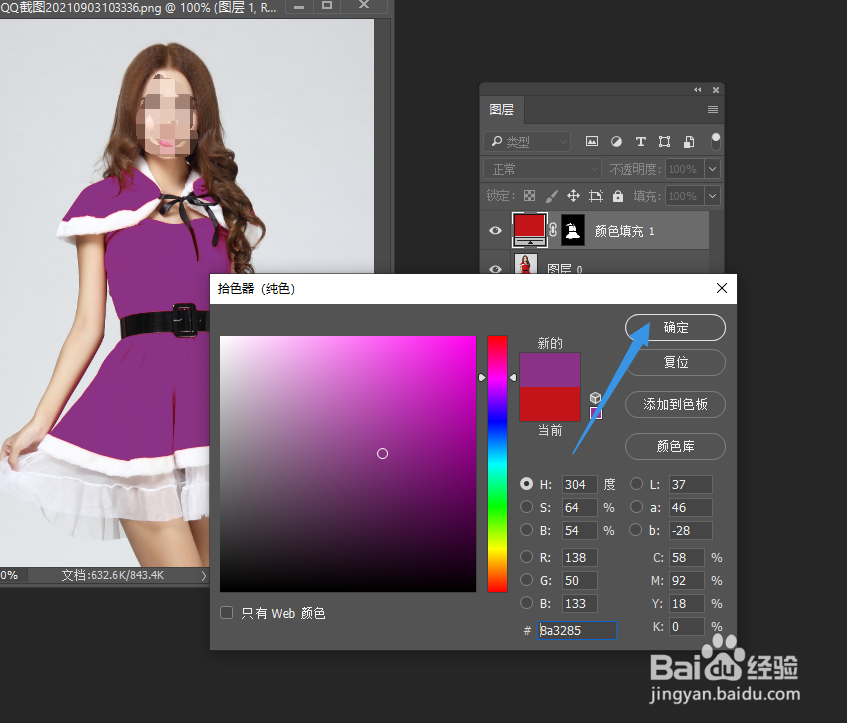
7、在此可以设置想要填充的衣服颜色。
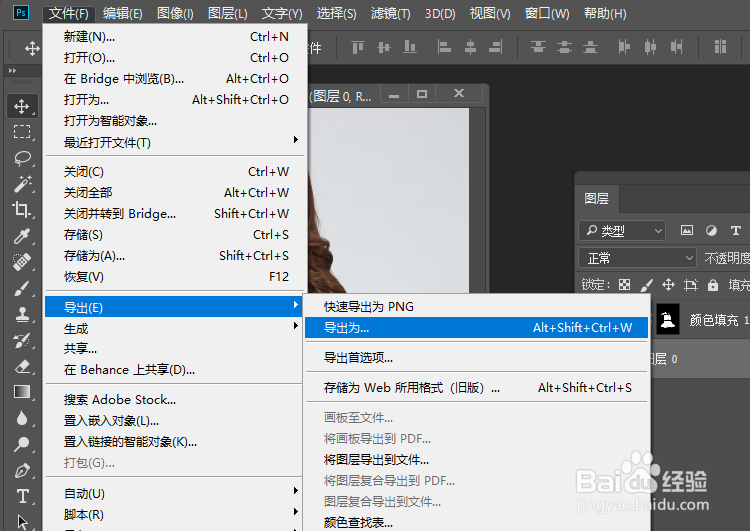
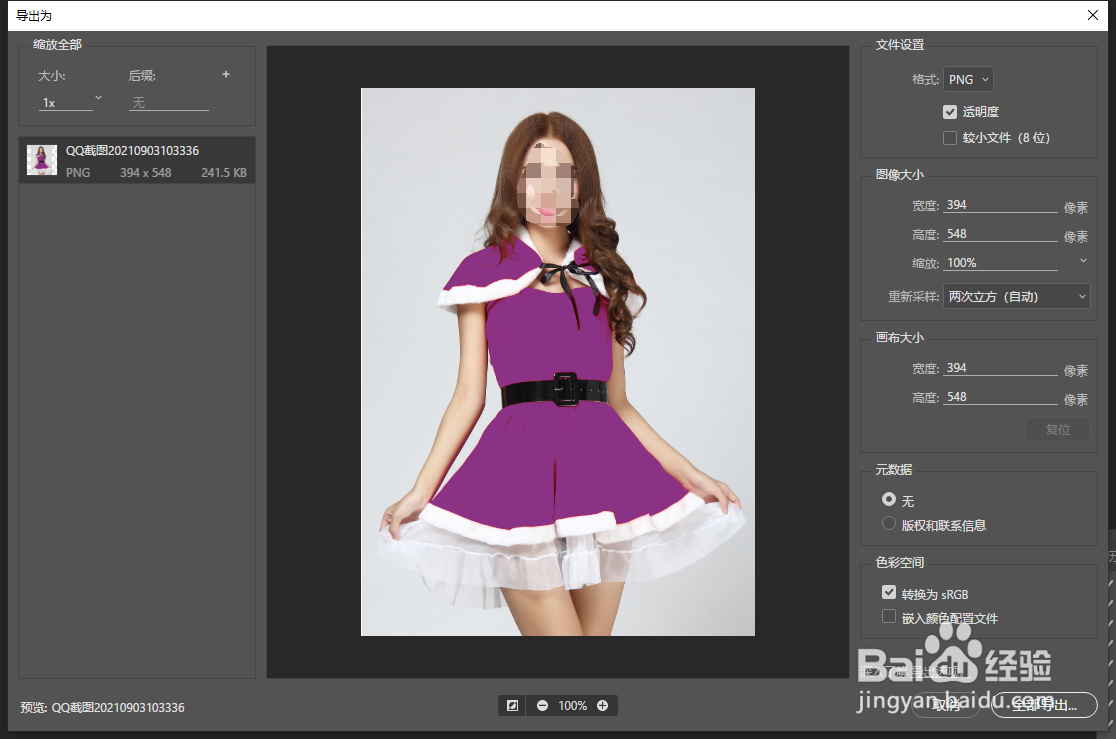
8、最后就可以将照片导出保存了。效果如图所示:
时间:2026-04-28 14:16:46
1、如图所示,在PS中打开照片后,双击背景层将其转换成普通图层。
2、点击“选择”下拉菜单中的“颜色范围”项。
3、如图所示,在其“颜色范围”界面中,利用吸管工具提取衣服颜色。
4、接下来我们需要对容差等参数进行调整,点击“确定”按钮。
5、此时人物的衣服颜色就被选中了。
6、新建一个图层,点击“填充”选项。
7、在此可以设置想要填充的衣服颜色。
8、最后就可以将照片导出保存了。效果如图所示:
